







YouTubeの曲をCDに焼くことは可能です。ただし、YouTubeから直接CDに書き込むことはできないため、まず音源をMP3などの対応形式で保存し、その後CDに書き込むという2段階の作業が必要です。
YouTubeの曲をCDに焼く基本的な流れ
- YouTubeから曲をMP3などで保存
- 保存した音源をCDに書き込む
使用するデバイスによって方法は異なります。WindowsやMacではパソコンの標準アプリなどを使ってCDに書き込めます。iPhoneやAndroidではスマホ単体での書き込みは難しいため、専用のCDレコーダーなどを使用します。
この記事では、Windows・Mac・スマホそれぞれでYouTubeの曲をCDに焼く方法を、必要な機材や手順とあわせて解説します。
MP3などの音声ファイルをすでに保存している場合は、準備した音源を使って、お使いのデバイス別の書き込み手順へ進めます。
- Windows 10/11 → Windows Media PlayerでCDに焼く方法
- Mac → 「ミュージック」アプリでCDに焼く方法
- iPhone/Android → 対応CDレコーダーでCDに焼く方法
まだ音源を用意していない場合 → YouTubeの音源をCD対応形式で保存する方法を確認
YouTubeの音楽をCDに焼くために必要なもの
YouTubeの曲をCDに焼くには、音源を用意するだけでなく、使用する機材やCDの種類などを事前に確認しておく必要があります。ここでは、CD作成に必要なものを3つのポイントに分けて紹介します。
Windows・Mac・スマホでは何を準備すればいい?
CD作成に必要な機材は、使用するデバイスによって異なります。自分の環境を合わせて用意してください。
Windows・Macの場合
- パソコン本体
- CD書き込みが可能なドライブ
- YouTube音源をMP3などで保存するソフト
- 空のCD
- CD書き込みソフト(標準機能も利用可能)
iPhone・Androidの場合
- スマホ本体
- YouTube音源をMP3などで保存するアプリ・サイト
- 専用の外付けCDレコーダー
- 空のCD
- CD書き込みアプリ
YouTube Premiumの「オフライン保存」でダウンロードしたコンテンツは、通常の音声ファイルとして取り出してCD作成ソフトに追加することはできません。CDに書き込む場合は、書き込みソフトで扱えるMP3などの音声ファイルを別途用意する必要があります。
どんなCD種類と書き込み形式を選べばいい?
YouTubeの曲をCDに焼く前に、まず「CD種類」と「書き込み形式」は別のものだと理解しておきましょう。
- CD種類:「どのようなディスクを使うか」を指し、主にCD-RとCD-RWがあります。
- 書き込み形式:「音源をCDにどのような形で保存するか」を指し、主に「オーディオCD」と「データCD」があります。
どの組み合わせを選ぶかは、CDを何に使うのか、どの機器で再生するのかによって決まります。
| 使用目的 | おすすめのCD種類 | 書き込み形式 | 特徴 |
| 車載や家庭用CDプレーヤーでYouTube曲を聴きたい | CD-R | オーディオCD |
|
| MP3対応のCDプレーヤーで多くの曲を聴きたい | CD-R | データCD |
|
| CDを繰り返し書き換えたい | CD-RW | オーディオCD |
|
| スマホとCDレコーダーでYouTube音源をCDに落とす | 音楽用CD-Rは一般的 | オーディオCDは一般的 |
|
どのCDや形式を選べばいいか分からない場合は、CD-Rを用意して、「オーディオCD」形式で書き込むのがおすすめです。ほとんどのCDプレーヤーでYouTube音楽を聴きたい場合に適しています。
一般的に、音楽用CD-Rは著作権料を含んだ価格で販売されているのでデータ用よりも割高です。
- パソコンのCD/DVDドライブを使ってCDを焼く:必ずしも「音楽用CD-R」を選ぶ必要はなく、「データ用CD-R」でもオーディオCDを作成できます。
- 家庭用のCDレコーダーなど一部の専用機器:「音楽用CD-R」が必要になる場合があるため、機器の対応状況を確認してください。
スマホだけでもYouTubeの曲をCDに焼ける?
結論として、CDドライブが必要なため、iPhoneやAndroid単体では曲をCDに入れることはできない仕組みになっています。スマホに加えて、対応する専用CDレコーダーなどが整えば、YouTubeの曲を問題なくCDに焼けます。
一、CDに焼く前に!YouTube音源をCD対応形式へ変換
上述の通り、YouTubeの音楽をCDに焼くには、まずはCD書き込みソフトで扱えるMP3などの音声ファイルを用意します。音源種類によって使用するツールも変わるので、ここでは、YouTube Musicの楽曲取得に対応する「TuneFab YouTube Music変換」と、YouTube動画の音源抽出に対応する「TuneFab VideOne YouTube Downloader」を分けて、音源準備の方法を紹介していきます。
YouTube MusicからCDに入れる曲を取得する方法
「TuneFab YouTube Music変換」を使えば、YouTube Musicから音源をCDに適した形式でWindowsパソコンやMacに保存できます。YouTube Music FreeプランとPremiumプランのどちらでも使え、Liveや二次創作など豊富な音源に対応します。このソフトの無料版では3曲をフルでダウンロードして試せるので、ここですぐ体験しましょう。
ウイルス・マルウェア検査済み
ウイルス・マルウェア検査済み
TuneFabのCD作成に役立つ特徴:
- YouTubeの音源をCD対応形式(MP3 / M4A / WAV / FLAC)に変換可能
- アルバムやプレイリストを一括変換でき、作業効率は大幅アップ
- 曲名・アルバム・アーティストなどのタグ情報の保持と編集は可能で、保存後の整理はやすい
- 最大320kbps / 48kHzの高音質で楽曲をダウンロード
- ローカル音源をアップロードしてCD対応形式へ変換できる新機能を搭載
ブラウザで使える「TuneFab音楽変換 Web版」もリリースしました。2曲まで無料でダウンロードでき、プレイリストのリンクを貼り付けて一括ダウンロードも可能です。
YouTubeから音楽をCDに対応できる形式に変換する手順:
次から、YouTubeから音源ファイルを取得する手順をご説明します。手順に従って、YouTubeの音楽をCDに焼ける形式に変換しておきましょう。

ステップ1.ソフトをダウンロードしてから立ち上げ、初期画面ではYouTube Musicを選択します。そして、内蔵のYouTubeウェブプレーヤーでお持ちのアカウントにログインしてください。
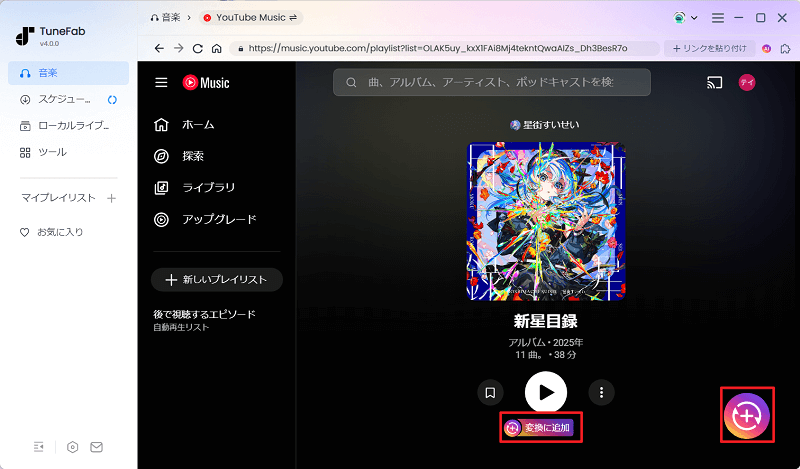
ステップ2.YouTubeからCDに焼こうとする楽曲やプレイリストを検索し、「変換に追加」をクリックすることで、その曲やプレイリストを変換リストに追加します。
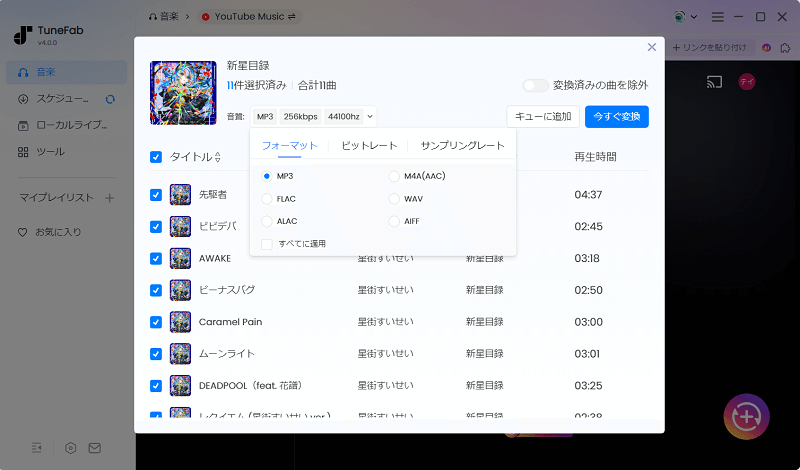
ステップ3.次に、ポップアップでリスト全体の出力形式を選択します。ここでは、汎用性が一番高い「MP3」を選択すると良いです。
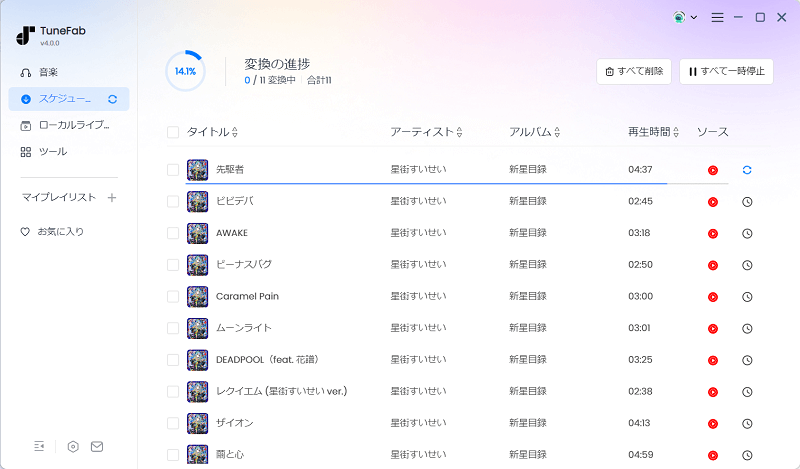
ステップ4.設定が完了したら、「今すぐ変換」ボタンをクリックして、YouTube音楽の変換を開始します。ソフト加速技術が採用されているため、暫くすると変換作業が完成されます。変換が終わったら「ローカルライブラリ」タブから保存先を開き、音源ファイルを確認できます。
これで、CDに焼くためのYouTube音源の準備は完了で、次は実際にCDへ書き込む手順へ進めます。「TuneFab YouTube Music変換」はYouTube会員種類を問わずに利用でき、複数の曲をまとめてCDに焼きたい場合には便利です。操作も直感的なので、無料版から気軽く使って試してみましょう。
ウイルス・マルウェア検査済み
ウイルス・マルウェア検査済み
YouTube動画からCDに落とす音源を抽出する方法
YouTube Musicにない音源をCDに焼きたい場合は、「TuneFab VideOne YouTube Downloader」を使って、YouTube動画から音声を抽出できます。同様にMP3やM4AなどCDに対応した形式で保存できるため、MVやライブ映像などの音源をCD用ファイルとして準備できます。また、複数の動画から音声をまとめて保存できるため、CDに焼きたい曲が多い場合にも便利です。
YouTube動画から音源を抽出する手順:

ステップ1.ソフトを開き、YouTubeを選択し、YouTube動画のウェブプレーヤーに入り、右上の「ログイン」をクリックしてYouTubeアカウントにログインしてください。

ステップ2.CDに書き込みたい音源を含む動画を検索し、右上のダウンロードアイコンをクリックすると、動画が自動的に解析され、ダウンロードポップアップが表示されます。

ステップ3.「ダウンロードモード」で「音声のみ」を選択し、出力形式、品質、保存先などを必要に応じて設定します。設定が完了したら、「ダウンロード」をクリックしてYouTube動画の音声のダウンロードを開始します。
上記の手順で、YouTube動画からCDに落とすための音源は手に入れます。保存した音声ファイルを使って、次のCDへの書き込みに進みましょう。
デバイス別にYouTubeの曲をCDに焼く方法へ進む
続いては、自分の操作環境に合わせて準備したYouTube音源をCDへ書き込む方法を選び、具体的な手順説明へ飛んで確認しましょう。
| 使用するデバイス | おすすめの人 | CDに焼く方法 |
| Windows 10/11 | 音源は既にパソコンに保存した、ほとんどのWindowsユーザー | ⇨ Windows Media PlayerでCDを作成 |
| Mac | 音源は既にパソコンに保存した、ほとんどのMacユーザー | ⇨ 「ミュージック」アプリでCDを作成 |
| iPhone・Android | パソコンを持たず、スマホに保存した曲をCDに焼きたい人 | ⇨ 対応CDレコーダーと専用アプリでCDを作成 |
二、変換したYouTube音源をCDに焼く簡単ステップ
ここでは、Windows・Mac・スマホの3つの環境に分けて、ダウンロードしたYouTube音楽をCDに入れる方法や注意点を説明していきます。
「Windows向け」Windows Media PlayerでYouTubeをCDに焼く方法
WindowsでYouTubeの曲を無料でCDに入れる場合は、パソコンに標準搭載した「Windows Media Player」を利用できます。現在Microsoftではこのアプリを「Windows Media Player Legacy」と案内し、日本語環境では「Windows Media Player 従来版」という名称で表示されます。
Windows 10では、スタートメニューから「Windows Media Player」を検索すれば、そのまま起動できます。一方、Windows 11では「Windows Media Playerが見つからない」ということが多いです。この場合は、スタートメニューの「設定」>「システム」>「オプション機能」>「機能を表示」という順に進んで、「Windows Media Player 従来版」を検索して追加してから使用してください。
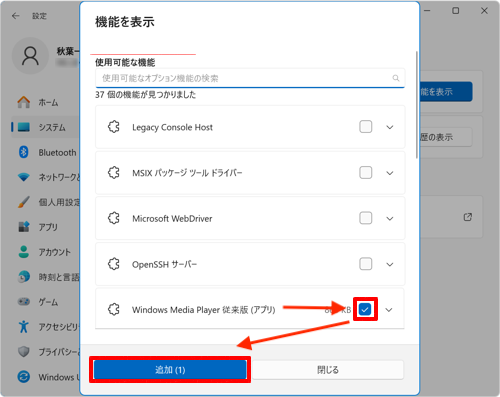
アプリを準備できたら、以下の操作に従ってYouTube曲をCDに入れます。
ステップ1、 Windows Media Player画面上の 「書き込み」をクリックして、一枚空白のCD-Rをパソコンのドライブに挿入します。
ステップ2、右上隅にある「書き込みオプション」から「オーディオCD」を選びます。(※大量の音源を焼いてMP3対応機器で聴きたい場合は「データCD」を選択)
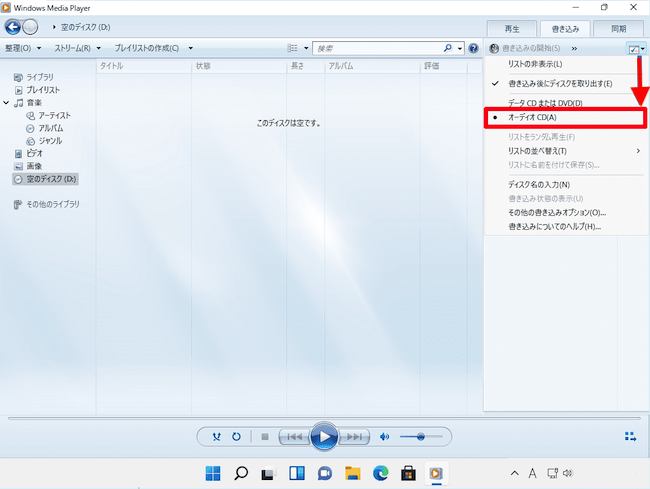
ステップ3、画面左側から「音楽」をクリックし、目的のYouTube音楽ファイルを「書き込みリスト」欄にドラッグ&ドロップします。
ステップ4、「書き込みの開始」をクリックして待ちます。完了したら、CDの取り出し口が自動的に開きます。
「TuneFab YouTube Music変換」を使えば、ストリーミング音源をMP3などのCD対応形式に変換・保存できます。プレイリストやアルバムの一括ダウンロードにも対応し、操作も初心者向けるように簡単です。まずはここで無料版から3曲までの処理を試しましょう。
ウイルス・マルウェア検査済み
ウイルス・マルウェア検査済み
「macOS向け」MusicアプリでYouTubeをCDに焼く方法
Macなら、標準搭載の音楽再生用アプリ「ミュージック」を使えば、次の説明のように準備したYouTube音源を無料でCDに書き込めます。
Macの多くのモデルにはCDドライブが搭載されていません。空白のCDディスクをMacに挿入するために、別途外付けのドライブを用意してください。
ステップ1、ミュージックアプリの「ファイル」>「読み込む」を選択して、Finderから目的のYouTube音源ファイルを見つけて、「開く」でそれをライブラリに追加します。
ステップ2、サイドバーの空き部分に右クリックして新規プレイリストを作成し、ライブラリでCDに焼きたい曲を選定して、先ほどのプレイリストにドラッグ&ドロップします。
ステップ3、「表示」>「曲ごとに表示」の順にクリックして、CDに入れたい曲の横にチェックマークを入れます。
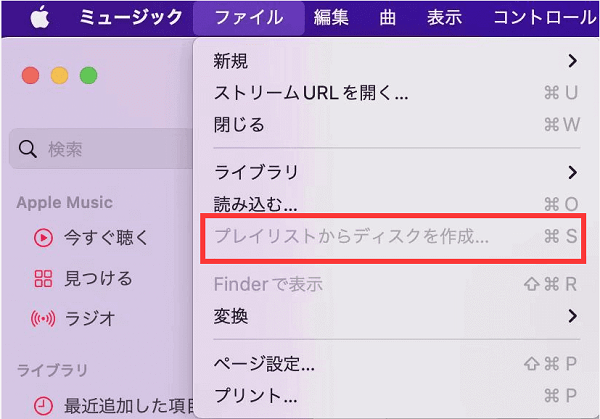
ステップ4、空のCDをセットしたら、「ファイル」>「プレイリストからディスクを作成」を選択します。ディスクフォーマットなどを設定して、「作成」をクリックするとCDへの書き込みが始まります。
「スマホ向け」専用CDレコーダーでYouTubeをCDに焼く方法
スマホからCDを作成したい場合は、スマホに対応した専用の「CDレコーダー」との併用は必要です。ただし、実際の調査結果により、現在スマホとの連携に対応したCDレコーダーの多くは、CDの音楽をスマホに取り込んで聴くことを主な用途とするのみで、スマホ内の音源をCDに書き込める製品は限られています。
スマホからCD焼きに対応していることを明確に確認できる製品として、I-O DATA社の「CDレコ」シリーズの一部モデルが挙げられます。でも、スマホに保存したYouTubeの音源を実際に書き込めるか、どの音源形式に対応しているかなどは製品によって異なるため、購入前に公式の対応情報を必ず確認してください。
このようなツールでYouTubeの曲をCDに入れる手順は以下のとおりです。
ステップ1、CDに焼きたいYouTube音源を使用するCDレコーダーが対応している音源形式に変換して、スマホに保存します。
ステップ2、Wi-Fi経由など、製品付属の説明書を確認してスマホとCDレコーダーを繋がります。
ステップ3、製品メーカーが提供する専用アプリで目的の音源を選定し、画面案内に従って書き込み設定を行い、CDへの書き込みを開始します。
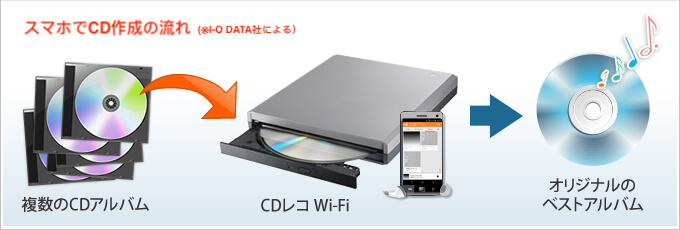
この方法ならスマホからCDを作成できますが、対応するCDレコーダーの選択肢が限られているうえ、スマホ内の音源をCDに書き込めるかどうかが専用アプリの仕様に左右されます。そのため、機器の互換性を重視し、確実にYouTubeの音源をCDに落としたい場合、やはりパソコンを使う方法のほうがよりおすすめです。
YouTubeの曲をCDに焼けない時の原因
YouTubeの音源を用意して手順どおりにCDへ書き込んでも、処理に失敗したと表示されるか、うまく再生できないことがあります。ここでは、CDに焼けないときに考えられる主な原因と対処法を紹介します。
音源のファイル形式は正しくない
お持ちのCDやCD書き込みソフトが対応していない形式の音源を使用すると、正常に入れることはできません。MP3は多くのCD書き込みソフトで扱えますが、対応形式は使用するソフトや機器によって異なります。事前に製品の公式サイトや取扱説明書で確認しましょう。
保存した楽曲ファイルは破損している
YouTubeから保存した楽曲ファイル自体が破損していると、CD書き込みソフトで正常に読み込めなかったり、書き込み途中でエラーが発生したりします。まずPCやスマホでその音源は再生できるか確認し、再生できない場合は音源をもう一度保存し直すか、別の正常なファイルを使用してみましょう。
CDドライブやCDレコーダーに故障が起きた
接続不良によって、CDの書き込みが途中で停止することがあります。外付け機器を使用している場合は、Wi-FiやUSB接続を確認し、別のポートに接続して試してみましょう。また、CDの読み込みと再生だけに対応していて、CDへの書き込みには対応していない機器もあります。使用している機器の対応状況を一度チェックしてみてください。
CDと書き込み機器との互換性に問題がある
使用しているCD-RやCD-RWが、パソコンのCDドライブやCDレコーダーに対応していないと、書き込みに失敗します。特にスマホ専用のCDレコーダーでは、対応するCDの種類が指定されている場合があるため、機器の説明書を確認しましょう。
CDの書き込み形式とプレーヤーとの互換性に問題がある
車や家庭用CDプレーヤーで聴く場合は、基本的に「オーディオCD」として書き込む必要があります。「データCD」でMP3ファイルを保存しても、再生機器がMP3に対応していなければ音楽は再生できません。両方の技術仕様を確認してください。
CDの最大容量や収録時間を超える
CDに焼きたい曲の合計サイズや再生時間が、ディスクの上限を超えていると書き込めません。一般的なCD-Rなら最大700MB、約80分が目安です。曲数を減らすか、別のCDに交換してから再度書き込みを試しましょう。
書き込み済みのCD-Rを使用している
CD-Rは一度書き込むと、基本的にデータを削除して再利用することはできなく、そのまま新しい曲も追加できません。新しいCD-Rで試してみてください。
YouTubeの音楽をCDに焼く際によくある質問
YouTubeの音楽をCDに焼くのは違法ですか?
YouTubeの音楽をCDに焼くことが違法になるかどうかは、音源の権利関係や利用方法によって異なるため、一概には判断できません。個人で楽しむ目的であっても、著作権法上のルールに加えて、YouTube・YouTube Musicの利用規約にも注意する必要があります。特に、著作権者の許可なく音源を保存・複製したり、作成したCDを第三者に配布・販売したりする行為は避けるべきです。
YouTube動画の音声だけを抽出してCDに焼くことはできますか?
はい、可能です。YouTube動画から音声を抽出するには、「TuneFab VideOne YouTube Downloader」を利用するのがおすすめです。このツールを使えば、動画の音声を簡単にMP3やWAV形式に変換でき、CDに焼く準備が整います。
YouTubeの曲をCDに焼くなら、CD-RとCD-RWのどちらがおすすめですか?
一般的にはCD-Rがおすすめです。 CD-Rは一度書き込むと基本的に書き換えられませんが、CD-RWよりも幅広いCDプレーヤーで再生しやすいため、車載や家庭用CDプレーヤーでYouTubeの曲を聴く用途に向いています。
一方、何度も音源を入れ替えて使いたい場合はCD-RWも選択肢になります。ただし、CD-RWは再生機器によって対応していない場合があるため、事前に使用するプレーヤーの対応状況を確認してください。
スマホだけでYouTubeの曲をCDに焼けますか?
パソコンを使わなくて、iPhoneやAndroidスマホでYouTubeの曲をCDに焼くことは可能です。ただし、別に汎用形式に変換された音源ファイルと、スマホとの接続に対応してCD書き込み機能を備える専用CDレコーダーを用意するのは必要です。
まとめ
以上は、YouTubeの曲をCDに焼くことについて、必要な機材や方法、トラブルシューティングの紹介でした。要点を整理すると、次の通りです。
1、CD制作の基本的な流れは、「音源をCD対応の形式で保存→CDに書き込む」という2段階
2、音源を準備する時、YouTube Musicの楽曲なら「TuneFab YouTube Music変換」、YouTube動画の音源なら「TuneFab VideOne YouTube Downloader」を利用して、MP3に変換
3、空のCDを用意したら、使用するデバイスによって書き込み方法を選択
- Windows:CDドライブ+「Windows Media Player」アプリ
- Mac:CDドライブ+「ミュージック」アプリ
- スマホ:CDレコーダー+専用の書き込みアプリ
4、CD-RとオーディオCDの組み合わせは、車や家庭用CDプレーヤーで音楽を聴く用途に使いやすい
YouTubeの曲からCDを作成するには、まずCD書き込みソフトで扱える音声ファイルを準備する必要があります。今回紹介したツール「TuneFab YouTube Music変換」は無料で3曲のダウンロードまで試せるので、必要があれば早速その機能を体験しましょう。
ウイルス・マルウェア検査済み
ウイルス・マルウェア検査済み


コメント
0 件のコメント



評価(0)