






Apple Musicの楽曲をMP3形式に変換して、いつでもどこでも自由に音楽を楽しみたいと思いませんか?現在、Apple Musicには1億曲以上の豊富なライブラリがありますが、DRM保護によりAppleデバイス以外では再生できないのが難点です。
しかし、専門のApple Music Converterを使えば、これらの制限を解消できます。Apple Musicの楽曲をMP3などの形式に変換することで、どんなデバイスでも再生可能になり、さらに解約後も音楽を永久保存できるようになります。
ここでは、評判の良い10個のApple Music変換ソフトを紹介し、最後に機能・価格・音質などを比較できる一覧表も用意しています。最適なコンバーターを見つけるために、ぜひ最後までご覧ください。
【総合評価No.1】Apple Music 変換なら TuneFab が最もおすすめ
対応OS:Windows 11/10/8/7、Mac OS X 10.14+
Apple Musicウェブプレーヤーを内蔵:🟢
一番お勧めしたいのは専門的な音楽形式変換ソフト「TuneFab Apple Music変換ソフト」です。このソフトを使えば、Apple MusicのDRM保護を解除し、制限付きのM4P曲を汎用性の高いMP3・M4A・FLACなどに自由に変換できます。
また、Apple Musicの全ての楽曲・プレイリストをダウンロードして変換できるため、ライブラリを丸ごと保存したい方にも最適です。音質面も非常に優秀で、Apple Musicのストリーミング音源を無損失の高品質で保存可能です。
さらに、操作も直感的で、曲の検索から変換完了までスムーズに進められます。最大35倍速の高速変換にも対応しており、大量の曲も短時間でまとめて処理できるのが魅力です。
汎用形式で保存:Apple Musicの楽曲をMP3・M4A・FLAC・WAVに変換でき、どんな端末でも再生可能。
iTunes不要で使える:Apple Musicのウェブプレーヤーを内蔵しており、面倒なiTunesのインストールは不要。
曲情報をそのまま保持:タイトル・アーティスト・アルバム情報が自動で引き継がれ、管理がとても楽。
高速&一括変換:最大35倍速でプレイリストやアルバムをまとめて変換、待ち時間を大幅に短縮。
音質を自由に調整:ビットレートやサンプルレートを設定でき、用途に合わせた高音質保存が可能。
解約後もずっと聴ける:Apple Musicを解約しても、保存した曲は永久にオフライン再生できる。
ローカル音楽も変換可能:手持ちの音楽ファイルも、形式変換ツールで簡単に別フォーマットへ変換。
ソフト内でそのまま再生:ダウンロードした楽曲は、別プレーヤー不要でソフト内からすぐ聴ける。
Windows / Mac 両対応:両OSに対応し、定期アップデートで常に最新環境でも安心。
無料で試せてコスパ良し:まずは3曲まで無料で体験可能、有料プランも同種ソフトよりお得。
「TuneFab Apple Music変換」には、ブラウザ上ですぐ使えるWeb版ツールも用意されています。
アプリのインストール不要で、スマホから公式サイトにアクセスするだけ。
外出先でも手軽に曲を変換できるため、スマホ中心で使いたい方に特におすすめです。
Apple Musicの音楽をMP3に変換する手順

ステップ1.ソフトを起動し、Apple Musicを選択します。右上の「サインイン」をクリックして、Apple IDでアカウントにログインします。
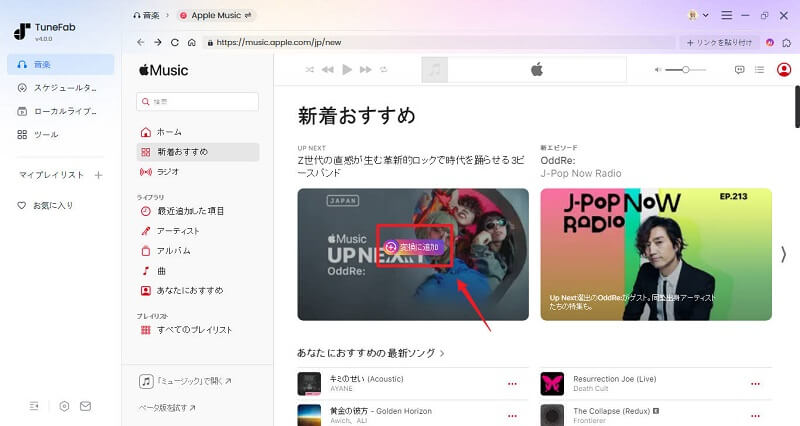
ステップ2.好きな楽曲やアルバムのアートカバー上に浮かぶ「変換に追加」ボタンをクリックしてApple Musicの曲を変換リストに追加します。
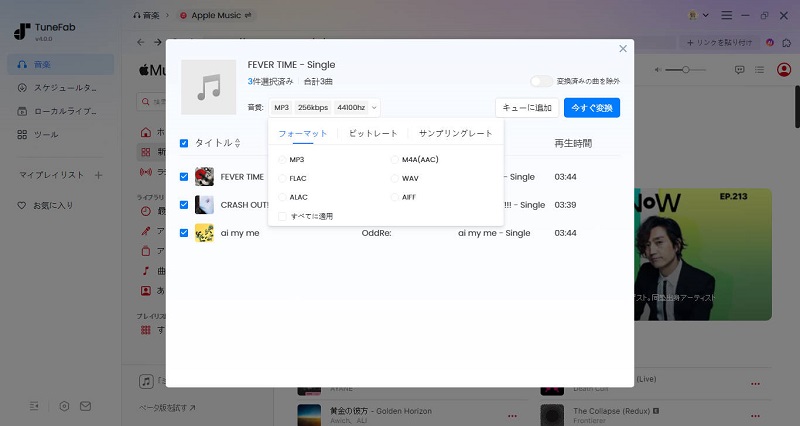
ステップ3.パラメータ設定ポップアップで出力形式、ビットレートやサンプルレートを設定します。

ステップ4.「今すぐ変換」をクリックすると、Apple Musicの変換が開始します。完成した後、「ローカルライブラリ」タブをクリックして、Apple Musicの音楽の変換履歴を確認できます。
このように、「TuneFab Apple Music変換ソフト」を使えば、Apple Musicの楽曲を無損失の高音質のまま、MP3などの汎用形式へ誰でも簡単に変換できます。
操作は直感的で迷うことがなく、難しい設定も一切不要。高音質 × シンプル操作を重視する方に最適な一本です。
まずは無料版で、その手軽さと品質を体感してみてください。
動画ガイド:Apple MusicをMP3に変換する方法【2026最新】
次の動画では、「TuneFab Apple Music変換ソフト」を使って、Apple Musicの曲をMP3に変換する方法を解説します。操作手順を詳しくご紹介しますので、一緒に見ていきましょう。


安全検証済み | SSL決済安全
安全検証済み | SSL決済安全


Apple Music 変換ソフトTop2、MuConvert Apple Music変換
対応OS:Windows 11/10/8/7、Mac OS X 10.14以上
Apple Musicウェブプレーヤーを内蔵:🟢
「MuConvert Apple Music変換」は同じくブラウザ版のApple Musicプレーヤーを組み込んだ専用の音楽変換ソフトです。WindowsとmacOS両方対応で、簡単なドラッグ&ドロップ操作やクリック操作で内蔵のアップルミュージックのWebプレーヤーで検索して見つけた楽曲、プレイリストやアルバムを変換リストに追加してMP3として保存できます。
そして、ID3タグ情報の保存、音質パラメータの設定、曲のソート機能などApple Musicの高品質かつ便利な変換を保証できます。35倍速変換とパッチ変換といった変換作業を効率的に行う機能も備えています。TuneFab Apple Music変換ソフトと似ているツールですが、変換の成功率はTuneFabのほうが安定しています。
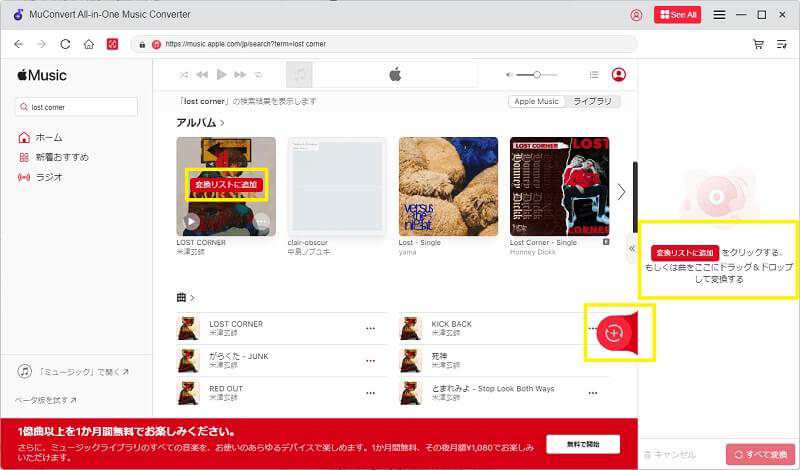
Apple Music Web Playerを内蔵して、iTunesの連携と切り替えがなし
Apple Music楽曲の検索・追加を簡単なクリックだけでできる
曲単位またプレイリスト単位でApple Musicから音源を変換可能
無劣化品質で変換されたApple Musicの楽曲を出力
完全無料ではない、無制限で使用するためにライセンスを購入する必要がある
無料体験版では、曲ごと30秒しか変換できない
Apple Music 変換ソフトTop3、NoteBurner Apple Music Converter
対応OS:Windows 11/10/8/7、macOS 14、macOS 13、12、11、10.15
Apple Musicウェブプレーヤーを内蔵:🟢
「NoteBurner Apple Music Converter」はWindows・Mac対応の人気Apple Music変換ソフトであり、最大10倍速でApple Musicの曲を高音質でMP3に変換することはもちろん、曲名、アーティスト、アルバム、トラック番号などのIDタグ情報を保持したままに変換可能です。また、MP3、AAC、ALACなど汎用的な音声ファイル形式にも変換できます。
ちなみに、Windows版では、CD書き込みや編集などの追加機能も搭載されています。変換速度はTuneFabには及びませんが、便利な機能を備えたツールです。
Apple Musicで聴ける曲をMP3、AAC、FLAC、WAV、AIFFなどの主流音声フォーマットに変換
音質は落とさずに10倍速でApple Musicの音楽を変換できる
320kbps までの出力品質に対応し、元音源と同じ品質レベルを保ちます
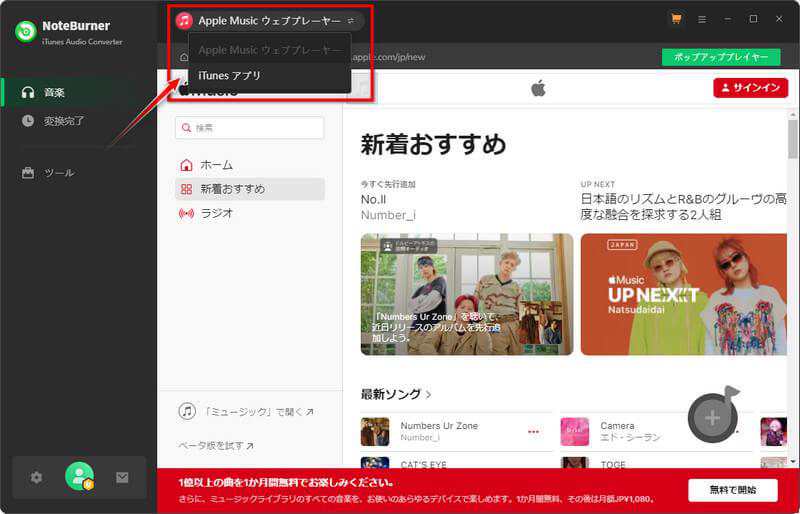
iTunesからの音源を録音する、Web版Apple Musicから音源を録音するという2種類の方式がある
変換履歴画面から、音楽をクリックするだけで再生できます
無料版では1曲に1分しか変換できない制限がかかっている
Apple Musicのウェブプレーヤーを通じて曲を変換する場合、Macで最大1倍の速度までしか変換できない
エラーでアマゾンミュージック曲のダウンロード・変換に失敗した報告がある
永久ライセンスは17,980円(税抜き)になり、コスパに懸念がある
- ✅ Apple Musicをエラーなく安定変換
- ✅ 操作はワンクリック、初心者でも迷わない
- ✅ 原音そのまま、劣化なしで保存
Apple Music 変換ソフトTop4、MusicFab Apple Music Converter
対応OS:Windows 11/10/8.1/8/7、Mac macOS 10.10 - 14
Apple Musicウェブプレーヤーを内蔵:🟢
「MusicFab Apple Music Converter」は特化したApple Music変換ソフトとして、オリジナル品質のままApple Musicの曲をMP3・M4A・FLAC・WAV・OPUSフォーマットに変換してくれます。
ウェブプレーヤーを内蔵しているタイプなので、Apple Musicのアカウントにログインして曲を検索してそのままMP3に変換できます。形式変換とともに、ID3タグを取得したり、歌詞も.lrcファイルとして保存したりできます。
バッチモード機能が搭載されているため、Apple Musicのプレイリストやアルバム、ポッドキャストを一括変換できます。変換性能は十分ですが、安定性の面ではTuneFabにやや劣る部分もあります。
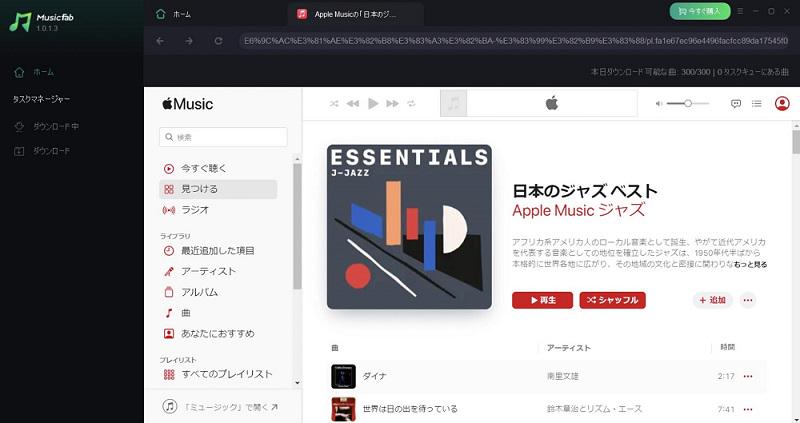
Apple Musicを高品質なM4A、WAV、FLAC、OPUSまたはMP3(最大320kbps)フォーマットに変換
高度な技術が搭載されているため、わずか数秒でApple Musicから1曲を変換可能
Apple Musicのプレイリストやポッドキャストを一括変換
変換の同時に自動的に曲の歌詞とID3タグを保存
無料版ではApple Musicの曲を3曲までしか変換できない
有料プランには月間ライセンスがなくて、一時的に利用したい方に不向き
有料版の価格は他の同類製品よりずっと高い
変換した音声ファイルはエラーで再生できない報告がある
「MusicFab Apple Music Converter」は高性能ですが、料金体系にご注意ください。有料版は月額プランがなく年間10,150円と永久14,500円の長期契約のみの提供です。短期利用なら、同等機能が月額6,480円から利用可能な「TuneFab Apple Music変換ソフト」の方が経済的でしょう。
Apple Music 変換ソフトTop5、TunePat Apple Music Converter
対応OS:Windows 11/10/8.1/8/7 、macOS 14 - macOS 10.15
Apple Musicウェブプレーヤーを内蔵:🟢
「TunePat Apple Music Converter」はApple Musicの音楽変換に特化したソフトです。Apple Musicの曲をダウンロードして、MP3/AAC/WAV/FLAC/AIFF/ALAC など多様な音声形式に変換できます。
もちろん、曲名、アーティスト、アルバム、ジャンルなどのIDタグを保持したままに変換可能です。曲の変換機能の他、歌詞の保存、CDの書き込み、タグの編集など豊富な機能を搭載しています。
Web版のApple Musicを内蔵しているため、Apple Musicのアカウントでログインすれば、Apple Musicの曲、プレイリスト、アルバムを一気に変換できます。TuneFabと同様に、複数の楽曲を一括で高品質変換できる点も魅力です。
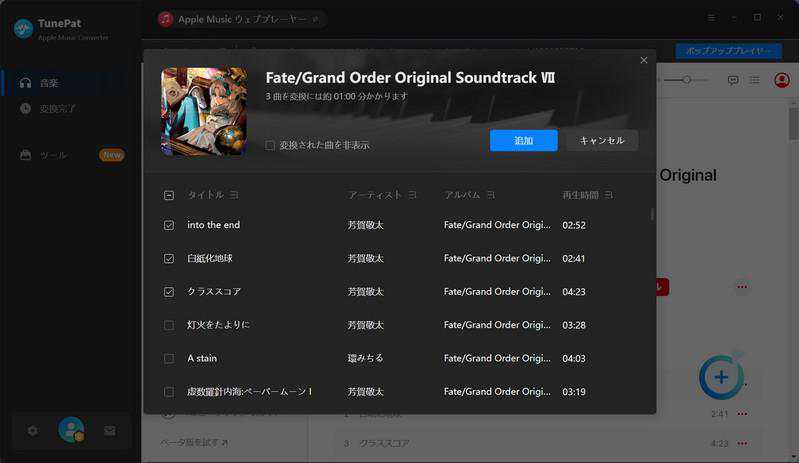
MP3/AAC/WAV/FLAC/AIFF/ALAC など多様な出力形式に対応
Apple Musicの倍速変換を実現でき、時間を大幅に節約
曲のIDタグ情報をそのまま保持
無償アップデートと技術サポートを提供
ソフトでApple IDとパスワードの入力が必要
無料版では一度に3つの曲しか変換できない
無料版の変換長さは1分間に制限される
永久ライセンスは13,800円(税抜き)になり、コスパに懸念がある
- ✅ Apple ID不要、起動してすぐ変換できる
- ✅ 速度・保存名を自分好みに調整可能
- ✅ 低コストでも音質は妥協なし
Apple Music 変換ソフトTop6、Sidify Apple Music Converter Free
対応OS:Windows 11/10/8/7
Apple Musicウェブプレーヤーを内蔵:✖
「Sidify Apple Music Converter Free」は無料使用できるApple Music 音楽変換ソフトで、アップルミュージックでの楽曲やプレイリストを MP3、AAC、FLAC、WAV などのオーディオフォーマットに変換して、汎用的な音声ファイルとしてパソコンに保存できます。
また、Apple Musicの音楽変換以外に、iTunesから購入した音楽、オーディオブックの変換も可能ですが、TuneFabのように内蔵ウェブプレーヤーで直接曲を検索して変換することはできません。その他、Apple MusicをCDに焼く機能も内蔵しています。
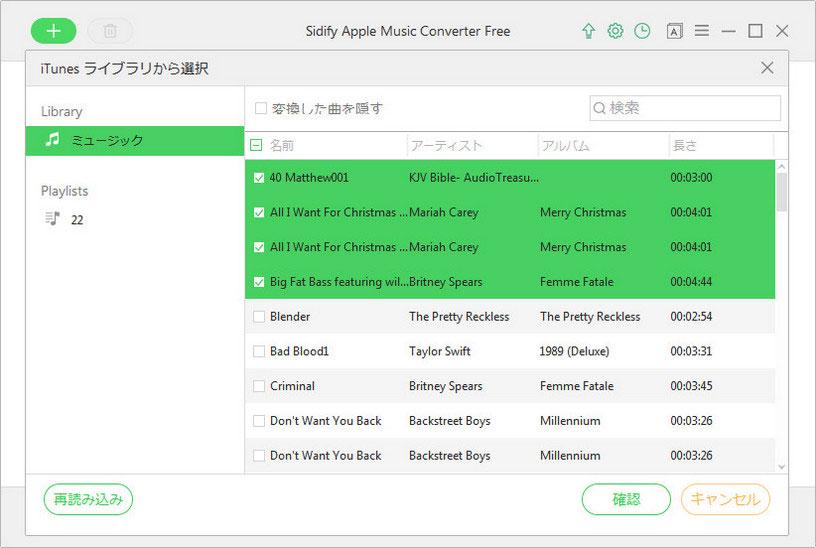
対応可能なコンテンツが多い:Apple Musicの音楽、iTunes Storeから購入した音楽とオーディオブック
提供される出力形式が多い:MP3、AAC、FLAC、WAV、AIFF、ALAC
変換済みのApple MusicをCDに焼く機能を備える
本当のApple Music MP3変換フリーソフトとして使える
Free版にはMac 版がない
iTunesをインストールする必要があり、時にクラッシュが発生しやすい
保持できる曲のタグ情報が少ない:アーティストアルバムのみ
より多くの機能を体験するには有料のProバージョンを購入する必要がある
正直なところ、Sidify Apple Music Converter Freeのメリットは完全無料ですが、iTunesと合わせて使用する仕組みであり、時折ライブラリの読み取りに失敗したり、エラーが発生したりすることがあります。そのため、もっと安定しているPro版を入手するのは賢いと思われます。また、Free版はMacで使えないので、Mac ユーザーであればPro版かおすすめの「TuneFab Apple Music変換ソフト」の利用を検討してください。
Apple Music 変換ソフトTop7、Audials Music 2026
対応OS:Windows 11/10
Apple Musicウェブプレーヤーを内蔵:🟢
「Audials Music 2026」は、Apple Musicの形式変換にも対応する高度な音楽録音ソフトです。
Apple Musicのみならず、Spotify、Soundcloud、Amazon Music、Deezerなど世界中で有名なストリーミング音楽サービスで配信されるコンテンツを録音して、MP3・WAV・AAC・WMA・FLACなど多種類の音声フォーマットに変換して出力できます。
録音した音声データを調整できるプロ並みの編集機能も搭載していますので、大切な音楽ライブラリを効率的に整理できるミュージックマネジャーを探しているユーザーに役に立ちますが、機能が多いため操作はやや複雑で、シンプルに曲を直接変換したい場合はTuneFabが便利です。
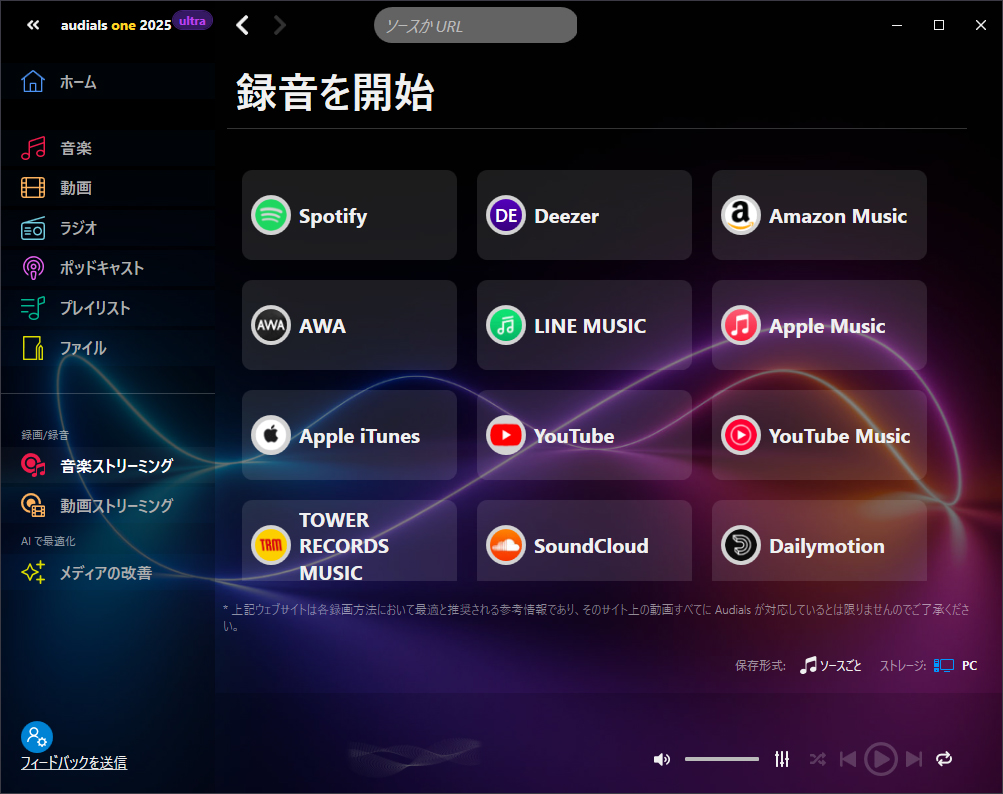
Apple Musicのようなストリーミング音楽サービスだけでなく、多くの通話ツールや音声共有サイトの変換に対応
MP3・WAV・AAC・WMA・FLACなどたくさんの出力形式が提供される
音楽の他、YouTubeのような動画共有サイトからの音声抽出もサポート
基本的な音声編集機能を内蔵している
自動音量調整・ノイズ除去・BPM分析などプロ向け機能を標準装備
録音ソフトであるため、1倍速でしかApple MusicをMP3に変換できない
複数のApple Music曲またプレイリストを変換するには時間がかかる
無料版では10曲までしか変換できない制限がある
毎年のアップグレードにお金がかかる
Audials Music 2026はあくまでApple Music向けの専門的な変換ソフトではないため、音楽変換の効率を望んでいない、Apple Musicを含む多数のストリーミング音楽サービスを同時に利用している方だけにおすすめです。大量の楽曲やプレイリストを変換したい場合、やはり倍速変換とパッチ変換を重視する「TuneFab Apple Music変換ソフト」 を使った方が良いと思っています。
Apple Music 変換ソフトTop8、UkeySoft Apple Music変換ソフト
Apple Musicウェブプレーヤーを内蔵:🟢
「UkeySoft Apple Music変換ソフト」はApple MusicをMP3、M4A、FLAC、WAVなどに変換して、あらゆるデバイスでオフラインで聴くことを実現できるソフトです。
TuneFabのようにシンプルな操作インターフェースを持って、初心者でもこのソフトを利用して、簡単にApple MusicをMP3に変換して、スマホ、shuffle、MP3プレーヤー、タブレット、テレビなどのデバイスに転送できます。
そのほか、出力する音楽の品質、ビットレートやチャンネル数をカスタマイズでき、音楽変換の自由度が高いです。変換された曲のすべてのID3タグとメタデータもそのまま保存できます。
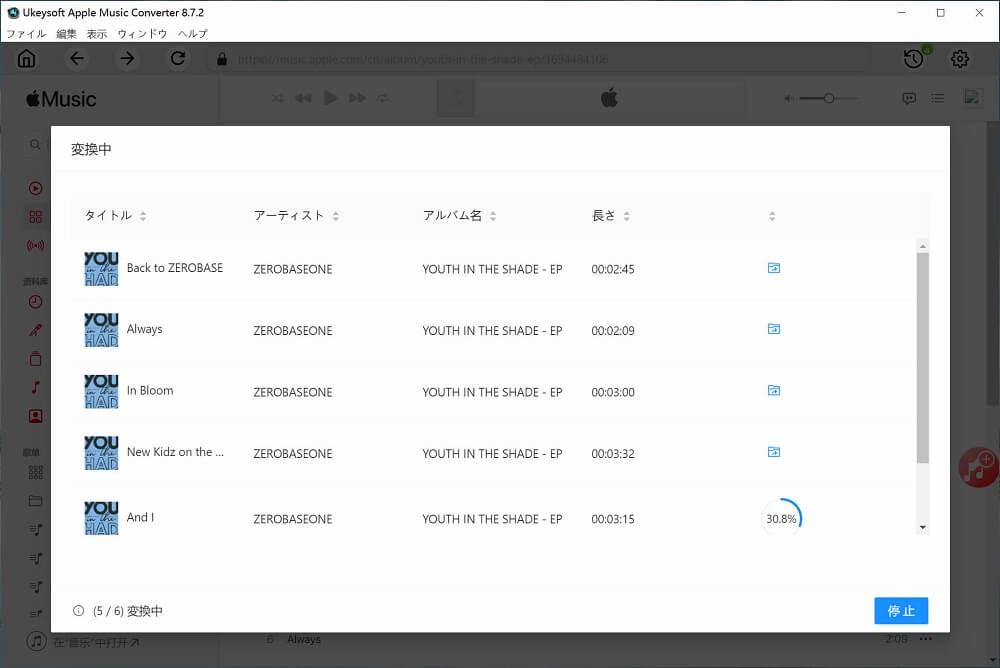
最新のiTunesとmacOS/Windows OSに対応している
100%オリジナル品質(256kbps/44.1kHz)のDRMなしのApple音楽を手に入れる
Apple MusicをMP3に変換でき、M4A、FLAC、WAVなどの他の出力形式もサポート
Apple Musicの曲を最大16倍の速さで変換できる
macOS10.13以降では変換速度を調整できない
macOS10.15以降ではオーディオブックの変換をサポートしていない
公式サイトの日本語化は不完全で、購入サイトなどが英語だらけ
残念なことですが、「UkeySoft Apple Music変換ソフト」のMac版は、変換された曲の開始時間と終了時間を調整することをサポートしていません。また、Mac 10.13 High Sierra以上を使っている場合、Apple Musicを原速でしか変換できません。では、Macでも最大35倍で音楽変換できる「TuneFab Apple Music変換ソフト」を使うのはより良いではないでしょうか。
Apple Music 変換ソフトTop9、TuneMobie Apple Music Converter
対応OS:Windows 11/10/8.1/8/7、Mac macOS 10.10 - 14
Apple Musicウェブプレーヤーを内蔵:🟢
「TuneMobie Apple Music Converter」はWindows版とMac版が用意されているApple Music MP3変換ソフトです。Apple Musicの曲をMP3、M4A、AIFFなどに変換でき、TuneFabと同様に幅広い形式に対応しています。
また、アーティスト名・アルバム名・ジャンル・トラック番号・アートワークといったID3タグもそのまま保持できます。出力のファイルをアルバム、アーティスト、アーティスト/アルバムのフォルダに整理することもできて、非常に便利なツールです。
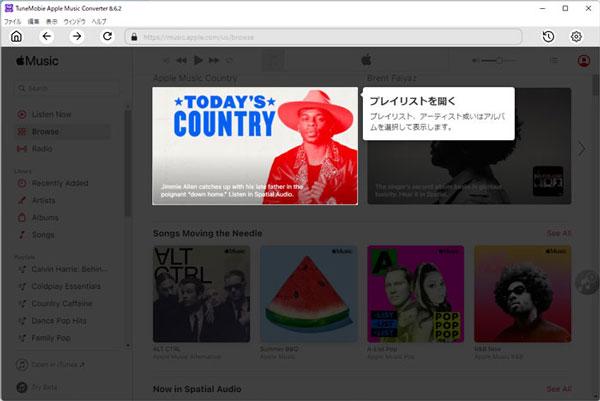
最新版のWindows、macOS、iTunesとミュージックアプリに対応
ID3タグ編集機能を内蔵、曲名、アーティスト、アルバム、ジャンルとアートワークの編集に対応
Apple Musicの曲をMP3、M4A、AIFF、WAV、AC3、AAC、FLACなどの音声形式に変換できる
Apple Music曲の変換スピードを需要によって調整可能
macOS 10.13以降では原速でしか変換できない
CDへの書き込み機能が備えていない
バックグラウンドで再生するApple Music音楽を録音して保存するという仕組みなので、録音効果はネット状態に影響される
全機能を楽しむために有料版を購入するしかない
注意すべきなのは、Macで「TuneMobie Apple Music Converter」を利用する場合、20倍速の音楽変換ができなくて、原速で変換するしかありません。そのほか、ソフトの録音機能でキャプチャーした曲の音質はインターネット環境に影響されやすいです。そのため、曲の精細度と変換効率を重視する場合、高品質を維持しながら、35倍速でApple Music楽曲を変換できる「TuneFab Apple Music変換ソフト」を代わりにしましょう。
Apple Music MP3変換ソフトTop10、Apowersoftストリーミング音声録音ソフト
対応OS:Windows 11/10/8/7
Apple Musicウェブプレーヤーを内蔵:✖
「Apowersoftストリーミング音声録音ソフト」はWindows向けの音声録音ソフトです。Apple Music をMP3の形式に変換・録音できます。また、オーディオ編集ソフトとして、豊富な音楽編集機能も搭載しています。
内蔵MP3検索エンジンがあるので、曲の関連キーワードを入力すれば、すぐに検出されます。録音型として利用できる一方で、TuneFabのようにストリーミングを直接変換するタイプのソフトとは使い方が少し異なります。
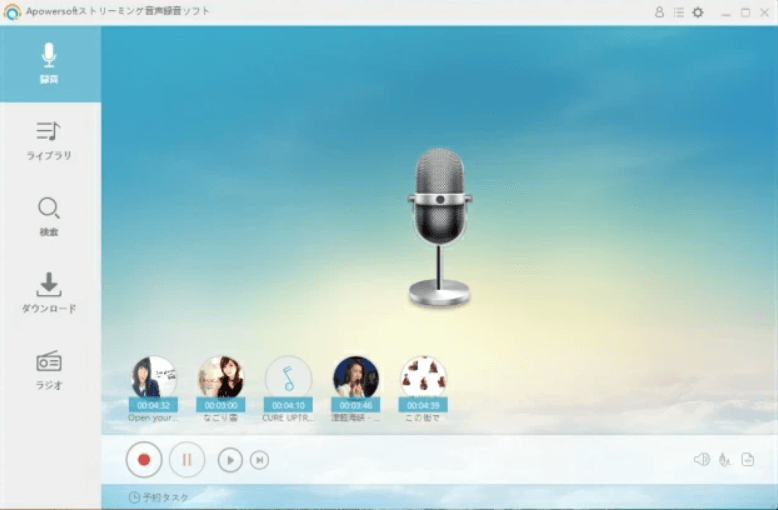
非常に使いやすいインターフェース
ラジオ録音、音楽の検索とダウンロード、音楽の編集、CD 作成など多彩な機能を搭載
MP3、AAC、FLAC、WMA 等の音楽形式に変換可能
ID3タグを自動的に認識、変更可能
Apple Music以外、Amazon Music、YouTube などから曲を変換可能
Mac OSに対応しない
録音した音質は保証できない(最大128 kbps)
仮想のサウンドカードをインストールする必要がある
無料体験版には制限が多すぎる、録音・変換は一分間まで
残念なことで、Apowersoftストリーミング音声録音ソフトにはMac版が用意されていません。また、録音機能で音楽をMP3形式に保存するので、録音音質は保証できません。使用するには仮想のサウンドカードをインストールする必要があって面倒です。曲のID3タグ情報を保持する機能も弱めです。
MacでApple Musicの曲をMP3に変換したい、またはMP3音楽の音質に拘りがある方には、他のソフトを使ってください。「TuneFab Apple Music変換ソフト」はMac版を提供していて、Macでも高速でApple Music音楽変換を実行できます。Macユーザーは早速ダウンロードして、試用してみましょう。
各社のApple Music 変換ソフトの機能の比較一覧表
Apple Music変換ソフトの選択に迷っている方のために、ここではこの10個のApple Music Converterに搭載されている機能を比較してみました。どちらを選択すればいいのかと悩まず、ニーズに応じて適切なソフトを選びましょう。
| Apple Music MP3変換ソフト | TuneFab | MuConvert | NoteBurner | MusicFab | TunePat | Sidify | Audials Music 2025 | UkeySoft | TuneMobie | Apower Recorder |
| 使いやすさ | ★★★★★ | ★★★★★ | ★★★★ | ★★★ | ★★★★ | ★★★★ | ★★★ | ★★★ | ★★★ | ★★ |
| 対応OS | Win/Mac | Win/Mac | Win/Mac | Win/Mac | Win/Mac | Win | Win | Win/Mac | Win/Mac | Win |
| ID3タグ情報を保持 | 🟢(編集も可能) | 🟢(編集も可能) | 🟢(編集も可能) | 🟢(編集も可能) | 🟢(編集も可能) | アーティスト、アルバムのみ | ❌ | 🟢(編集も可能) | 🟢(編集も可能) | ❌ |
| 出力ファイル名を変更 | 🟢 | 🟢 | ❌ | 🟢 | ❌ | ❌ | 🟢 | 🟢 | 🟢 | 🟢 |
| 変換スピード | 最大35倍速 | 最大35倍速 | 最大10倍速 | 不明 | 最大10倍速 | 原速 | 原速 | 最大16倍速(macOS 10.13以降では原速) | 最大20倍速(macOS 10.13以降では原速) | 原速 |
| ロスレス変換 | 🟢 | 🟢 | 🟢 | 🟢 | 🟢 | ❌ | 🟢 | 🟢 | ❌ | ❌ |
| フォーマット変換 | MP3、M4A、WAV、FLAC、AIFF、AAC、ALAC | MP3、WAV、M4A、FLAC、AIFF | MP3、AAC、FLAC、WAV、AIFF、ALAC | MP3・M4A・FLAC・WAV・OPUS | MP3、AAC、WAV、FLAC、AIFF、ALAC | MP3、AAC、FLAC、WAV | MP3、WAV、AAC、WMA、FLACなど | MP3、WAV、M4A、FLAC | MP3、AAC、WAV、FLAC、AIFF、ALAC | MP3、WAV、AAC、FLAC、WMA |
| ローカルファイル形式変換 | 🟢 | ❌ | 🟢 | ❌ | 🟢 | ❌ | ❌ | ❌ | 🟢 | 🟢 |
| プレーヤーとして利用 | 🟢 | ❌ | ❌ | ❌ | ❌ | ❌ | ❌ | ❌ | ❌ | 🟢(録音したファイルのみ) |
| 成功率 | ★★★★★ | ★★★★ | ★★★★ | ★★★★ | ★★★★ | ★★★★ | ★★★★ | ★★★ | ★★★★ | ★★★ |
| 価格 | 月間:¥6,480 年間:¥11,980 永久:¥13,980 (無料体験可) |
月間:¥6,480 年間:¥9,980 永久:¥11,480 (無料体験可) |
永久:¥17,980 | 年間:¥10,150 永久:¥14,500 |
永久:¥13,800 | 無料 | 永久:3,990円 | 月間:$14.95 年間:$59.95 永久:$89.95 |
永久:¥13,800 | 月間:¥3,390 年間:¥4,690 永久:¥6,990 |
用途や重視ポイントによって、最適なApple Music変換ツールは異なります。
1、操作の分かりやすさ・変換速度・安定性を重視したい人
→ 👉 TuneFab Apple Music変換
直感的な操作で高速変換ができ、初心者でも失敗しにくい定番選択。
2、TuneFabが使えない環境での代替を探している人
→ 👉 MuConvert Apple Music変換
基本性能は近く、サブ候補として使いやすい。
3、Windows限定・完全無料でMP3変換したい人(速度は妥協)
→ 👉 Sidify Apple Music Converter Free
時間がかかっても無料重視なら選択肢に。
4、価格を気にせず、多機能な有料ソフトを探している人
→ 👉 TunePat / NoteBurner / MusicFab
機能は豊富だが、コスパ面は要検討。
5、Apple Music以外(Spotifyなど)もまとめて録音したい人
→ 👉 Audials Music 2025 / Apowersoft 音声録音
録音型なので手軽だが、時間と音質には注意。
「迷わず使えて、確実に変換できる」定番Apple Musicコンバーター
- ✅ 数クリックでApple MusicをMP3に変換
- ✅ 高速・安定、初心者でも失敗しにくい
- ✅ ID3タグ保持・ロスレス出力対応
- ✅ 無料体験あり(クレジットカード不要)
👉 まずは無料で試して、使いやすさを体感してみてください。
ソフトをインストールしたくない方向けに、Apple Musicの曲をオンラインで変換できるWebサービスもあります。いくつかのサイトでは、Apple Musicの曲リンクを貼り付けるだけでMP3形式でのダウンロードが可能です。
ここでおすすめしたいのが、TuneFabが新たに提供を開始した🔥「TuneFab Apple Music変換ソフト」のWeb版🔥 です。
🔒 セキュリティ面で強化されており、個人情報の漏洩リスクが低い
✅ 専用サーバーによる高い変換成功率と安定性
🎵 音質の劣化もなく、操作もシンプルで初心者にやさしい

リンク分析中...
*1分間以上応答ない場合はリトライしてください。

Song Name
Sabrina Carpenter
 MP3 にダウンロード
このオンラインツールは、ソフトのインストールは不要で、安全にApple Musicの楽曲をMP3として保存できます。
無料版では2曲までダウンロード可能。
より多くの楽曲を保存したい方や、高音質(320kbps)でのダウンロードを解放したい場合は、公式サイトでログイン後に有料プランをご利用ください。
なお、大量の楽曲を効率よくダウンロード・管理したい場合は、機能がより充実したデスクトップ版の利用がおすすめです。
Apple Music変換ソフト(Apple Music Converter)について
Apple Music Converterとは?
Apple Music変換ソフトはサードパーティー製で、Apple Musicの「.m4p」音楽をMP3など一般的な音声ファイルに変換するために使われています。市場にあるApple Music変換ソフトは、Apple Musicのオリジナル音源ファイルをバックグラウンドで録音する、とパソコンで流れる曲を手動で録音するという2つの仕組みがあります。本記事ではどの仕組みのソフトも紹介しますので、機能を了解して満足してくれると思うソフトを選ぶと良いでしょう。
Apple Music変換ソフトのメリット
Apple Musicで公式提供されているオフライン再生機能より、Apple Music変換ソフトを使うメリットは星の数ほど多いのです。以下のまとめ表を見れば、その違いが一目で分かります。
| オフライン再生機能 | Apple Music変換ソフト | |
| 無制限の再生 | ⚠️サブスク契約が必要。解約後は再生不可 | ✅ サポートあり(変換後はずっと再生可能) |
| デバイスの制限 | ⚠️Apple製デバイスでしか再生できない | ✅ すべてのデバイスで再生可能 |
| 曲の形式 | ⚠️DRM付きの.m4a曲 | ✅汎用のMP3/M4A/WAV/FLACなど |
| 保存先 | ⚠️Apple Musicの専用フォルダ | ✅ 任意のパソコン内フォルダに保存可能 |
| 曲の利用 | ⚠️聴くだけ | ✅ 編集・CD焼き・BGM・着信音など自由に活用 |
Apple Music変換ソフトに関するよくある質問
Apple Music 変換ソフトの使用は違法か?
Apple Musicから音楽をDRMフリーのMP3ファイルに変換するために、Apple Music Converterというような変換ソフトの使用は違法になるかを考えている方もいらっしゃるでしょう。Apple MusicからMP3への変換には、曲にかかっているデジタル著作権保護のDRMを解除する必要があります。実は、著作権法の一部の規定によると、個人利用として音楽を楽しむ場合は、違法ではありません。しかし、Apple Music の曲のDRM保護を解除してMP3に変換して、商用目的で使用する場合は違法です。
無料でApple Musicの曲をMP3に変換できますか?
DRMで保護されたアップルミュージックの音楽を無料でMP3に変換するために、先に紹介したフリーソフトの「Sidify Apple Music Converter Free」が役立ちます。但し、完全に無料で使えますが、あくまでフリー版のため、正常に機能しない場合があります。その時に「TuneFab Apple Music変換ソフト」をはじめとする他の強力的な変換ソフトの利用を検討しましょう。
Apple MusicをMP3に変換できないのはなぜ?
Apple MusicをMP3に変換できない主な原因は、おそらくDRM保護だろうと思っています。そもそもApple Musicにはオフライン再生ためのダウンロード機能しか提供されず、形式変換の機能が提供されないということです。もし、専門のApple Music変換ソフトを使っても変換できない場合、ソフトにエラーが発生したり、サーバーが故障したり、インターネット接続が不安定になったり、Apple Music側に問題が起きたりする可能性があります。まずお使いのソフトの技術サポートに問い合わせてください。
無料で3分以上変換できるApple Music Converterはあるか?
完全無料のフリーソフトを除けば、人気のあるApple Music向け変換ソフトのほとんどは有料です。
特に、無料で3分以上の楽曲を変換できるツールは非常に少なく、多くのApple Music Converterでは以下のような制限があります:
✅ 無料体験はあるが、変換できるのは1分~3分まで
✅ 一部機能が制限されている
✅ フル機能の利用にはライセンス購入が必要
その中でおすすめなのが、「TuneFab Apple Music変換ソフト」です。
このソフトは、無料で3曲まで丸ごとで変換できるため、他の変換ソフトよりも試しやすく、実用性も高いのが特長です。
iPhoneやAndroidスマホでApple Musicの曲をMP3に変換できますか?
Apple Musicの曲をMP3に変換できるiPhoneとAndroidスマホ用のアプリは現時点ではありません。アプリストアで検索すると、有料や無料の音声変換アプリが多く出ますが、普通MP3やM4Aなど汎用形式しか読み取れず、DRM付きのApple MusicをMP3に変換してiPhoneとAndroidに保存することが無理です。つまり、iPhoneやAndroidスマホでApple Musicの曲を直接にMP3に変換することができません。
スマホでApple Musicの曲をMP3として利用したい場合は、TuneFabのWeb版を使うのがおすすめです。ブラウザからApple Musicの曲リンクをコピーして貼り付けるだけでMP3に変換でき、インストール不要で手軽に利用できます。
iTunesの音楽をMP3に変換できますか?
iTunesでDRMフリーの音楽を自由にMP3に変換できます。例えば、2009年以降にiTunesで購入した音楽は著作権保護が掛けられていないので、iTunesまたはMusicアプリ経由で直接にMP3に変換することができます。また、外部から入れた曲及びiTunes Storeで購入した曲もDRMが付かないので、iTunesの音楽変換機能に適用されます。具体的な操作については、以下の関連記事を参考にしてください。
Apple MusicやiTunesの曲、またはPC内の音楽ファイルを別形式に変換するには?
Apple MusicやiTunesの曲、またはPC内の音楽ファイルを別形式に変換したい場合は、以下の手順で操作できます。
Macの場合:Apple Musicアプリで「ミュージック」>「設定」>「ファイル」>「読み込み設定」から変換形式を選び、「ファイル」>「変換」で曲を変換
Windowsの場合:iTunesで「編集」>「環境設定」>「一般」>「読み込み設定」から形式を選び、「ファイル」>「変換」で曲を変換
フォルダやディスク上の曲:Apple MusicやiTunesに読み込んだ後、Macは「option」、Windowsは「Shift」を押しながら「ファイル」>「変換」でまとめて変換
「TuneFab Apple Music変換ソフト」でも、Apple MusicやiTunesの曲、さらにPC内の音楽ファイルをMP3・M4A・FLACなどに一括変換できます。
まとめ
この記事では、Apple Musicの楽曲をMP3に変換・保存する方法として、実用性の高いApple Music変換ソフトを紹介しました。
主な方法は、専門コンバーターを使う方法と録音による方法の2つ。用途や重視するポイントに合わせて選べばOKです。
中でも「TuneFab Apple Music変換ソフト」 は、Apple Musicの楽曲を無損失のまま変換し、解約後も永久保存できるのが大きな魅力。音質を妥協せず、大切な音楽を手元に残したい方におすすめです。
まずは無料体験版で、その使いやすさを試してみてください。
コメント
0 件のコメント



評価(0)