







YouTubeが提供する音楽ストリーミングサービス「YouTube Music」は、公式楽曲だけでなくリミックスやライブ音源まで幅広く楽しめるのが特徴です。無料でも利用できますが、広告や機能制限があり、より快適に使うには有料プランが必要になります。
本記事では、YouTubeミュージックとはどんなサービスなのかをはじめ、無料プランでできること、料金プランの違い、メリット・デメリットなどをわかりやすく解説します。また、YouTube Music PremiumとYouTube Premiumの違いについても紹介します。
さらに、解約後に曲が聴けなくなるなどの制限を補う方法として「TuneFab YouTube Music変換」も紹介しますので、YouTubeミュージックをもっと便利に使いたい方はぜひ参考にしてください!
YouTubeミュージックとは?
YouTubeミュージック(YouTube Music)は、YouTubeが提供する音楽ストリーミングサービスです。SpotifyやApple Musicと同じように、オンラインで好きな楽曲を楽しめます。
一方で、YouTubeにアップロードされている楽曲やリミックス、カバー曲、ライブ映像など、他の音楽配信サービスでは聴けないコンテンツも楽しめる点が特徴です。
また、YouTube Musicは無料でも利用可能ですが、広告が表示される・バックグラウンド再生ができないなどの制限があります。快適に利用したい場合は、有料の「YouTube Music Premium」への加入を検討する人も少なくありません。
そこでまずは、無料プランでどこまで使えるのかを見ていきましょう。
YouTubeミュージックの無料プランで何ができる?
YouTubeミュージックは、アカウントを作成するだけで無料でも音楽の再生やミュージックビデオの視聴など基本的な機能を利用できます。以下では、無料プランでできる主な機能を詳しく解説します。
- YouTube Musicの楽曲・アルバム・プレイリストの再生
- ミュージックビデオ(MV)の視聴
- おすすめ楽曲のレコメンド
- 好きな楽曲を使って自分だけのプレイリストを作成
- YouTubeにあるライブ動画やカバー曲の視聴
- 歌詞表示に対応している楽曲の歌詞閲覧
YouTube Musicの無料プランの詳しい内容や利用条件については、こちらの記事でも解説しています。気になる方はあわせてチェックしてみてください。
このように、無料でも音楽を楽しむことは可能ですが、次のような制限があります。
- 広告が表示される
- バックグラウンド再生ができない
- 音楽をダウンロードしてオフラインで再生できない
特にスマホでは、画面を閉じると、YouTubeミュージックの再生が止まるため、通勤・通学中の利用では不便に感じることもあります。
YouTube Musicの曲を広告なし・オフラインで自由に楽しみたい場合は、「TuneFab YouTube Music変換」の利用をおすすめします。YouTube Musicの楽曲を MP3・M4A・FLACなどの形式でPCに保存できるため、Premiumに加入しなくてもオフライン再生が可能になります。
- YouTube Musicの楽曲を最大320kbpsの高音質で保存
- プレイリスト・アルバムを一括ダウンロード可能
- ダウンロード後はスマホ・MP3プレイヤーなどに転送して再生可能
通勤・通学時にオフラインで音楽を楽しみたい方や、楽曲を長期保存したい方には便利な選択肢といえるでしょう。
ウイルス・マルウェア検査済み
ウイルス・マルウェア検査済み
YouTubeミュージックの機能をもっと活用したい場合は、有料プラン(YouTube Music Premium)を検討する人も多いです。次に、料金プランと利用できる機能を詳しく紹介します。
YouTubeミュージックの料金プランは?どんな機能が使える?
YouTubeミュージックには、無料プランと有料プラン(YouTube Music Premium)があります。有料プランには個人プラン、ファミリープラン、学生プランが用意されており、それぞれの料金や機能は以下の通りです。
| プラン | 無料プラン | 個人 | ファミリー | 学生 |
| 月額(Android/Web) | 0円 | 1,080円/月 | 1,680/月 | 580/月 |
| 月額(iPhone) | 0円 | 1,450円/月 | 2,180円/月 | なし |
| 広告 | あり | なし | なし | なし |
| バックグラウンド再生 | × | 〇 | 〇 | 〇 |
| オフライン再生 | × | 〇 | 〇 | 〇 |
| 音楽のみ再生 | × | 〇 | 〇 | 〇 |
| 無料トライアル | なし | 2 か月間 | 1 か月間 | 1 か月間 |
| アカウント制限 | 1アカウント | 1アカウント | 最大5アカウント | 1アカウント |
ポイントをまとめると:
- 無料プラン:基本的な再生のみ
- 有料プラン:広告なし・バックグラウンド再生・オフライン再生が可能
- ファミリープラン:最大5人まで共有できる
なお、iPhoneのApp Store経由だと表示価格が上がる場合があります。実際の表示価格は購入画面で確認してください。
また、YouTubeミュージックの有料プランと似たサービスとして、YouTube Premiumもあります。両者の違いを次で確認しておきましょう。
YouTube Music PremiumとYouTube Premiumって何が違うの?どっちを選べばいいの?
YouTube Premiumは、YouTubeの全体的な有料プランで、YouTube Music Premiumの機能を含むほか、YouTube動画も広告なしで楽しめます。以下は、YouTube Music PremiumとYouTube Premiumの違いをまとめた比較表です。
| 項目 | YouTube Music Premium | YouTube Premium |
| 対象 | 音楽コンテンツ | YouTube全体(動画+音楽) |
| 広告の有無 | 音楽のみ | YouTube全体 |
| オフライン保存 | 音楽のみ | YouTube全体 |
| バックグラウンド再生 | 音楽のみ | YouTube全体 |
| 料金プラン | 個人:1,080円/月 ファミリー:1,680円/月 学生:580円/月 |
個人:1,280円/月 ファミリー:2,280円/月 学生:780円/月 |
ポイントをまとめ:
- 音楽だけ使う → YouTube Music Premium
- 動画も広告なしで見たい → YouTube Premium
YouTubeをよく利用する方は、少し料金が高くてもYouTube Premiumの方がコスパが良いと感じることもあります。
では、実際にYouTubeミュージックを使うメリットにはどのようなものがあるのでしょうか。
YouTubeミュージックのメリットは?
YouTube Musicには、他の音楽配信サービスにはない特徴も多くあります。ここでは主なメリットを紹介します。
- 無料プランから気軽に始められる
広告やバックグラウンド再生不可などの制限はあるものの、まずは無料でサービスを試せる点は大きなメリットです。
- 豊富な楽曲と多彩なコンテンツ
公式音源だけでなく、ライブ映像・リミックス・カバー動画なども楽しめるため、他サービスでは聴けない楽曲に出会えます。
- MVやYouTube動画も楽しめる
楽曲だけでなく、ミュージックビデオ(MV)やYouTubeにアップロードされたライブ映像など、映像付きコンテンツもアプリ内でスムーズに楽しめます。
- 検索機能とレコメンド機能が充実
歌詞の一部や関連ワード、CMで流れていたフレーズなどから検索しやすく、視聴履歴に応じたおすすめ曲も提案してくれます。
- 学割・ファミリープラン対応
ユーザーの状況に応じて選べるプラン構成(学割・ファミリーなど)で、コスパを高められる可能性があります。
このように便利な点も多い一方で、実際に使ってみると気になるデメリットもあります。
YouTubeミュージックのデメリットは?使って分かった注意点
ここでは、YouTubeミュージックを利用する際に知っておきたい主なデメリットを紹介します。
- 無料プランの制限
スマホでアプリを閉じると音楽が止まる、また通信環境がないと聴けないという制約があり、通勤・移動中の利用には不便です。
- ダウンロード曲は30日ごとにネット接続が必要
YouTube Musicアプリでダウンロードした曲は、少なくとも30日に1回インターネットに接続してDRMやコンテンツの状態を確認する必要があります。30日以上接続しないと再生できなくなります。
YouTube Musicの曲をずっと手元に残したい方へ。公式アプリの制限や高い月額料金に縛られず、もっとお得に楽しむなら「TuneFab YouTube Music変換」がおすすめ。高音質のまま好きな曲を永久保存できます🎵
Webブラウザだけで使える無料体験ツールもリリースしました。Web版の入力ボックスに保存したいYouTube Music曲の共有リンクを貼り付けると、すぐMP3として入手でき、期限やデバイス数の制限なしで再生と転送できます。早速試しましょう!
- 音質・ビットレートの上限が低い
高音質を求めるオーディオファンなどには、256kbpsなど限られた上限では物足りないと感じるケースがあります。
- 配信終了や動画削除のリスクがある
YouTubeではアップロード状況や権利関係の変更により、動画や楽曲が突然削除されることがあります。そのため、好きな曲が聴けなくなる可能性があります。
- 検索結果に非公式動画やカバー曲が混在する
検索ワードによっては、公式楽曲ではないカバーやユーザー生成コンテンツが上位に来ることがあり、目的の曲を素早く見つけづらい場合があります。
- iOSアプリ経由で登録すると料金が割高になる
Appleのストア手数料の影響で、Android/Web経由よりもiPhone・iPadからの料金が割高になることが報告されており、なるべくブラウザや他の経路で登録した方がお得な場合があります。
- 歌詞表示機能が不十分で使いにくい
楽曲によっては歌詞が表示されないことがあり、また歌詞の同期表示に対応していない場合もあるため、使いづらいと感じるユーザーもいます。
このように、YouTubeミュージックには便利な点と不便な点の両方があります。
特に、
- ダウンロード曲の制限
- オフライン再生の制約
- 配信終了のリスク
などを考えると、音楽を長期保存したい人には不便に感じることもあります。そこで次に、YouTube Musicの曲を自由に保存して楽しむ方法についても紹介します。
YouTubeミュージックの制限を解決する方法は?TuneFabなら自由にダウンロード可能🔥
TuneFab YouTube Music変換|オフライン永久保存・広告なしで音楽を自由に楽しめる
YouTube Musicは便利に音楽を楽しめる反面、オフライン再生やバックグラウンド再生などの機能を利用するには有料プランへの加入が必要です。また、ダウンロードした楽曲にはDRM制限があり、自分の端末に完全保存したり他のデバイスへ自由に移動したりすることはできません。
そこで役立つのが「TuneFab YouTube Music変換」です。TuneFabならYouTube Musicの楽曲をMP3やM4Aなどの形式で無損失・高音質のままダウンロードして保存可能です。ダウンロード後はDRM制限がないため、PCやスマホなど好きな端末に自由に移動できます。
さらに、一度保存すればサブスクの料金を払い続けなくても永久に再生できます。広告表示もなく、オフラインでも好きな音楽を楽しめるため、YouTube Musicをより自由に活用したい人におすすめの方法といえるでしょう。
ウイルス・マルウェア検査済み
ウイルス・マルウェア検査済み
TuneFab YouTube Music変換の特徴
- 多彩な音声形式に対応:MP3、M4A、WAV、FLACなどの形式で保存できるため、PCやスマホなどさまざまなデバイスで再生可能
- 最大320kbpsの高音質で保存:YouTube Musicの曲を高音質のままダウンロードできるため、音質を重視するユーザーでも安心して楽しめる
- 最大35倍速の高速変換:高速ダウンロードに対応しており、1曲を数秒で保存できるため、大量の楽曲も短時間で保存できる
- 一括保存:YouTube Musicのシングル曲やEP、アルバム、プレイリストも一括でダウンロードでき、楽曲管理も効率的に行える
- 永久オフライン再生:ダウンロードしたYouTube Musicの曲はDRM制限がなく、サブスクを解約してもオフラインで再生できる
- 使いやすい操作画面:初心者でもすぐ使える直感的なUIで、簡単な操作でYouTube Musicの楽曲を保存できる
TuneFab YouTube Music変換とYouTube Music公式アプリの比較
| TuneFab YouTube Music変換 | YouTube Music公式アプリ | |
| 楽曲保存 | MP3・M4A・WAVなど普通の音声形式として保存 | アプリ内ダウンロードのみ |
| 楽曲再生 | PC・スマホ・ウォークマンなどのデバイスで再生可能 | YouTube Musicアプリ内のみ |
| オフライン再生 | 保存後はいつでもオフライン再生可能 | Premium加入時のみ可能 |
| デバイス転送 | 自由に転送・バックアップ可能 | 他デバイスへの転送不可 |
| DRM制限 | なし | あり |
| コスパ | 一度保存すれば追加料金なし | 月額サブスク料金が必要 |
このように、YouTube Music公式アプリでは再生環境や料金に制限がありますが、TuneFabを使えば楽曲を通常の音声ファイルとして保存できるため、デバイスやオフライン環境を気にせず自由に音楽を楽しめます。
TuneFab YouTube Music変換の使い方

ステップ1、ソフトのインストールとログイン
まず、公式サイトから「TuneFab YouTube Music変換」をPCにダウンロードしてインストールします。インストール後にソフトを起動し、YouTube Musicを選択します。その後、自分のYouTube Musicアカウントでログインします。
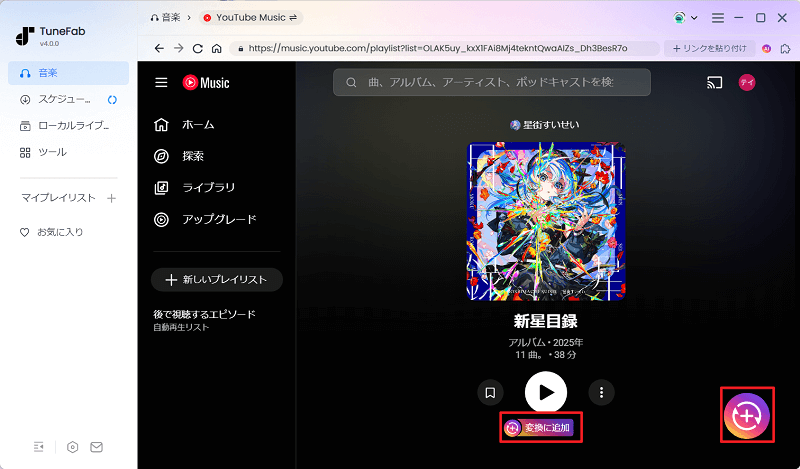
ステップ2、ダウンロードしたい楽曲を選択
検索バーにYouTube Musicの曲名、アーティスト、アルバムなどの情報を入力して検索します。詳細ページに入り、「変換に追加」または「+」ボタンをクリックします。複数の曲やプレイリストを一度に追加することもできます。
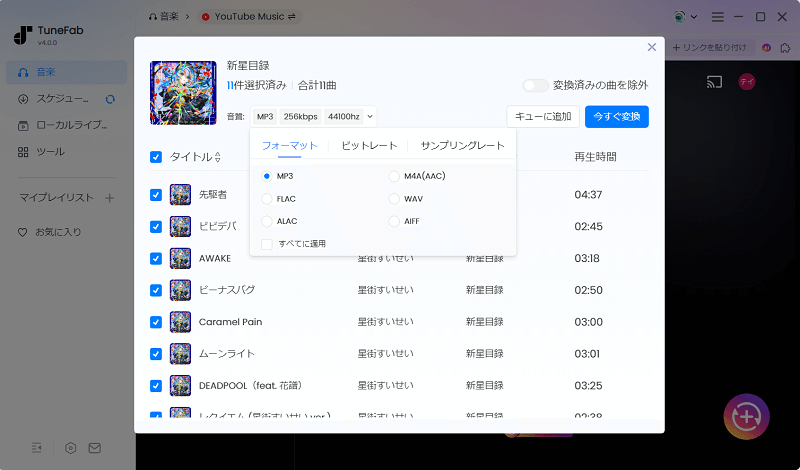
ステップ3、出力形式・音質・保存先の設定
変換リストに追加したYouTube Musicの曲を確認したら、出力形式はMP3、M4A、WAV、FLACなどから選択でき、音質も最大320kbpsの高音質に設定できます。
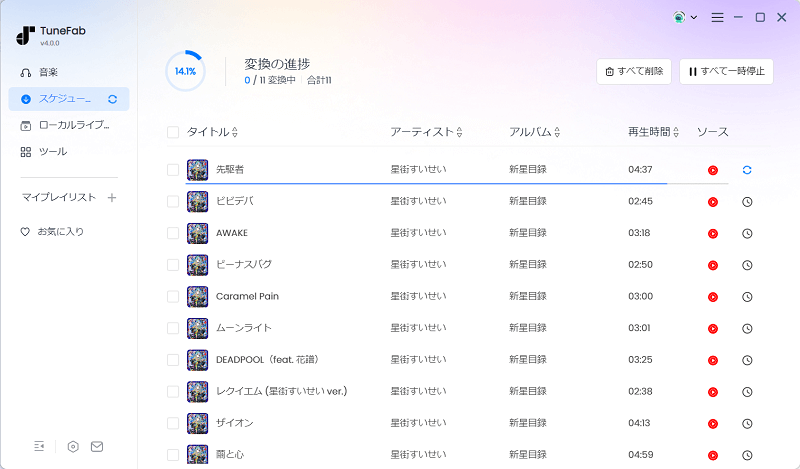
ステップ4、ダウンロード開始
すべての設定が完了したら画面右上の「今すぐ変換」をクリックします。YouTube Musicの曲の保存が始まります。ダウンロードが終わった曲は指定した保存先フォルダからすぐに確認・再生できます。
以上のように、「TuneFab YouTube Music変換」を使えば、初心者でも数ステップで簡単にYouTube Musicの曲をダウンロードできます。保存した音楽はDRM制限がないため、PCやスマホ、MP3プレーヤーなど好きなデバイスで自由に再生でき、オフラインでも快適に楽しめます。
一度ダウンロードすればサブスク料金を気にする必要もなく、お気に入りの音楽を長く保存して楽しめます。快適にYouTube Musicを楽しみたい方は、ぜひ一度ダウンロードを試してみてください。
ウイルス・マルウェア検査済み
ウイルス・マルウェア検査済み
まとめ
本記事では、YouTube Musicの基本機能や無料プランでできること、料金プラン、メリット・デメリットを解説しました。YouTubeミュージックは、無料プランでも楽しめる音楽ストリーミングサービスですが、広告表示やバックグラウンド再生の制限があり、有料プランでもダウンロード楽曲にはDRM制限がある点には注意が必要です。
これらの制限を解消し、より快適に音楽を楽しみたい場合は、「TuneFab YouTube Music変換」を利用するのがおすすめです。YouTube Musicの楽曲をMP3・M4A・FLACなどの形式で高音質のまま保存でき、PCやスマホなどさまざまなデバイスで再生できます。
さらに、一度ダウンロードすれば期限なく楽しめ、広告に邪魔されることもありません。月額料金を払い続ける必要がなく、コスパを重視する人にもぴったりです。YouTubeミュージックをもっと自由に活用したい方は、このソフトが最適な選択肢です。
ウイルス・マルウェア検査済み
ウイルス・マルウェア検査済み
コメント
0 件のコメント


評価(0)