




 Windows & macOS 対応
 100%安全 セキュリティ検証済み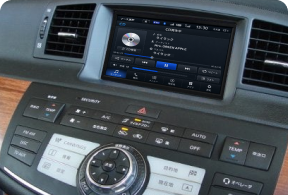
車で聴くCD
車で聴くCD
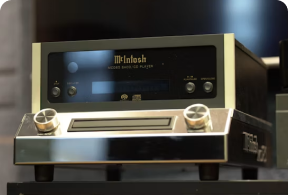
オーディオで聴くCD
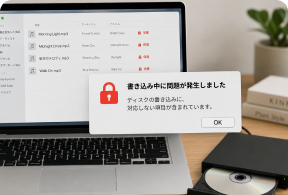
制限されてCD に焼けない…
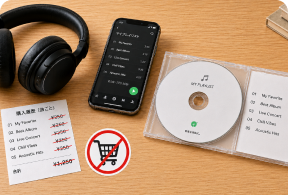
曲ごとに買い直し不要!
画面内をクリックして、選曲からCD-Rへの書き込みまでの手順を確認できます。
WindowsとmacOSの操作も切り替えて体験できます。
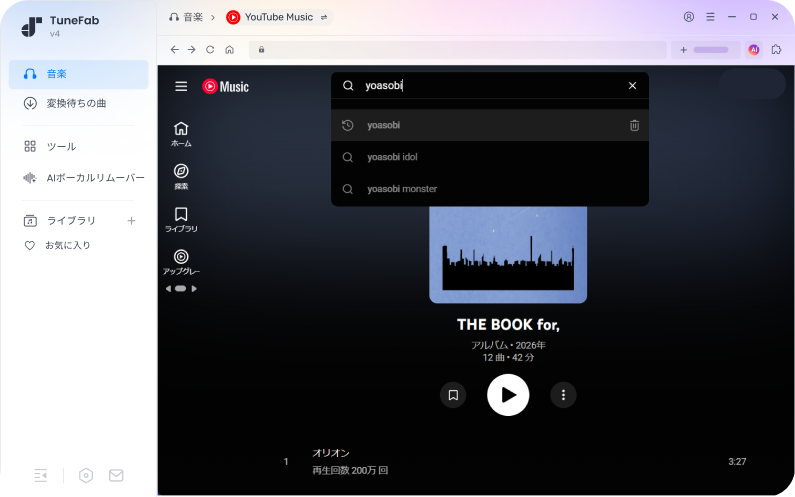

CD作成で時間がかかりやすいのは、書き込み前の曲探し・ファイル整理です。
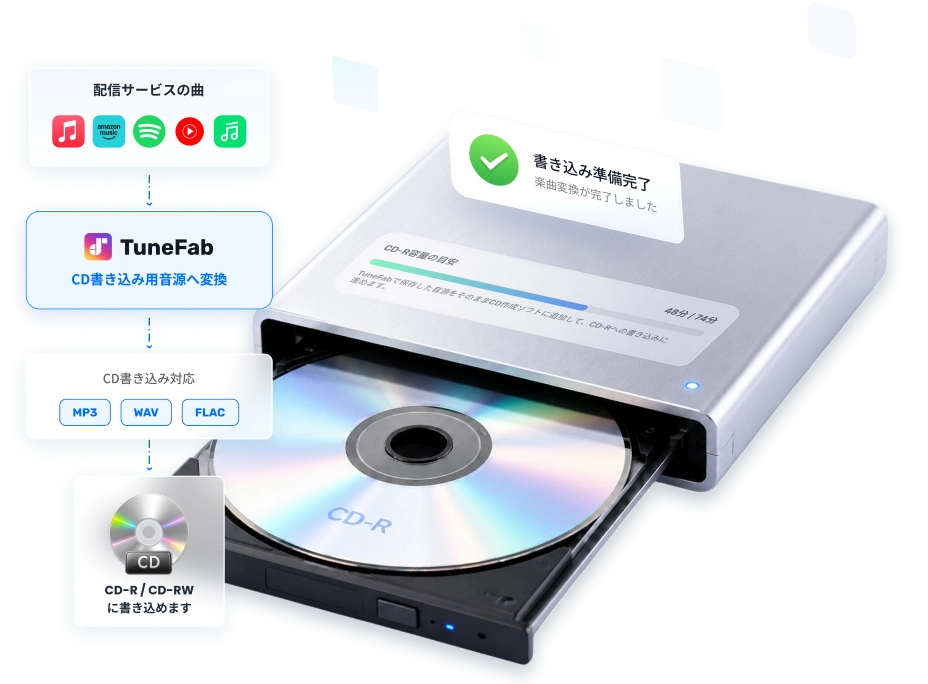
TuneFabなら、CDに入れたい曲の検索、まとめて保存するところまでを効率化できます。
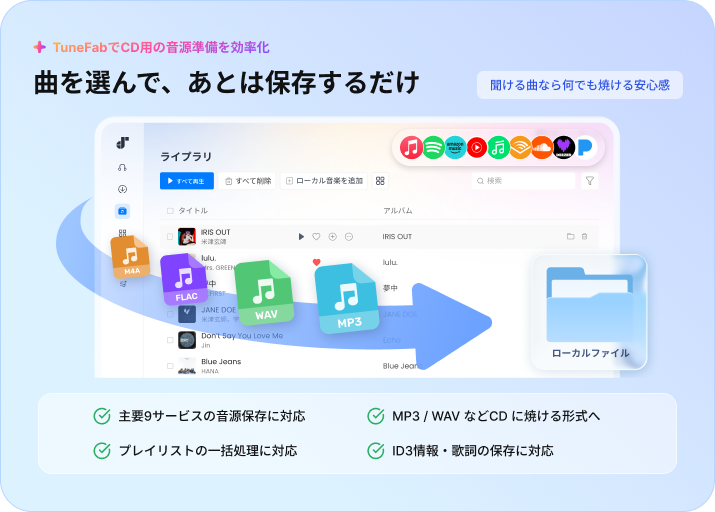
YouTube・Spotify・Apple Music・Amazon Music などに対応。主要サービスの楽曲から、CDに入れたい曲を幅広く探せます。











対応サービスから選曲し、書き込みに使える音源までTuneFab内で整えられます。

アルバムやプレイリストも、お好みの形式・音質でまとめて保存できます。

MP3・WAVなど、用途や再生機器に合わせて選べます。
曲名・アーティスト名・動画URLを入力すると、ジャケット、曲名、アーティスト、保存形式をまとめて確認できます。
好きな曲を検索してみましょう!
 該当する楽曲が見つかりませんでした。
別のキーワードでお試しください。
人気のキーワード:
該当する楽曲が見つかりませんでした。
別のキーワードでお試しください。
人気のキーワード:
 接続に時間がかかっています。
ネットワーク環境を確認してください。
接続に時間がかかっています。
ネットワーク環境を確認してください。
一般的なCDプレーヤーで聴くか、MP3対応機器
で多くの曲を楽しむか。
使いたい機器に合わせて選びましょう。

CD-DA形式で作成。一般的なCDプレーヤーやカーオーディオで再生しやすい、最も標準的なCDタイプです。
 互換性を重視高音質とにかくCDを焼きたい人におすすめ
MP3形式で作成。MP3対応のプレーヤーや一部の車載機器で、1枚にたくさんの曲を入れて再生できます。
 多くの曲を保存可能プレイリスト感覚で使いやすいCD-R節約に向く
オーディオCDならWAV、MP3 CDならMP3が基本。その他の形式は、保存用途や再生環境に合わせて選べます。
高音質で保存したい方向け。
オーディオCD作成に最適です。
音質と容量のバランス型。多くの機器で再生しやすい形式です。
標準的・容量軽め高音質で保存したい方向け。将来用の保管や音源アーカイブに向きます。
高音質・可逆圧縮Apple製品との相性が良い形式。CD作成より日常再生向きです。
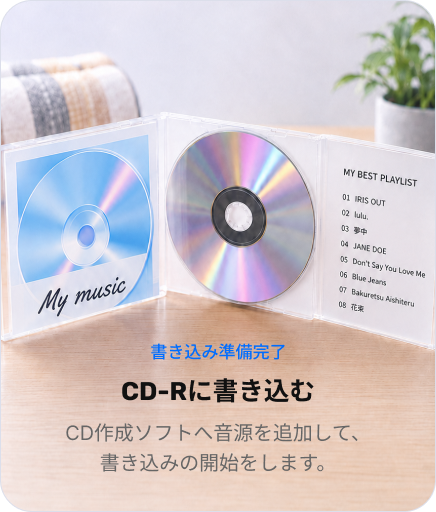
Apple製品向け違いは書き込み回数です。CD-R はほぼ一度きりで、CD-RW は内容を消去して何度も書き直せます。ただし、安定性・再生互換性は CD-R のほうが高いです。車、コンポ、一般的な CD プレーヤーで使うなら、完成版は CD-R を選ぶのが無難です。
原因はほぼ次のどれかです。
最初に見直すべきなのは、「CD の種類」と「ディスク種類」です。
音楽ファイルを CD に焼くことで音質は上がりません。
音質は、元の音源の品質で決まります。
最大速度固定ではなく、ドライブやディスクの推奨範囲で書き込むのが基本です。再生の安定性を優先するなら、必要以上に速くしすぎない設定のほうが無難です。なお、音質そのものは書き込み速度だけで決まるものではありません。迷った場合は、書き込みソフトで選べる推奨設定または中間の速度を選ぶのが分かりやすいです。
基本的には、書き込みリストに並べた順で入ります。そのため、CD にしたあとも狙った順番で再生したい場合は、書き込み前に曲順を整えてから作成するのが確実です。特にアルバム順、ライブ順、推し曲順など、並びに意味がある場合は、書き込み前の並び順に気を付けましょう。
自分で聴くために CD を作成することは、個人で楽しむ範囲に入るので、一般的な利用方法として扱われています。ただし、作成した CD を配布・販売したり、第三者へ共有したりする場合は、利用目的や音源の権利条件を確認する必要があります。
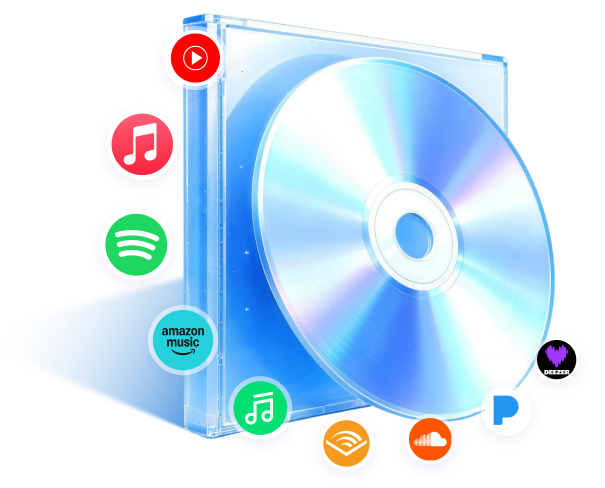
ワンクリックで、YouTube、Apple Music、Amazon Music、Spotifyなどの音楽を、CD作成に使えるMP3・WAV形式へ。TuneFabで音源を整えることで、次のCD作成ステップへよりスムーズに進めます。

万が一ソフトが正常に動作しない場合、ご購入から最大30日以内で、返金に対応いたします。

決済は256bit SSL暗号化通信により保護されています。お客様の個人情報はプライバシーポリシーに基づき適切に管理しています。

平日なら24時間以内に、迅速かつ丁寧にご案内いたします。祝・休日は遅延する場合があります。

永久ライセンスをご購入いただいた場合、将来のアップデートも追加費用なくご利用いただけます。
Windows 11 / 10 / 8 / 7(64-bit限定)
macOS 10.12以降
フォーマット:MP3 / FLAC / M4A(AAC) / WAV / M4A(ALAC) / AIFF
音質(Kbps):オリジナル・320・256・128
 メール受信すぐ利用開始
※TuneFabアカウントにサインインして購入された場合、決済が後すぐに自動で有効化されます。別途お手続きは不要です。

