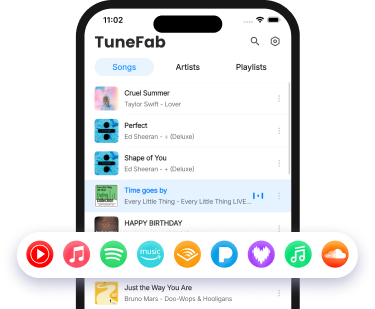
あらゆる音楽サービスの楽曲を、ひとつのライブラリに
Spotify、Apple Music、Amazon Music、YouTube Music など、さまざまなサービスから保存した楽曲をひとつにまとめて管理。
配信終了やサービス変更に左右されず、大切な音楽を自分だけのライブラリとして残せます。
歌詞に合わせて、自分だけの歌唱体験を楽しもう。
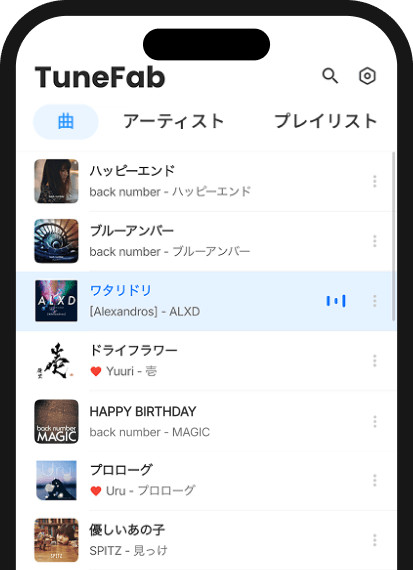
AIが楽曲に合わせた歌詞を生成し、オリジナルボーカルを抑えることで、好きな曲を自分らしく歌えます。
AI歌詞生成
歌詞がない曲でも、AIが楽曲に合わせた歌詞を自動生成。歌詞を探す手間なく、すぐに歌えます。
ボーカル減少— ベータ版
ワンタップでオリジナルボーカルを抑え、カラオケ感覚で好きな曲を楽しめます。
手持ちの音楽を、もっと自由に
音楽のインポート・転送・再生をシームレスに。
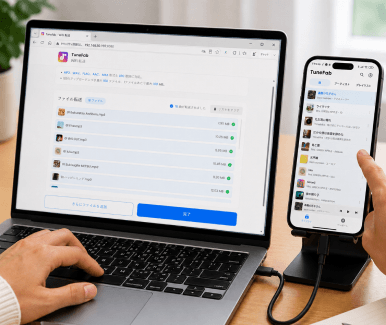
音楽をインポート
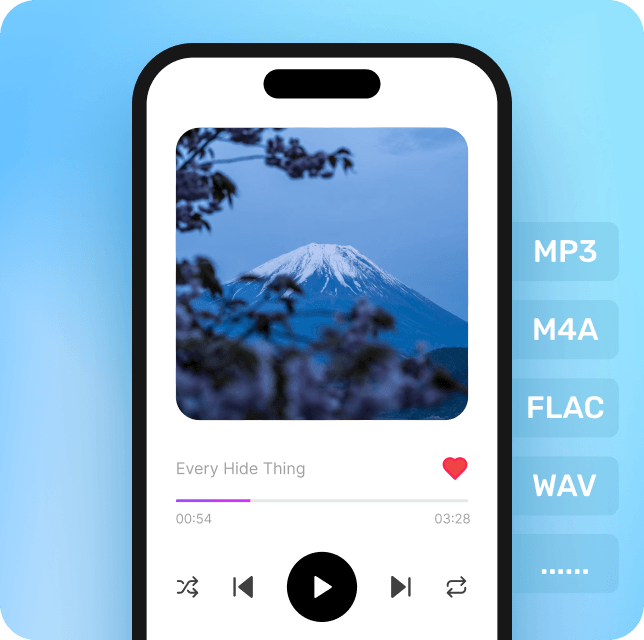
Spotify、Apple Music、Amazon Music などからダウンロードした MP3、M4A、FLAC などの音声ファイルをインポートできます。
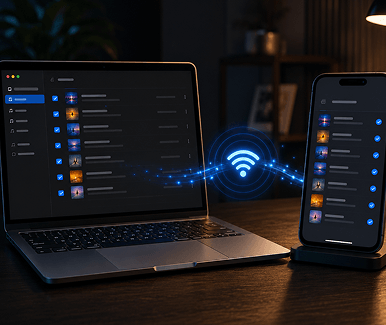
スマホに転送
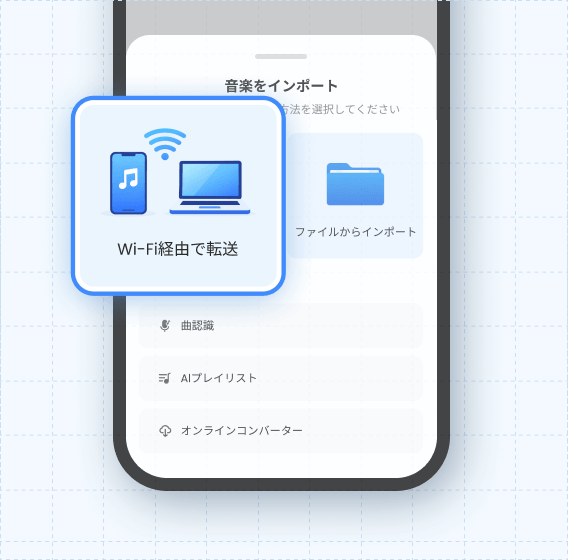
同じ Wi-Fi につなぐだけで、パソコンから TuneFab Player へ楽曲を転送できます。ケーブルは不要です。

オフライン再生
保存済みの音楽をいつでも再生できます。ストリーミングも広告もなく、音楽だけに集中できます。
毎日の音楽を、もっと快適に
音楽ライブラリの管理から外出先での再生まで、TuneFab Player はあなたの音楽体験をシンプルにします。
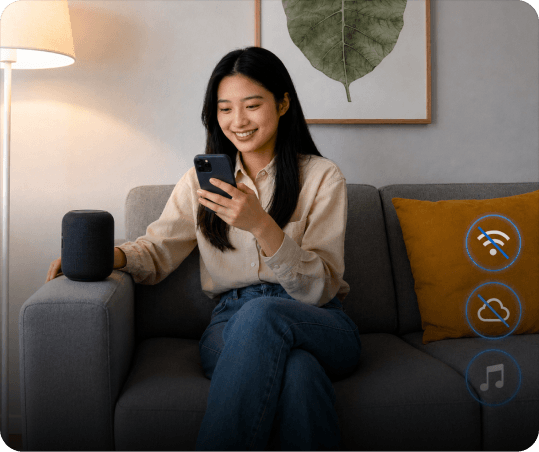
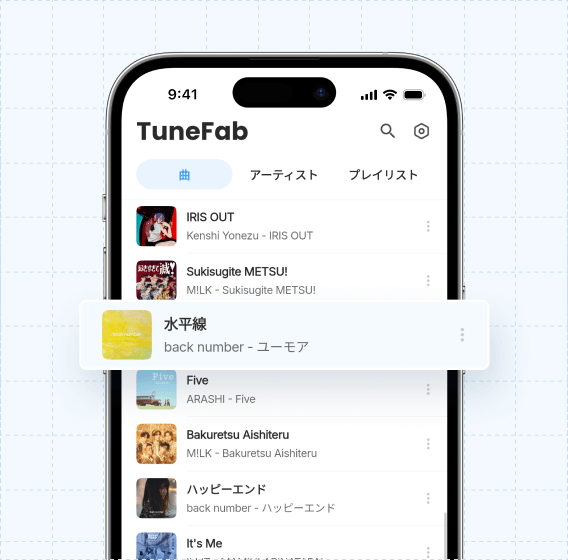
オフラインライブラリ
ストリーミングサービスに依存せず、自分だけの音楽ライブラリを保存できます。

どこでも再生
通勤やフライト中など、通信環境が不安定な場所でも音楽を楽しめます。
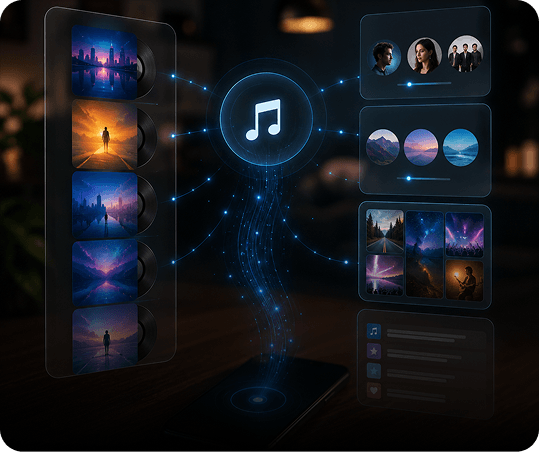
自動で整理
アルバム、アーティスト、プレイリストごとに楽曲を自動で整理します。

広告なし
ポップアップやレコメンド表示のない、すっきりしたプレーヤーです。
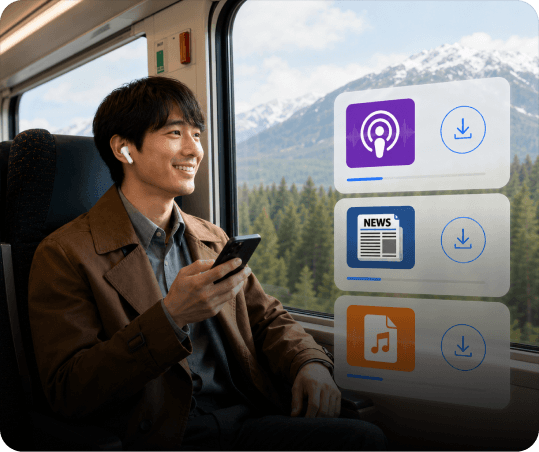
オフライン音声再生
ポッドキャスト、ニュース番組、音声ファイルも保存してオフラインで楽しめます。
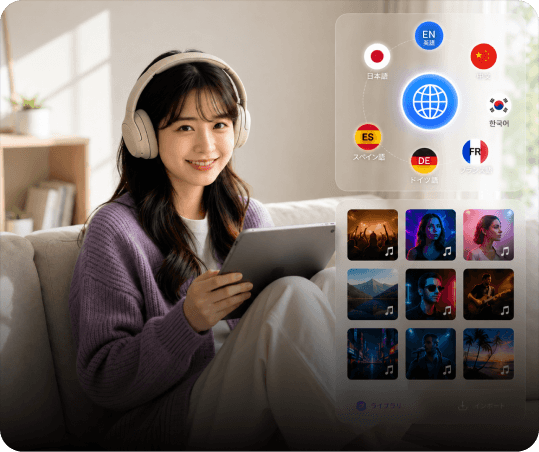
多言語ライブラリ対応
さまざまな言語の楽曲を、ひとつのライブラリで整理・管理できます。
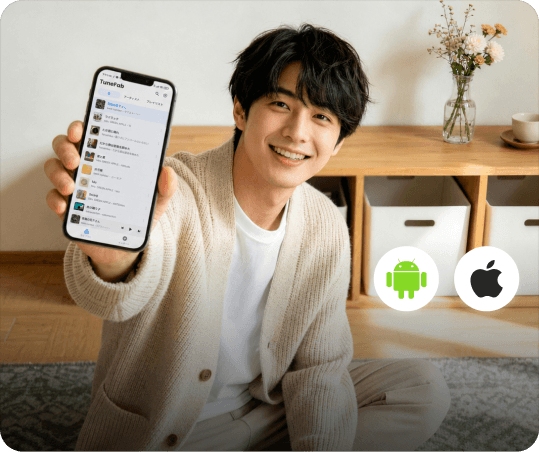
マルチデバイス管理
Android・iPhoneを問わず、自分の音声ファイルを自由に管理できます。

バックグラウンド再生
ゲーム、勉強、仕事、SNS利用中でも、音楽をバックグラウンドで再生できます。
ストリーミングサービスに依存せず、自分だけの音楽ライブラリを保存できます。
通勤やフライト中など、通信環境が不安定な場所でも音楽を楽しめます。
アルバム、アーティスト、プレイリストごとに楽曲を自動で整理します。
ポップアップやレコメンド表示のない、すっきりしたプレーヤーです。
ポッドキャスト、ニュース番組、音声ファイルも保存してオフラインで楽しめます。
さまざまな言語の楽曲を、ひとつのライブラリで整理・管理できます。
Android・iPhoneを問わず、自分の音声ファイルを自由に管理できます。
ゲーム、勉強、仕事、SNS利用中でも、音楽をバックグラウンドで再生できます。
3ステップでかんたんスタート
ダウンロードから再生まで、わずか1分以内。TuneFab Player ならオフライン音楽の管理も再生もスムーズです。
1
TuneFab Player をインストール
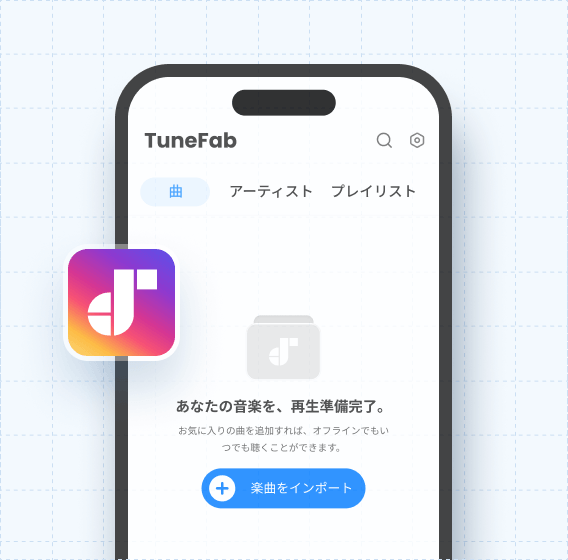
スマートフォンに TuneFab Player をダウンロードして起動します。
2
音楽を追加
パソコンから楽曲を転送するか、端末内に保存済みの音声ファイルをインポートします。
3
オフライン再生を楽しむ
準備は完了。インターネット不要、広告なし、中断なしで、いつでもどこでも音楽を楽しめます。


よくある質問
- 再生・転送
- AI機能
1. パソコンの音楽をスマホに転送するには?
TuneFab Player では、パソコンに保存した音楽を2つの方法でスマホへ追加できます。
- Wi-Fiで転送する:スマートフォンとパソコンが同じWi-Fiネットワークに接続されている場合に最適です。ケーブルは不要です。
- USBケーブルで転送する:Wi-Fi接続が不安定な場合、学校や会社のネットワークで制限されている場合、または大量の楽曲を転送する場合に便利です。
方法1:Wi-Fiで転送する
- 1. スマートフォンとパソコンが同じWi-Fiネットワークに接続されていることを確認します。
- 2. スマートフォンでTuneFab Playerを開きます。
- 3. 画面下部の「Import」をタップします。
- 4. 「Transfer via Wi-Fi」を選択します。
- 5. 画面に表示された転送URLまたはQRコードを確認します。
- 6. パソコンのブラウザでそのアドレスを開くか、別のデバイスでQRコードをスキャンします。
- 7. 転送したい音楽ファイルを選択してアップロードします。
- 8. 転送完了後、楽曲はTuneFab Playerのライブラリに追加されます。
ご注意:
転送中は、TuneFab Playerを開いたままWi-Fi転送画面をご表示ください。
スマホをロックする、ほかのアプリに切り替える、Wi-Fiを変更するなどの操作はお控えください。
方法2:USBケーブルで転送する
Wi-Fi転送に失敗した場合、または接続できない場合は、USBケーブルを使って音楽ファイルを転送することもできます。
- Androidでは、音楽ファイルをデバイスストレージにコピーすると、TuneFab Playerがローカル音楽ファイルを自動でスキャンして検出します。
- iPhone / iPadでは、iOSの仕様上、端末内の音楽ファイルを自動スキャンすることはできません。TuneFab Playerの「Import from Files」から、「ファイル」アプリ内の音楽ファイルを選択して取り込んでください。
2. なぜスマートフォンがパソコンに接続できないのですか?
スマートフォンがパソコンに接続できない場合、Wi-Fi転送の接続が正しく確立されていない可能性があります。以下を確認してください。
- 1. 両方のデバイスが同じWi-Fiに接続されているか確認する
- Wi-Fi転送は、スマートフォンとパソコンが同じネットワークに接続されている場合にのみ機能します。
- 2. 公共または制限付きネットワークを避ける
- 一部の会社、学校、ホテル、公共Wi-Fiでは、デバイス同士の通信がブロックされることがあります。
- 3. VPNやプロキシサービスを無効にする
- VPNやプロキシツールによりネットワーク経路が変わり、パソコンが転送アドレスにアクセスできなくなる場合があります。
- 4. 正しい転送アドレスを開く
- TuneFab Playerに表示されている完全なアドレスを、パソコンのブラウザに入力してください。
- 5. 転送画面を開いたままにする
- スマートフォンがロックされたり、別のアプリに切り替わったり、転送ページを離れたりすると、接続が切れる場合があります。
- 6. 別のブラウザを試す
- 一部のブラウザではローカルネットワークへのアクセスがブロックされることがあります。Chrome、Edge、Safariなどをお試しください。
- 7. 転送アドレスを更新する
- 接続しないまま時間が経ちすぎた場合は、TuneFab PlayerでTransfer via Wi-Fiを開き直して、新しいアドレスを生成してください。
- 8. 別のデバイスが利用できることを確認する
- Wi-Fi転送では、転送アドレスを開く、またはQRコードをスキャンするために、パソコン、タブレット、2台目のスマートフォンなど、別のデバイスが必要です。
スマートフォンで転送ページを開いたものの、別のデバイスが手元にない場合は、後でもう一度お試しください。
3. スマートフォンとパソコンは同じWi-Fiネットワークに接続する必要がありますか?
はい。
TuneFab PlayerのWi-Fi転送機能は、スマートフォンとパソコンが同じローカルネットワークに接続されている場合にのみ機能します。
例:
- スマートフォンがWi-Fi Aに接続されている
- パソコンもWi-Fi Aに接続する必要があります
スマートフォンがモバイルデータ通信を使用し、パソコンがWi-Fiに接続されている場合、通常は接続できません。
両方のデバイスが同じルーターに接続されていても、別々のゲストネットワークでは通信できない場合があります。
安定した接続のため、ご家庭のWi-Fi環境でのご利用をおすすめします。
会社、学校、ホテル、空港などの公共ネットワークでは、ローカルデバイス間の接続がブロックされる場合があります。
4. iPhoneの「ファイル」アプリから楽曲をインポートできますか?
はい。
iOSのシステム制限により、TuneFab PlayerはAndroidデバイスのようにiPhone上のすべての音楽ファイルを自動スキャンすることはできません。その代わり、iPhoneユーザーは「ファイル」アプリから楽曲を手動でインポートできます。
「ファイル」から楽曲をインポートする方法
- TuneFab Playerを開きます。
- 下部のImportをタップします。
- Import from Filesを選択します。
- iPhoneの「ファイル」アプリから音楽ファイルを選択します。
- インポートが完了すると、楽曲がTuneFab Playerライブラリに表示されます。
インポートできる保存先
以下から音声ファイルをインポートできます。
- iCloud Drive
- On My iPhone
- Downloadsフォルダ
- 他のアプリによって「ファイル」アプリに保存された音声ファイル
音楽がパソコンに保存されている場合は、Transfer via Wi-Fiを使用して、ワイヤレスでiPhoneに楽曲を送ることもできます。
5. TuneFab Playerはどの音声形式に対応していますか?
TuneFab Playerは、以下の音声ファイル形式に対応しています。
- MP3
- M4A
- LAC
- WAV
- AIFF
ファイルを再生できない場合、考えられる原因は以下の通りです。
- 形式が対応していない
- ファイルが破損している
互換性を高めるために、MP3、M4A、FLACファイルの使用をおすすめします。
6. インポートした楽曲はどこに保存されますか?
音楽をインポートまたは転送すると、楽曲はTuneFab Playerライブラリに保存されます。
アプリ内の「Library」セクションで、インポートしたすべての楽曲を確認できます。
インポート後に楽曲が表示されない場合は、以下をお試しください。
- ライブラリを下に引いて更新する
- Wi-Fi転送を使用した場合は、パソコン側でアップロードが完全に完了していることを確認する
パソコンに「Uploading」または「Transfer Failed」と表示されている場合、楽曲の転送がまだ正常に完了していない可能性があります。
7. 音楽配信サービスから保存した楽曲も再生できますか?
はい。
TuneFab Playerでは、Spotify、Apple Music、Amazon Music、YouTube Musicなどから保存したローカル音声ファイルを再生できます。
例えば以下の方法で取り込めます。
- パソコンからWi-Fi経由で転送する
- iPhoneの「ファイル」アプリからインポートする
- Androidでローカル音楽ストレージをスキャンする
1. TuneFab PlayerのAI歌詞生成とは?
AI歌詞生成は、歌詞がない、または歌詞表示がズレた楽曲に対して、AIがボーカルを解析し、楽曲に合わせた同期歌詞を生成する機能です。
生成後は、音楽の再生に合わせて歌詞が1行ずつハイライト表示されます。
2. AI歌詞生成はオフラインでも利用できますか?
新しい歌詞を生成するには、インターネット接続が必要です。
生成された歌詞はTuneFab Playerに保存され、楽曲と紐づけられるため、その後はオフライン再生時でも確認できます。
3. AIで生成した歌詞は編集できますか?
はい。生成された歌詞が正確でない場合は、歌詞テキストとタイムスタンプの両方を編集できます。
認識精度は、ボーカルの明瞭さ、言語、発音、伴奏、音質などによって異なる場合があります。
※編集できるのはAI歌詞生成で作成された歌詞のみです。音声ファイルに埋め込まれている元の歌詞は編集できません。
4. 歌詞の生成にはどのくらい時間がかかりますか?
処理時間は、楽曲の長さ、音質、インターネット接続状況によって異なります。
歌詞の生成中は、TuneFab Playerを開いたままにしてください。
5. AI分数(クレジット)はどのように消費されますか?
AI分数は、生成する歌詞の長さに応じて消費されます。例えば、3分間の楽曲の歌詞を生成する場合、約3分間分のAI分数を使用します。
AI分数が消費されるのは、歌詞の生成が正常に完了した場合のみです。生成に失敗した場合、AI分数は消費されません。
6. AI歌詞生成はどの言語に対応していますか?
AI歌詞生成は日本語以外にも複数の言語に対応しています。
ただし、認識精度は言語、発音、ボーカルの明瞭さ、音質などによって異なる場合があります。
今すぐ TuneFab Player をダウンロード
自分の音楽を自由に管理し、どこでもオフライン再生を楽しみましょう。