TuneFab Playerに音楽を追加する方法
 要点まとめ
要点まとめ
TuneFab Playerに音楽を追加する方法は、お使いのデバイスによって異なります。
Androidでは端末内の音楽ファイルを自動で検出できます。iPhoneやiPadでは「ファイル」アプリから楽曲を取り込みます。 パソコンに保存している音楽は、Wi-Fi転送またはUSB接続で追加できます。
デバイス別に音楽を追加する
iOSとAndroidでは、音楽の追加方法が異なります。お使いのデバイスに合ったインポート方法を選択してください。

iOS(iPhone & iPad)
「ファイル」アプリから手動で音楽を追加します。
- 「ファイル」からインポート
- Wi-Fi経由でパソコンから送信
- USBで転送後、「ファイル」からインポート

Android
TuneFab Playerはローカル音楽を自動的に検出できます。
- ローカル音楽をスキャン
- Wi-Fi経由でパソコンから送信
- USBで転送後、ローカル音楽をスキャン
WiFiでパソコンからスマートフォンへ音楽を転送する
楽曲がパソコンに保存されており、両方のデバイスが同じWiFiに接続されている場合は、この方法を使用します。
1
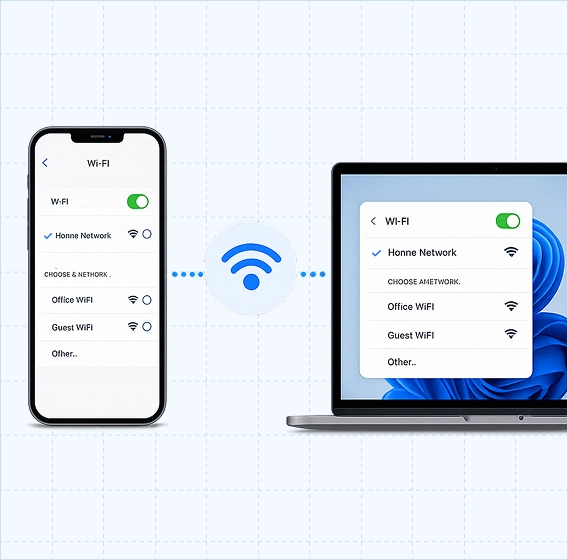
同じWiFiに接続する
スマートフォンとパソコンが同じWiFiネットワークに接続されていることを確認してください。
2
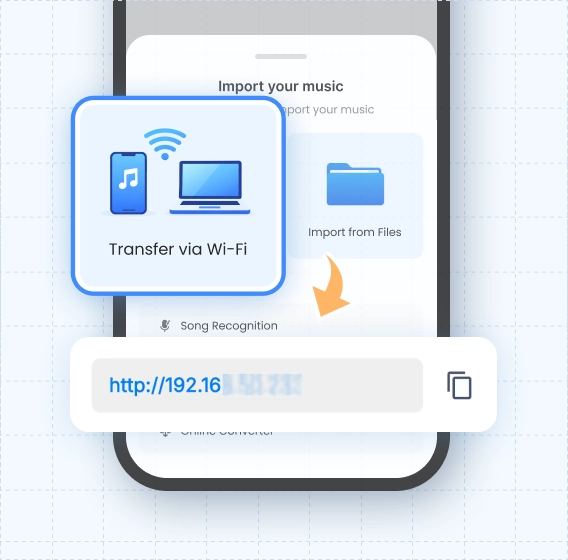
Transfer via WiFiを開く
TuneFab Playerで「Transfer via WiFi」をタップし、転送アドレスを取得します。
3
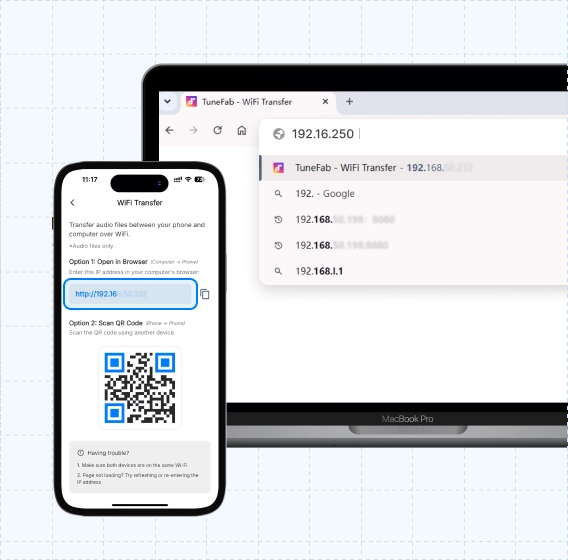
パソコンまたは別のデバイスでアドレスを開く
パソコン、タブレット、または別のスマートフォンのブラウザでアドレスを入力し、楽曲をアップロードします。
どこで困っていますか?
1. どこから始めればよいかわからない
- Android端末に音楽ファイルが保存されている場合は、TuneFab Playerはローカル音楽ライブラリを自動的にスキャンします。アプリを開くだけで、楽曲の再生を開始できます。
- iPhoneまたはiPadを使用している場合は、「Import from Files」を選択して、「ファイル」アプリから手動で楽曲を追加してください。
2. ブラウザでアドレスを開けない
スマートフォンとパソコンが同じWiFiネットワークに接続されていることを確認してください。その後、TuneFab Playerに表示されている完全な転送アドレスをコピーし、パソコンのブラウザで開きます。
それでもアドレスを開けない場合は、次の点を確認してください。
- TuneFab PlayerをWiFi転送画面で開いたままにしてください。
- スマートフォンをロックしたり、別のアプリに切り替えたりしないでください。
- Chrome、Safari、Edge、Firefoxなど、別のブラウザを試してください。
- 公共WiFi、学校、会社、ホテル、ゲストネットワークを使用していないか確認してください。一部のネットワークでは、ローカルデバイス間の接続がブロックされることがあります。
- VPN、プロキシ、ファイアウォールを一時的にオフにして、もう一度お試しください。
- WiFi Transferが引き続き機能しない場合は、USBケーブルを使って音楽ファイルをスマートフォンに転送できます。
3. スマートフォンとパソコンが接続できない
WiFi Transferは、スマートフォンとパソコンが同じネットワーク上で互いを検出できる場合にのみ機能します。
次の点を確認してください。
- スマートフォンとパソコンが同じWiFiに接続されている。
- スマートフォンとパソコンが別々のネットワーク(ゲストWi-Fiなど)に接続されていない。
- VPN、プロキシ、社内ネットワーク、公共Wi-Fi、またはルーターのアクセス制限機能によって通信が妨げられていない。
- TuneFab Playerを開いたまま、Wi-Fi転送画面を表示している。
- 転送用URLがブラウザに正しく入力されている。
それでも接続できない場合は、USBケーブルでの転送をお試しください。
4. 転送できたのに楽曲が見つからない
転送またはインポートが完了したら、TuneFab Playerの音楽ライブラリを確認してください。
それでも楽曲が見つからない場合は、次の点を確認してください。
- アップロードまたはインポート処理が最後まで完了している。
- ファイル形式が対応している。
- 曲名、アーティスト名、またはアルバム名で検索してみる。
- TuneFab Playerを再起動し、ライブラリが更新されるまで待つ。
- Androidでは、新しく追加された楽曲が自動的にスキャンされる場合があります。
- iPhoneおよびiPadでは、TuneFab Playerに表示される前に、Import from Filesから楽曲をインポートする必要があります。
5. 今はパソコンが手元にない
問題ありません。WiFi Transferでは、転送アドレスを開いて音楽ファイルをアップロードするために、パソコン、タブレット、または別のスマートフォンなど、もう1台のデバイスが必要です。
お手元に利用できる端末がない場合は、後ほどお試しください。
現在使用しているスマートフォンにすでに音楽ファイルがある場合:
- Androidでは、TuneFab Playerが端末内の音楽ファイルを自動的に検出して表示します。
- iPhoneまたはiPadでは、Import from Filesを使って「ファイル」アプリから手動で楽曲をインポートできます。
 WiFiが使えない場合はUSB転送を使用する
WiFi Transferが機能しない場合は、USBケーブルを使用して音楽ファイルをスマートフォンにコピーできます。Androidユーザーは、コピーしたローカル音楽ファイルをTuneFab Playerでスキャンできます。iPhoneおよびiPadユーザーは、コピーした楽曲を「ファイル」アプリからインポートする必要があります。
今すぐ、音楽を追加してみましょう
TuneFab Playerを開き、お使いのデバイスに最適なインポート方法を選択してください。