






パソコンやスマホ、CDに入っている音楽をUSBメモリに移したい——
ひとことに「音楽をUSBに入れる」と言っても、曲がどこにあるかによって手順はまったく異なります。
この記事では、あなたの状況に合わせて最適な方法を選べるよう、3つのケース別に手順をまとめました。必要なものや注意点もあわせて紹介します。
どの方法を使うべき?ケース別の音楽をUSBに入れる方法一覧
音楽をUSBに入れる手順は、曲の保存場所によって異なります。これからの内容で、あなたの状況に合った方法を確認してください。
ケース1、音声ファイルがローカル保存されている👉直接転送(PCはコピペで、スマホはOTG経由)
ケース2、CDから曲を取り出したい👉取り込みソフトでPCに保存するのが先
ケース3、サブスク音楽をUSBに入れたい👉専用ソフトでDRMを解除する必要がある
以上のケースは、それぞれ必要なアイテムが異なるため、操作手順もまったく異なります。特に、SpotifyやApple Musicなどのサブスク音楽は、DRM保護によりそのままではUSBメモリにコピーできません。専用のDRM解除できるソフトでMP3などの汎用形式に変換する必要があります。
それでは、各ケースの具体的な手順を順番に解説していきます。
ケース1、音声ファイルがPCにローカル保存されている場合の音楽をUSBに入れる方法
既にMP3やAACなどの音楽ファイルが手元にある場合は、USBメモリに直接コピーするだけで再生できます。スマホによってはUSBメモリを直接接続できない場合があるため、音楽ファイルがスマホに保存されているときは、OTGケーブルを使ってUSBメモリにデータを転送する必要があります。
パソコンから音楽をUSBに入れる方法「Windows・Mac」
📋必要なもの
- USBメモリ
- パソコン(Windows / Mac)
📔Windowsでの操作手順
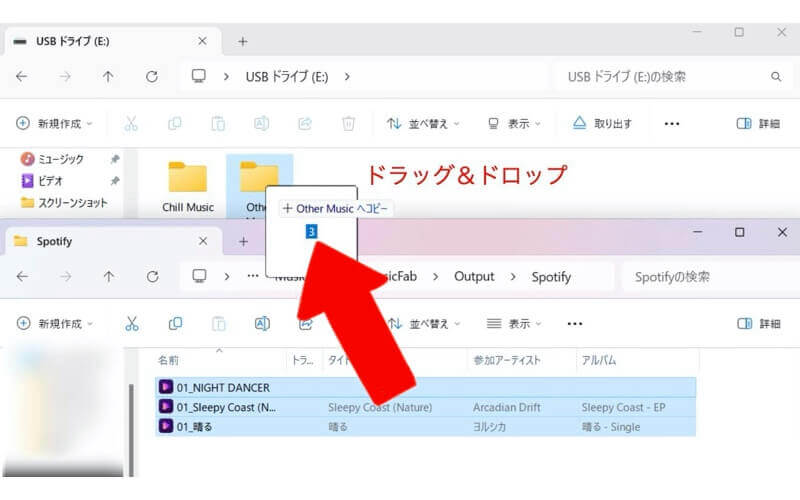
あらかじめPCに保存してある音楽ファイルを、エクスプローラーでUSBメモリにドラッグ&ドロップするだけで簡単に転送できます。
ステップ1、USBメモリをPCのUSBポートに挿入します。
ステップ2、エクスプローラーで音楽ファイルが保存されているフォルダを開き、ファイルを選択してUSBメモリにドラッグ&ドロップします。
ステップ3、コピー完了後、タスクトレイの「ハードウェアの安全な取り外し」からUSBを取り出します。
📔Macでの操作手順
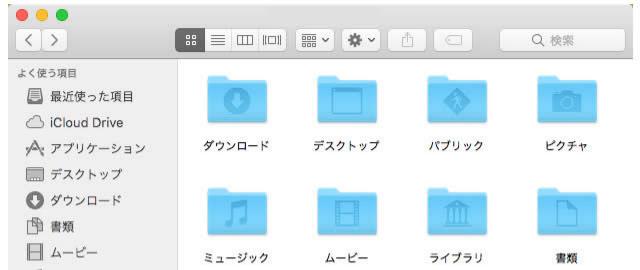
MacのHDDに保存されている音楽ファイルも、Finder経由で簡単にUSBメモリに転送できます。
ステップ1、USBメモリをMacのUSBポートに挿入します。
ステップ2、Finderで音楽ファイルを選択し、USBメモリにドラッグ&ドロップします。
ステップ3、転送完了後、USBメモリを右クリックして「取り出す」を選択します。
- USBをそのまま抜くとデータが破損することがあります。必ず「安全な取り外し」をしてから抜いてください。
- USBメモリが識別されない場合は、USBメモリを一度抜き差しして、それでも認識されない場合は電源供給が不足している可能性があるため、給電可能なポートや給電機能付きの変換アダプタを使用してみてください。
スマホからUSBに音楽を入れる方法「Android・iPhone」
最近のUSBメモリはType-Cに対応しているものが多いので、事前にスマホの音楽をPCに保存する必要がなく、直接転送することもできます。一般的なType-AのUSBメモリは、OTGケーブルまたはUSB変換アダプタを経由する必要があります。いずれにしてもスマホでの操作はほぼ同じなので、ここからはType-AのUSBメモリを例として解説します。
📋必要なもの
- USBメモリ
- OTGケーブル(USB変換アダプタ)
- スマホ(Android・iPhone)
📔Androidでの操作手順
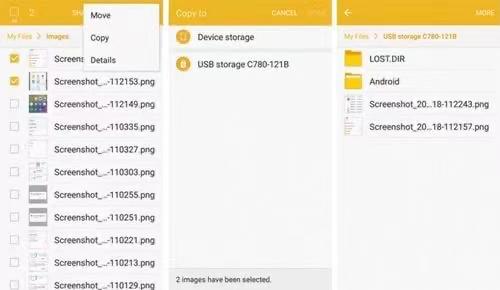
ステップ1、OTGケーブルでUSBメモリをAndroidスマホに接続します。
ステップ2、通知が表示されたら「許可」をタップします。
ステップ3、ファイル管理アプリで曲を選択し、USBメモリにコピーします。
📔iPhoneでの操作手順
iPhoneでは接続方式の制限により、外部ストレージへの接続には専用アダプタが必要です。
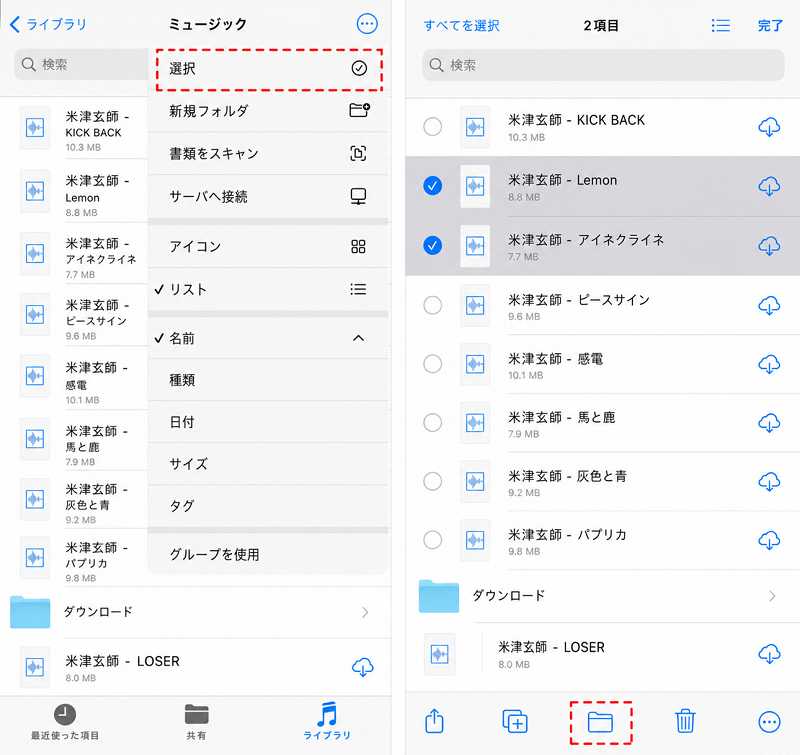
ステップ1、Lightning - USB 3カメラアダプタをiPhoneに接続し、USBメモリをアダプタに差し込みます。
ステップ2、「ファイル」アプリを開き、USBメモリ内の音楽ファイルを選択してコピーします。
- OTGケーブルを挿してもUSBが認識されない場合は、スマホがOTGに対応しているか確認してください(Android 6.0以降の多くは対応)。
- 通知が表示されない場合は、設定の「ストレージ」から手動でUSBメモリを選択してください。
- iPhoneの場合は、iOS 13以降が必要です。USBメモリが認識されない場合は、アダプタに給電しているか確認してください。
- Android向け音楽ダウンロードツールを探しているならこの記事をチェックしてください👉【2026年最新】Android音楽ダウンロードの無料ツールの実測比較
ケース2、CDからUSBに音楽を入れる方法「PC経由・スマホ不可」
CDの音楽をUSBに入れる場合、パソコンが必要です。これからはWindows版・Mac版に分けて、CDからUSBに音楽を入れる方法を解説します。
【Windows】CDからUSBに音楽を入れる方法
Windowsのパソコンでは、内蔵のWindows Media Playerを使ってCDの音楽をパソコンに取り込み、その後USBメモリに転送することが可能です。
📋必要なもの
- CDドライブ搭載のWindows PC、または外付けCD/DVDドライブ
- USBメモリ
⚠️注意点
- スマホだけでCDの曲をUSBに入れることはできません。必ずPCとCDドライブが必要です。
📔操作手順
ステップ1、CDをPCに挿入し、Windows Media Playerを起動します。
ステップ2、CDタイトルを右クリックして、「CDをライブラリに取り込む」を選択します。
ステップ3、取り込み完了後、USBメモリを挿入し、ライブラリ内の曲をUSBにドラッグ&ドロップします。「同期の開始」を選択すると、音楽がUSBに転送されます。
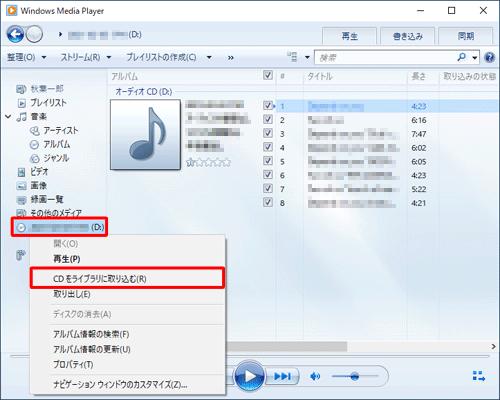
取り込んだ曲がUSBで再生できないなら、取り込み形式がWMAになっている可能性があります。その場合は、「設定」→「音楽の取り込み」でMP3に変更してください。CDから音楽をMP3に変換すれば、USBメモリに転送して別のデバイスでも再生しやすくなります。
【Mac】CDからUSBに音楽を入れる方法
📋必要なもの
- 外付けCD/DVDドライブ(Macには内蔵ドライブがないため必須)
- USBメモリ
📔操作手順
ステップ1、外付けドライブをMacに接続し、CDを挿入します。
ステップ2、ミュージックアプリで「CDxxxxをミュージックライブラリに読み込みますか?」→「はい」を選択します。
ステップ3、取り込み完了後、「/Users/ユーザー名/Music/メディア/Music」から曲をUSBにドラッグ&ドロップします。
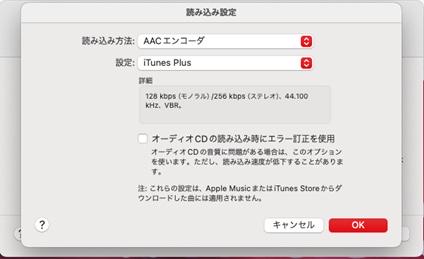
- 取り込み形式がAACだと一部の機器で再生できない場合は、「ミュージック」→「設定」→「ファイル」→「読み込み設定」で「MP3エンコーダ」を選択してください。
- CDを取り込めないなら、外付けドライブがMacに対応しているか確認してください。Apple USB SuperDriveが最も確実です。
ケース3、サブスク音楽をUSBに入れたい時の音楽をUSBに入れる方法「変換ソフトが必要」
SpotifyやApple Musicなどのストリーミングサービスでダウンロードした楽曲は、DRM(著作権保護)により、特定のアプリ内でしか再生できません。USBメモリへコピーできても、他の機器では再生できません。
USBに入れて自由に使うには、専用の音楽変換ソフト「TuneFab All-in-One 音楽変換」でDRMを解除し、MP3などの汎用形式に変換する必要があります。
TuneFabを使えば、各サブスク音楽サービスの会員プランを解約した後も、楽曲をMP3形式でローカルファイルとして保存できます。そのため、いつでもUSBメモリに音楽を自由に移すことができます。
📋必要なもの
- PC(Windows / Mac)
- TuneFab All-in-One 音楽変換(無料体験あり)
- USBメモリ
⚠️注意点
TuneFabで変換したファイルの再配布やSNS投稿は著作権法違反となる可能性があります。個人利用の範囲内でお使いください。
📔操作手順
これから、Spotifyを例として、Windowsで「TuneFab All-in-One 音楽変換」を使うことで音楽をUSBに入れる方法を紹介します。
ステップ1、TuneFabをパソコンにインストールして起動します。表示された画面でSpotify音楽サービスを選択し、内蔵ウェブプレーヤーにアクセスしてSpotifyアカウントでログインします。
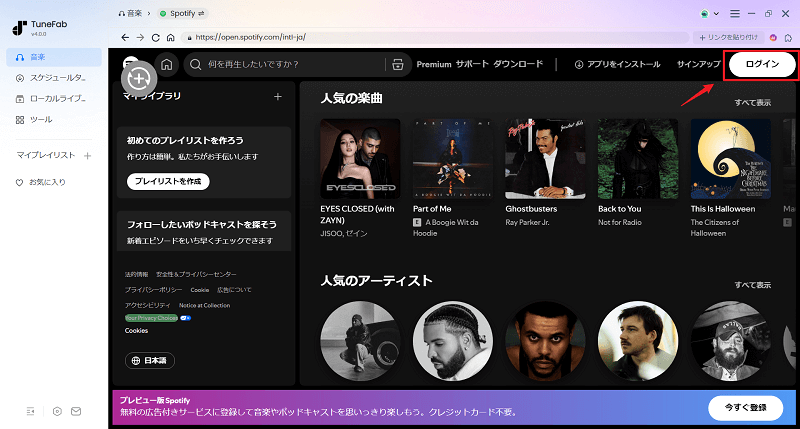
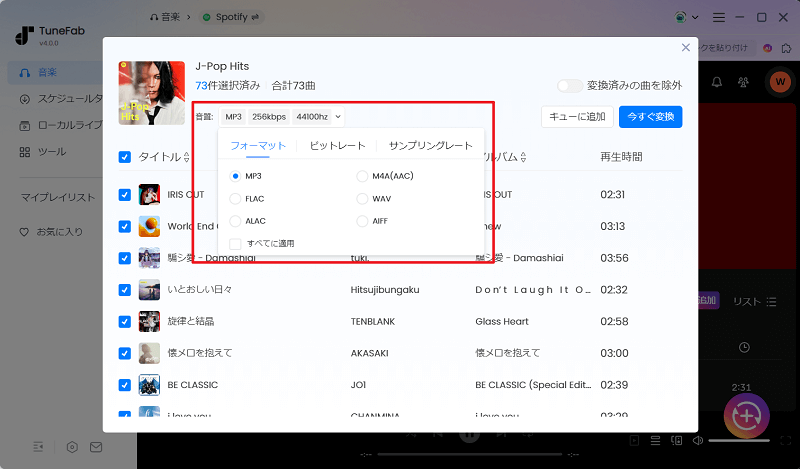
ステップ2、USBに入れたい曲やプレイリストを開き、「変換に追加」ボタンをクリックします。そして、出力形式をMP3(320kbps)に設定し、「今すぐ変換」をクリックします。
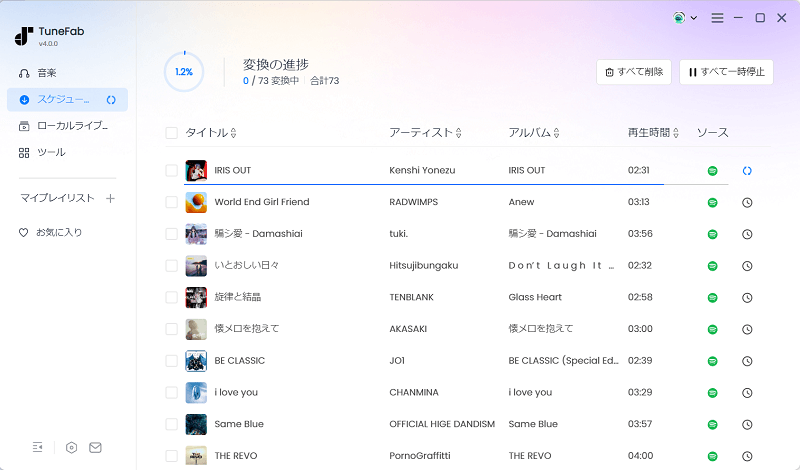
ステップ3、ダウンロードの進捗は「スケジュール」のシートで確認できます。ダウンロード完了後は「ローカルライブラリ」でダウンロード済みの音声ファイルを確認できます。
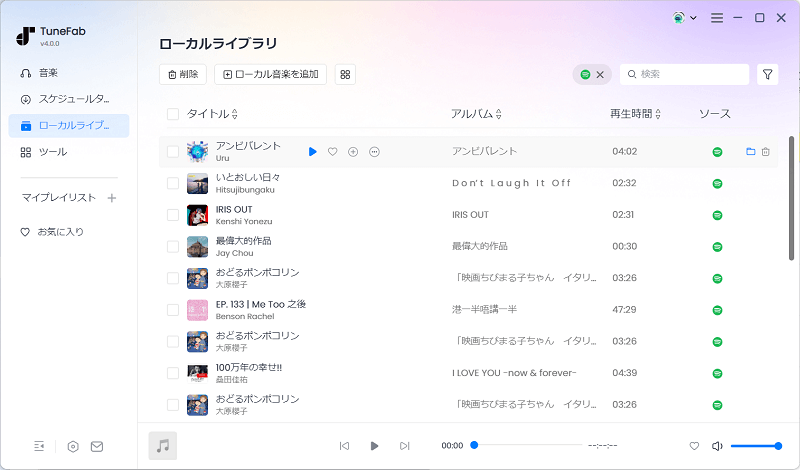
ステップ4、楽曲の右側にあるフォルダ模様のアイコンをクリックすれば、音声ファイルが保存されているフォルダを直接開くことができます。そして、変換したMP3ファイルを、前述の「パソコンから音楽をUSBに入れる方法」の手順でUSBメモリにコピーします。
上記のように、わずか4ステップでSpotifyの楽曲をMP3形式に変換してUSBメモリに転送できます。
さらに、「TuneFab All-in-One 音楽変換」はSpotifyだけでなく、Apple MusicやAmazon Musicなど主要な音楽配信サービスの楽曲もダウンロードでき、幅広く対応しています。気になる方は無料体験版を試してみてください。
- 変換した曲がUSBで再生できない場合は、出力形式がMP3(320kbps)になっているか確認してください。一部の古い機器は高ビットレート非対応のため、その場合は128kbpsを試してください。
- 変換リストに曲を追加できないなら、サブスクの有料プランに加入しているか確認してください。Apple Musicなど一部の音楽サブスクの無料プランでは変換できません。
- 変換に時間がかかるなら、プレイリスト単位で一括変換する操作をしてください。それでも解決できない場合は、通信環境が安定していることを確認してください。
音楽をUSBに入れる時によくある質問
音楽をUSBに入れたのに再生できないのはなぜ?
USBに入れた音楽が再生機器で認識されない場合、以下の原因が考えられます。
- ファイル形式が非対応:古い機器はMP3やWAVにしか対応していません。FLACやAACの場合はMP3(320kbps)に変換してください。
- USBのフォーマットが非対応:多くの機器はFAT32形式にのみ対応しています。exFAT/NTFSの場合はFAT32に再フォーマットしてください(フォーマットするとデータは消えるので注意してください)。
- フォルダ階層が深すぎる/ファイル名に日本語や特殊文字が含まれている:曲はUSBのルート直下か1階層のフォルダに入れ、ファイル名を半角英数字に変更してみてください。
- 曲ファイルが破損している:PCで正常に再生できるか確認してください。再生できなければファイルが不完全な可能性があります。
まずはPCでファイルが再生できるか確認し、問題なければ形式かフォーマットを疑ってください。
CDの音楽をUSBに入れると音質が劣化する?
CDの音楽をMP3などの圧縮形式に変換すると、理論上は音質が劣化します。ただし、FLACなどの高音質フォーマットを使用すれば、実用的にはCDと同等の音質を維持できます。高音質にこだわるなら、Windows Media PlayerやMacミュージックアプリの取り込み設定でビットレートを最大に設定してください。
USBの音楽を車で聴く時の注意点は?
カーオーディオで再生する際は、以下の2点を事前に確認してください。
- USBメモリがFAT32形式であること
- 音楽ファイルがMP3またはWAV形式であること。
機器によっては最大容量や最大フォルダ数に制限があるため、説明書の確認もおすすめします。
USBに何曲くらい音楽を入れられる?
USBの保存可能な曲数は容量によって異なります。一般的な8GBのUSBの場合、MP3形式(1曲約3MB)で約2000曲の保存ができます。より大容量のUSBであれば、さらに多くの音楽ファイルを保存できます。
まとめ
音楽をUSBに入れる方法は、曲の保存場所によって手順が異なります。本記事では、状況別に最適な方法をまとめました。
- MP3ファイルが既にPCにある👉USBにドラッグ&ドロップするだけ。最も簡単な方法です。
- MP3ファイルがスマホにある👉AndroidはOTGケーブルでUSBにコピーし、iPhoneはLightning-USB 3カメラアダプタと給電が必要です。
- CDの曲を入れたい👉Windows Media PlayerやMacミュージックアプリでPCに取り込み、MP3形式でUSBへ転送。スマホ単体では不可で、必ずPCとCDドライブが必要です。
- SpotifyやApple Musicの曲を入れたい👉そのままではDRM保護によりUSBにコピー不可。TuneFabでMP3変換してから転送してください。
USBに入れた曲が車載オーディオなどで再生できない場合は、ファイル形式がMP3になっているか、USBメモリがFAT32でフォーマットされているかをまず確認してください。PCで正常に再生できるなら、ファイル自体の破損ではなくフォーマットの問題です。
「TuneFab All-in-One 音楽変換」なら、SpotifyやApple Musicの楽曲をMP3に変換し、USBメモリはもちろん、あらゆる機器で自由に再生できるようになります。まずは無料体験で、操作感や変換性能を確認してみてください。
コメント
0 件のコメント


評価(0)