






「Spotifyの音楽をMP3に変換してダウンロードしたいですが、どの方法が一番いいのか分からない」と悩んでいませんか?
Spotifyの楽曲は公式によってDRM保護がかかったOGG Vorbis形式で配信され、アプリ内にも直接MP3に出力する機能を搭載しません。そのため、Spotify音楽変換には、この制限を解除できる外部の専用Spotify MP3変換ツールは不可欠です。
しかし、実際に複数のSpotify MP3変換ソフト・変換サイト・録音ツールを検証したところ、方法によって成功率・音質・処理速度・制限などに大きな差があることが分かりました。 本記事では、この検証結果をもとに、利用できるSpotify MP3変換ツールの実用性を比較して、使用感もシェアします。お気に入り楽曲をMP3化して、オフラインでもあらゆるデバイスで自由に楽しめたい方はぜひ参考にしてみてください!
- 総合評価No.1:MP3変換ソフトTuneFab Spotify音楽変換 →(実測MP3変換は10秒・プレイリスト一括可・成功率100%・無料3曲フルダウンロード)
- 用途限定:MP3変換サイトSpotifyMate →(実測MP3変換は15秒・手順簡単・時々エラー発生・広告邪魔・完全無料変換)
- 非推奨:Spotify録音ソフトFonePaw → (実測MP3変換は5分以上で1番遅い・環境要因に影響・音質劣化・無料3分間までの音声出力)
※テスト日:2026年4月22日|テスト環境:Windows 10、回線速度84Mbps|テスト素材:夜に駆ける、アイドル、THE BOOK 3/YOASOBI
Spotify音楽をMP3に変換・ダウンロードするツールを比較
今回検証したSpotify音楽変換ツールは、操作環境や動作仕様によって、主に次の3種類に分類できます。
パソコン対応のSpotify MP3変換ツール:
パソコン・スマホ対応のSpotify MP3変換ツール:
それぞれの特徴や使い勝手が大きく異なります。まずは各方法の違いを一目で比較できるように、以下の表をご覧ください。
| ツール種類 | Spotify MP3変換ソフト | Spotify MP3変換サイト | Spotify音楽録音ソフト |
| 無料利用の範囲 | 変換可能な曲数・時間に制限あり | 広告なしのサイト:フル2曲のDL 広告付きサイト:曲数・時間制限なしのSpotify音楽変換 |
回数・時間制限なしのSpotify音楽録音、出力は3分内 |
| 使用感 | 操作画面が分かりやすい、広告なしで素早くMP3変換可能 | ポップアップ広告・リダイレクト・偽ボタンは多い、変換操作の邪魔になる | ウィンドウ切り替えや通知によって録音が中断され、手間がかかる |
| Spotifyアカウント登録 | 推奨、強制ではない | 不要 | 不要 |
| まとめ変換 | アルバム・プレイリスト一括変換可能、選定した複数曲をダウンロード可能 | アルバム・プレイリストのリンク解析可能、MP3ファイル取得は個別に操作が必要 | 対応しない、1曲ずつ録音する必要がある |
| 実際音質 | 128/256/320kbps | 128/320kbps | 128kbps前後 |
| MP3変換の成功率 | 80%ー100% | 50%前後 | 100% |
比較結果から見ると、Spotify MP3変換方法は目的によって最適な選択が異なります。自分の用途に合って選びましょう。
🔹 安定性・音質・効率を重視し、よくSpotifyをMP3に変換するPCユーザー👉Spotify MP3変換ソフト
🔹 インストール不要で手軽にいくつかのSpotify曲変換を試したい方👉Spotify MP3変換サイト
🔹 ライブ音源など普通のツールでDRM解除が難しい曲を個別保存したい人👉Spotify音楽録音ソフト
続いては、各Spotify MP3変換ツールの実測データや機能などの詳細紹介へ進みます。
【パソコン向け】Spotify音楽を安定した高速でMP3に変換するソフト3選
無料のオンライン変換サイトでは音質や安定性に物足りなさを感じる方には、パソコン向けの専用ソフトを使ったSpotify MP3変換が最適です。ここからは、おすすめ順でSpotify音楽をダウンロードできるPCソフトをご紹介します。
Spotify MP3 変換ソフト1、TuneFab Spotify音楽変換(高速・高音質・安定性を兼ね備え)
- Spotifyシングル曲のMP3変換:○
- SpotifyプレイリストのMP3変換:○
- Spotify音楽ファイル解析速度:約5秒
- Spotify→MP3変換の所要時間:約10秒
- 実際音質:320kbps
- ID3タグ情報:タイトル、アーティスト名、アルバム情報、ジャケット画像をそのまま保持
「TuneFab Spotify音楽変換」は、Spotifyの楽曲を高品質のMP3ファイルに変換できる専門ソフトで、安定性・音質・速度のバランスが非常に優れています。今回の検証でシングル曲、アルバム、プレイリストのダウンロードを試したが、成功率は100%で、ストレスなくほしい曲を迅速に手に入れました。音質面でも、最大320kbpsのMP3出力に対応し、実際の再生でも劣化は感じられませんでした。複数曲を選択して変換でき、数秒内で効率よく処理できる点が大きな強みです。直感的な操作画面と高度なカスタマイズ機能が備え、異なるニーズを柔軟に対応できます。
- クリック操作だけで作業完了:4ステップでSpotifyをMP3に変換できて初心者にやさしい
- 出力形式が豊富、どんなデバイスも対応:MP3・FLAC・WAVなどのオーディオ形式に対応
- 音楽を効率的に変換可能:最大35倍速で数秒内にSpotify音楽変換を実行、処理速度は3ソフトの中で1位
- 音楽の管理が簡単に:曲名・アーティスト・アルバムなどのIDタグ情報を保持して変換可能、ジャケット画像の保存は7製品唯一
- オリジナルに近い音楽体験を実現:あらゆる種類のSpotify音楽でも最大320kbpsの高音質でダウンロード
- 多彩な補助機能を搭載:形式変換機能でローカルの音楽ファイルも自由に変換可能
- 普通の音楽プレイヤーとしても利用可能:変換後の曲をすぐにオフライン再生できるだけでなく、ローカル音楽の音楽ファイルも聴ける
Spotify曲をMP3に変換する方法

ステップ1、「TuneFab Spotify音楽変換」を起動してSpotifyを選択します。変換を行う際は、Spotifyアカウントにログインすることをお勧めします。
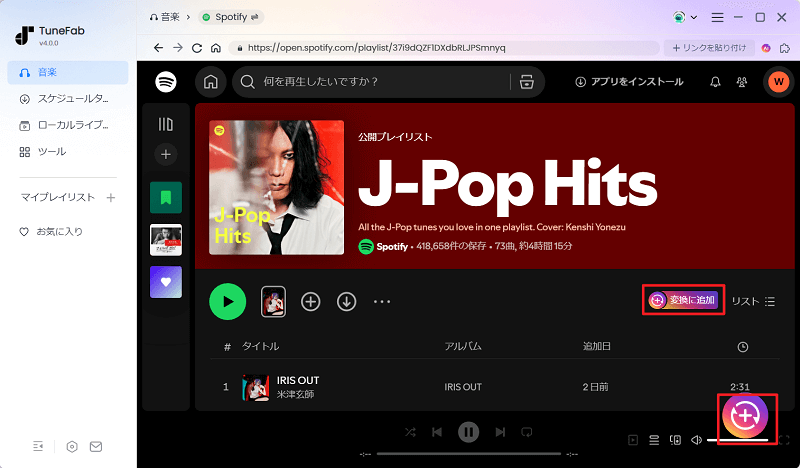
ステップ2、MP3に変換したい楽曲やプレイリストのカバーにある「変換に追加」をクリックして追加します。
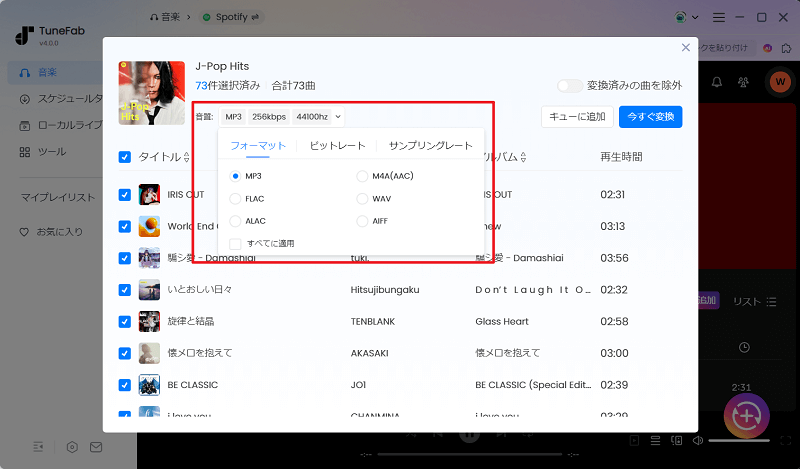
ステップ3、音質のドロップメニューで出力形式を「MP3」に指定します。
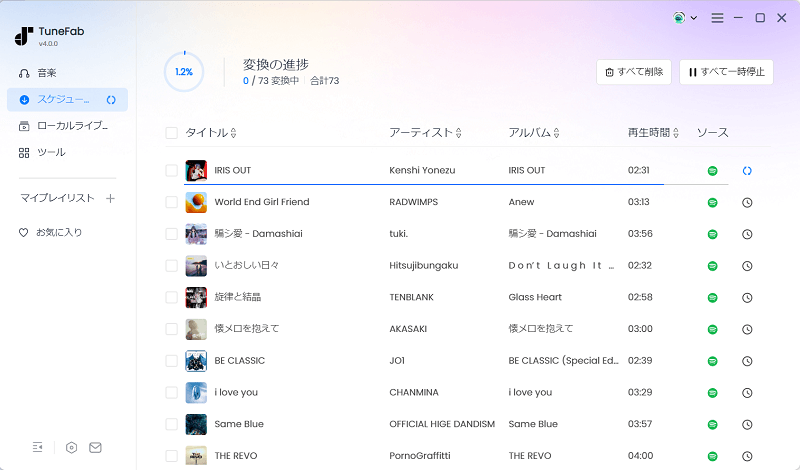
ステップ4、「今すぐ変換」をクリックすると変換が開始され、プレイリスト単位でMP3に変換されます。完了後は「ローカルライブラリ」タブで履歴を確認できます。
これにより、MP3ファイルとして保存したSpotify音楽は、USB経由で車で再生したり、音楽プレイヤーやiPodに転送してオフラインで楽しんだりすることができます。公式DRM制限も解除されたので、Spotifyプレミアムの状態を問わず、変換した曲はユーザーのローカルの音楽ライブラリに永久的に保存され、広告や制限なしに自由に楽しめます。今すぐ「TuneFab Spotify音楽変換」を使って、音楽体験をさらに一層向上させましょう。
Spotifyアカウント登録不要でも安定して音楽をMP3に変換できる(3ソフト唯一)
無料試用版でも320kbpsの高音質でフル3曲をダウンロード可能(3ソフト唯一)
Spotify音楽リンクの識別と内蔵ウェブプレイヤーの直接検索の両方とも対応(3ソフト唯一)
複数回の検証でも100%成功率を維持、他のソフトと比べてエラー発生が少ない
無料版なら3曲だけダウンロードしかできない
Spotify MP3 変換ソフト2、NoteBurner Spotify Music Converter(無料版でフル曲入手不可)
- Spotifyシングル曲のMP3変換:○
- SpotifyプレイリストのMP3変換:○
- Spotify音楽ファイル解析速度:約3秒
- Spotify→MP3変換の所要時間:約20秒
- 実際音質:320kbps
- ID3タグ情報:タイトル、アーティスト名、アルバム情報をそのまま保持
「NoteBurner Spotify Music Converter」を使えば、TuneFabと同じようにソフト内のSpotify公式画面でシングル曲やプレイリストを直感的にMP3に変換でき、320kbpsの高音質ままでダウンロードできます。
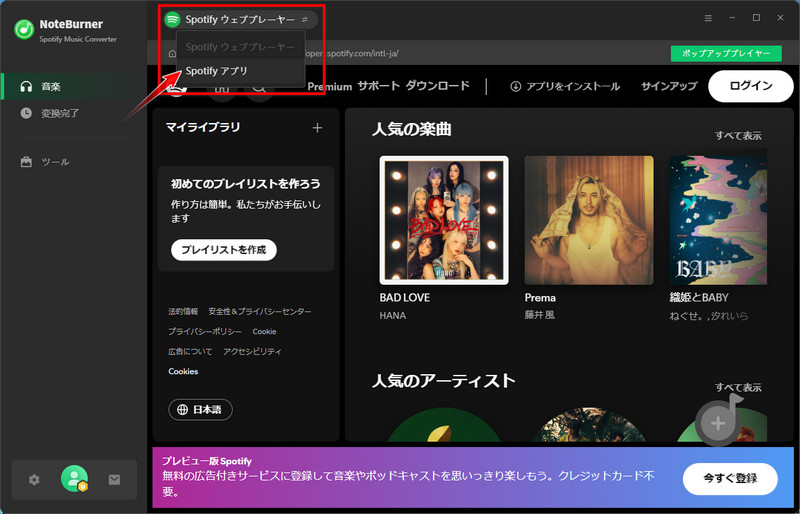
ソフト内の追加ツールを利用し、変換後のSpotify楽曲を直接CDに焼ける点が特長
Spotifyの曲を様々なフォーマットに変換:MP3、AAC、WAV、FLAC、AIFF、ALAC
試用版では、1曲に3分しか変換できない制限がかかっている
二つの音楽配信ソースが提供されているものの、Spotifyアカウントに登録しないとエラーがよく発生
レビューでは、環境によっては解析に時間がかかったり、動作が不安定に感じるという声も見られます。これは、内蔵ウェブプレーヤーを採用した「TuneFab Spotify音楽変換」とは異なる仕組みです。この優れた設計により、曲の取得や解析の手間を省き、エラーの発生を減らすことができます
Spotify MP3 変換ソフト3、Sidify Music Converter Free(Windowsなら完全無料利用可能)
- Spotifyシングル曲のMP3変換:○
- SpotifyプレイリストのMP3変換:○
- Spotify音楽ファイル解析速度:約3秒
- Spotify→MP3変換の所要時間:約15秒
- 実際音質:128kbps
- ID3タグ情報:タイトル、アーティスト名をそのまま保持
「Sidify Music Converter Free」はNoteBurnerと似た操作画面を持って、CD作成やSNS共有など便利なツールも搭載しているSpotify音楽変換フリーソフトとなります。
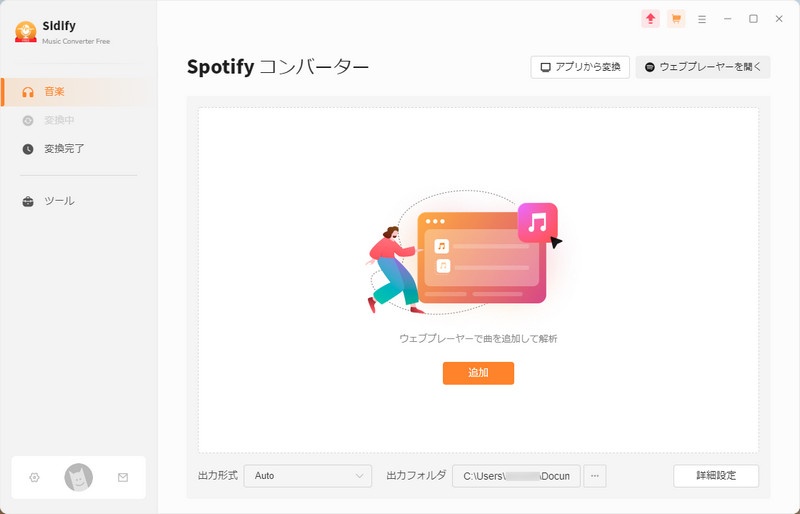
月間300曲という制限があるが、大部分のユーザーにとって無料利用は十分
無料であるものの、Spotify MP3変換の速度にも十分に使えるレベル
Mac向けの無料体験版もあるが、フル曲のMP3変換は非対応
他のソフトで出力した音楽ファイルと比べて、128kbpsの音質劣化が感じられる場合がある
Sidify Music Converter Freeの実検証で、間違った曲がダウンロードされてしまったことがあります。音楽提供元に問題があるようです。また、Spotifyからもっと音楽情報を手に入れたいなら、有料版の購入が求められます。そのため、このソフトは音楽変換の上級者には不向きと考えられます。ロスレス品質でSpotifyをMP3にダウンロードしたいなら、より変換の成功率が高い「TuneFab Spotify音楽変換」を使うことをお勧めします。
Spotify MP3音楽変換ソフトのどれを選べばいいの?比較表をご覧!
これでフリーで使えるSpotify MP3音楽変換ソフト3つを紹介しました。それぞれメリットとデメリットがありますね。自分に合ったソフトを見つけるために、次の一覧表では、以上各社の変換ソフトの機能を比較してみました。
| Spotify MP3 変換ソフト | TuneFab | NoteBurner | Sidify |
| 対応OS | Win/Mac | Win/Mac | Win |
| 出力音質 | 320kbpsまで | 320kbpsまで | 128kbpsまで |
| 動作の安定性 | Spotify音楽リンクの識別に対応、シングル曲もアルバムもスムーズにMP3に変換できる | Spotify音楽リンクの識別に対応しない、音楽ファイルの解析は速いが、ログインしないとMP3変換は失敗しやすい | Spotify音楽リンクの識別に対応しない、音楽ファイルの解析は速いが、ログインしないとMP3変換は失敗しやすい |
| 無料で使える範囲 | フル3曲のMP3変換 | 曲ごとに最初の1分の変換 | 月間300曲のMP3変換 |
| 製品版の料金 | 5,980円(月額) 10,480円(年額) 11,980円(永久) |
7,980円(年額) 11,980円(永久) |
無料 |
| おすすめ度 | ★★★★★ | ★★★★ | ★★★★ |
それでも、「結局どれを選べばいいの?」と困っている方も多いでしょう。そこで、それぞれの人気Spotify MP3変換ソフトがどんな人に向いているのかを整理しました。
🔹 「TuneFab Spotify音楽変換」👉 短時間で大量の曲を高音質MP3に変換したくて、安定性や操作性、コスパを重視する人
🔹 「NoteBurner Spotify Music Converter」👉 Spotify MP3変換以外、もっと多くの関連機能も試したい人
🔹 「Sidify Music Converter Free」👉 とにかく無料で試したくて、ある程度の低音質でも我慢できる人
【パソコン・スマホ向け】Spotify音楽を無料・簡単でMP3に変換するサイト3選
サードパーティー製ソフトをインストールしたくない場合、インストール不要のSpotifyをMP3に変換するためのオンライン変換サイトも選択肢の一つです。次は、Spotify MP3 変換サイトをいくつか紹介します。
Spotify MP3 変換サイト1、TuneFab音楽変換 Web版(安全性を重視)
- 安全性:ウイルス・怪しいポップアップ・リダイレクトなし、個人情報未収集、比較的安全と判断
- Spotifyシングル曲のMP3変換:○
- SpotifyプレイリストのMP3変換:△(リンク解析可能、まとめダウンロード不可)
- Spotify音楽リンク解析速度:約5秒
- Spotify→MP3変換の所要時間:約10秒
- 実際音質:128kbpsまたは320kbps
- ID3タグ情報:タイトル、アーティスト名、アルバム情報、ジャケット画像をそのまま保持
「TuneFab音楽変換 Web版」は安全性と手軽さに優れた数少ないSpotify音楽変換サイトです。検証中に不審な挙動は一切確認されず、個人情報の入力も不要でした。多くのMP3変換サイトで見られる広告干渉や偽リンクがないため、同類のオンラインツールの中でも特に安心して利用できる点が大きな強みです。
性能面では、Spotifyリンクの解析とMP3変換速度は3サイトの中で1位となり、楽曲のダウンロードはストレスなく利用できます。さらに、ID3タグも自動保持されるため、変換後の管理も簡単です。対応のSpotify曲種類も幅広くて、シングル・アルバム・プレイリスト・アーティストの共有リンクは全て正しく解析できます。特に動作の安定性に気に入って、急に1曲をMP3で保存したい場合には十分です。
TuneFab 音楽変換 Web版でSpotify音楽をMP3に変換する手順
ステップ1、Spotifyを開き、MP3に変換したい曲を探して詳細ページに入ります。
ステップ2、以下の端末別の手順に従って、Spotify曲のURLをコピーしておきます。
- ウェブプレイヤー:ブラウザのアドレス欄にあるリンクを右クリックか長押しで直ちにコピー
- PC/スマホアプリ:タイトルの近くにある「⋯」をクリックし、「シェア」→「リンクをコピー」と選択
ステップ3、入力欄にコピーしたURLを貼り付けて、「変換開始」をクリックすると曲の解析が始まります。しばらく待つと、右側のダウンロードボタンを押せばMP3として保存できます。
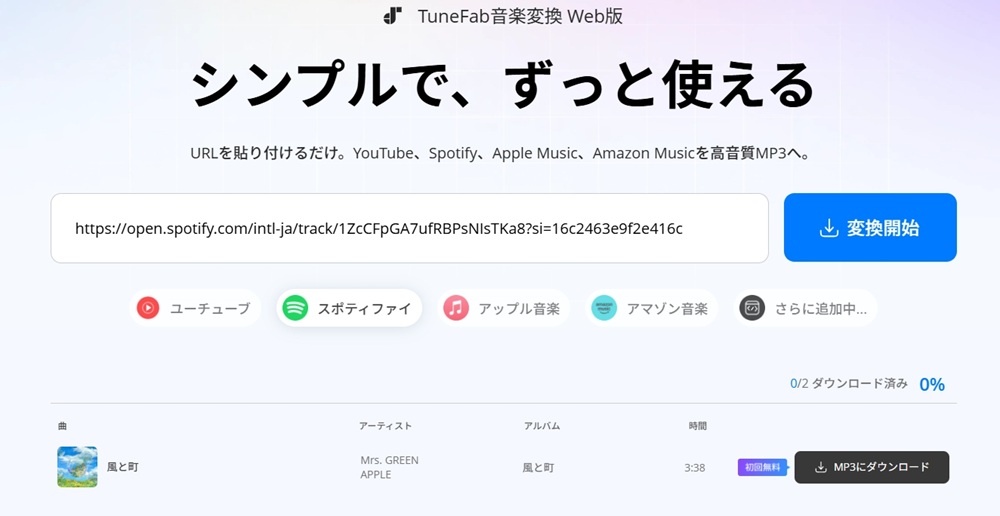
追加プラグイン・アカウント登録不要ですぐに使えるシンプルな操作
安全性が高く公式提供の変換サービス
YouTube Music、Spotify、Apple Music、Amazon Musicという複数の人気音楽配信サービスに対応(3サイト唯一)
異なるSpotify音楽リンクを検証した結果、識別の正確率は100%(3サイト唯一)
無料で2曲のみダウンロードできる
音質面は少し不安定になり、毎回320kbpsを取得できるわけではない
本格的にプレイリストやアルバムなど大量の曲をまとめて変換したい場合や、安定した320kbps高音質でMP3ファイルを出力したいなら、制限の少ないデスクトップ版の方を快適に利用しましょう。
Spotify MP3 変換サイト2、SpotifyMate(日本語化されない)
- 安全性:バナー広告は表示されるが、特に危険な挙動は見られず、一般的な範囲で安全
- Spotifyシングル曲のMP3変換:○
- SpotifyプレイリストのMP3変換:△(リンク解析可能、まとめダウンロード不可)
- Spotify音楽リンク解析速度:約8秒
- Spotify→MP3変換の所要時間:約15秒
- 実際音質:128kbps
- ID3タグ情報:タイトル、アーティスト名、アルバム情報をそのまま保持
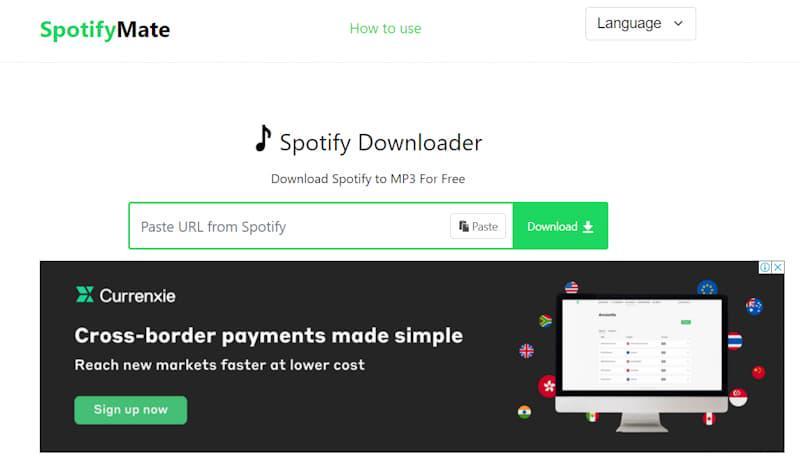
完全無料で利用できて、広告表示は控えめに
今回の検証でSpotifyのMP3変換失敗がよく起き、動作の安定性に不満
サイトの表示言語は外国語ばかりで日本語に対応しない
このSpotify MP3変換サイトは手軽に使える反面、安定性が低くインターネット環境に左右されやすいのも難点です。それに比べて「TuneFab 音楽変換 Web版」なら、100%高成功率で音楽リンクの識別とMP3ファイルの出力ができ、日本語化も完全にされました。快適に迅速でSpotify変換を実行したい方におすすめです。
Spotify MP3 変換サイト3、SpotiDownloader(完全無料)
- 安全性:ポップアップ広告やリダイレクト、偽ダウンロードボタンは多すぎ、セキュリティー面に懸念
- Spotifyシングル曲のMP3変換:○
- SpotifyプレイリストのMP3変換:○(zip圧縮ファイル形式)
- Spotify音楽リンク解析速度:約8秒
- Spotify→MP3変換の所要時間:約10秒
- 実際音質:320kbps
- ID3タグ情報:タイトル、アーティスト名、アルバム情報をそのまま保持
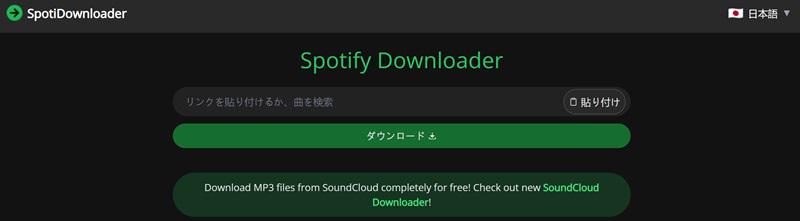
zip圧縮ファイル形式でSpotifyプレイリストをまとめて出力できる(3サイト唯一)
変換の安定性が低い
広告が多く表示されて誤クリックしやすい、イライラする
注意すべきなのは、このサイトはアルバムやプレイリストをまとめてダウンロードしようとすると広告まで見なければならないことです。だったら最初からソフト「TuneFab Spotify音楽変換」で一括ダウンロードしたほうが便利です。広告表示なし、数十曲を含めるプレイリストでも3分内に取得できます。大量変換したい人には本当に優しいですし、こういう広告だらけのサイトより比較的安心して利用できます。
現在、ほとんどのSpotify音楽変換サイトでは次のような問題が存在しています。
- 利用回数や変換時間に一定の制限が設けられてる
- 表示される広告の量が多い
- 音質設定の幅に差がある
- 通信環境によって変換速度や安定性が左右される
とはいえ、Spotify MP3音楽変換サイトの利便性を一概に否定することはできません。中でもTuneFab 音楽変換 Web版のような分かりやすい操作性と落ち着いた機能性を備えたツールがあります。完全無料ではないものの、オンライン変換を試したいユーザーにとって安心感のある選択肢と言えます。
さらに、利便性よりも安定性・高音質・安全性を重視する場合は、TuneFab Spotify音楽変換(デスクトップ版)の利用が適しています。安定した高速変換に対応し、最大320kbpsの高音質MP3出力やID3タグ情報の保持・編集など、より柔軟で快適な音楽管理を実現します。
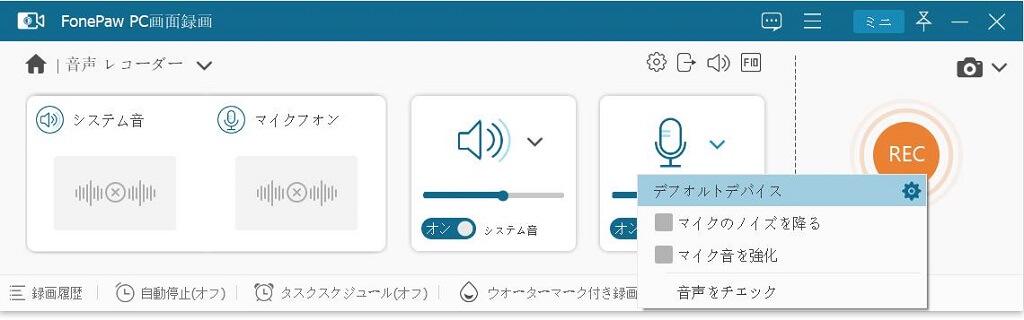
【パソコン向け】Spotify音楽を録音してMP3に変換するソフトーFonePaw
- 安定性:リンク解析失敗問題はないが、途中で音楽再生が止まる・PCがスリープ状態になる・他の音声が混入するといった環境要因に影響されやすい
- Spotifyシングル曲のMP3変換:○
- SpotifyプレイリストのMP3変換:×
- Spotify→MP3変換の所要時間:音楽の長さと同じ
- 実際音質:128kbps前後
録音ソフトを使えばSpotify音楽をMP3として保存することも可能だと言われます。実際に人気の「FonePaw PC画面録画」を検証したところ、再生中の音声をそのまま録音してMP3で出力できることが確認しました。
一方で、録音はリアルタイム処理のため、1曲ごとに再生時間がそのまま必要になり、専用のSpotify音楽変換ソフトやサイトと比べて効率は大きく劣るのが実情です。また、音質は録音環境に左右されることも困ります。総合的に見ると、この方法はあくまで、他の手段が使えない場合の補助的な選択肢として考えるのが適切でしょう。
FAQ:Spotify MP3 変換に関するよくある質問
ここでは、Spotify MP3 変換に関するよくある質問とその解決策をご紹介します。お役に立てれば幸いです。
SpotifyをMP3に変換できるスマホアプリはある?
スマホ向けには、Spotifyの曲をMP3に変換できるアプリが確かにいくつか存在します。しかし、Spotifyの楽曲はDRM保護されているため、規約上の理由によりこれらのアプリはApp StoreやGoogle Playで配布されません。
現在ネット上で紹介されている利用可能のアプリはMod版やAPK形式の非公式ものであるため、違法性やセキュリティリスクが伴います。また、使用するとSpotifyアカウント停止の恐れもあるので、実は推奨できません。
Spotify変換ソフトまたMP3に変換するのは合法か?違法か?
結論として、個人で楽しむ範囲(私的利用)であれば、Spotify変換ソフトを使って楽曲をMP3に変換する行為自体は一般的に違法とはされません。
ただし、利用にあたっては、各サービスの利用規約や著作権法を確認することが重要です。また、変換した音楽をSNSやインターネットにアップロードすることなど、他人と共有する行為は著作権侵害につながるリスクが高いです。また、国や地域の法律によって状況が異なるため、事前に確認することをおすすめします。
Spotifyの曲を3分以上無料でMP3に変換できるフリーソフトはある?
多くの市販Spotify音楽変換ソフトは無料体験できますが、所詮利益を狙っているために開発されたものなので、変換時間や曲数に制限があるケースがほとんどです。今回の検証で、「TuneFab Spotify音楽変換」と「Sidify Music Converter Free」は無料でフル曲をMP3に変換できることがわかりました。一時的なニーズのために一度試してください。
とはいえ、無料版の使い心地や変換品質において有料版に比べて制限が多くて、長期的な使用には向かないのが現実です。もし高度な機能や安定性、定期的な製品アップデートとサポートなどを求めているなら、全面的な機能を搭載する製品版を購入しましょう。
SpotifyからMP3プレイヤーに曲を入れる方法は?
Spotifyの楽曲はDRMで保護されているため、そのままMP3プレイヤーに直接転送することはできません。現在の主流の方法は、上に紹介した音楽変換ツールのどちらを利用して、DRMフリーのMP3として曲を入手したら、MP3プレイヤーに入れることです。
また、一部のMP3プレイヤーではSpotifyアプリをインストールできます。この場合、Wi-Fi経由で曲をストリーミング再生するのも1つの方法です。
Spotify以外のストリーミング音楽もMP3としてダウンロードしたい場合は?
Spotify以外のストリーミング音楽もMP3化したい場合、複数サービスに対応した変換ツールを使う方法が最も便利です。今回検証したツールの中で、「TuneFab音楽変換 Web版」は唯一の条件を満たすものです。
このサイトはSpotify、Apple Music、YouTube Music、Amazon Musicという主要な音楽配信サービスからMP3ファイルを取得でき、数秒内にリンク解析と音楽ダウンロードが完結できます。サービスごとに2曲の保存を試した結果、全て無料でスムーズに行えます。複数プラットフォームをまとめて管理したい場合には非常におすすめです。
まとめ
この記事では、Spotifyの音楽をMP3に変換することをめぐって、利用可能の7製品の検証結果を公開しました。対応度・安定性・音質・速度・使いやすさの観点から全面的に比較した結果、ツールによって使い勝手や性能に大きな差があることが分かりました。用途別の結論は以下の通りです。
- 安定性・成功率重視 👉 TuneFab(実測:成功率100%・約10秒で変換)
- 高音質重視 👉 TuneFab(最大320kbps・劣化ほぼなし)
- 高速&一括処理 👉 TuneFab(プレイリスト対応・3ソフト中最速)
- 複数サービス対応 👉 TuneFab Web版(YouTube・Spotify・Apple Musicなど対応)
- 手軽に試したい 👉 SpotifyMate(登録不要・単曲DL向け)
- 完全無料重視 👉 Sidify(Windowsでフル曲保存可・機能制限あり)
その中で、TuneFab Spotify音楽変換のデスクトップ版とWeb版はほとんどのニーズに満たすことができるので、筆者の選択となります。どちらのツールを選べばいいのか迷っている場合は、この2つから試してみてください。
⇩ソフトTuneFab Spotify音楽変換を体験⇩
コメント
0 件のコメント



評価(0)