




Spotifyで聴いているお気に入りの曲を、スマホの着信音にしたいと思ったことはありませんか?
Spotifyの曲は、Spotifyアプリからそのままスマホの着信音に設定することはできません。着信音として使うには、まずSpotifyの曲をMP3などの音声ファイルとして保存し、その後、iPhone・Androidそれぞれの方法で着信音に設定する必要があります。
手順は大きく分けて以下の2ステップです。お使いの端末に合わせて設定方法をチェックしてみましょう。
ステップ1:Spotifyの曲をMP3などの音声ファイルとして保存(Spotify曲の保存方法を見る>>)
ステップ2:端末別に設定(iPhoneで設定する>> | Androidで設定する>>)
Part1、Spotify曲を着信音に設定する方法ーーまずは楽曲をダウンロード!
Spotifyの曲をスマホの着信音に設定したいと思っても、公式アプリからのダウンロードにはPremiumプランの加入が必要です。さらに、ダウンロードしても保存された曲は専用アプリ内でしか再生できず、着信音として設定することはできません。
そこで役立つのが「TuneFab Spotify音楽変換」です。このソフトを使えば、Spotifyの曲をMP3など着信音に対応した形式でパソコンに保存できます。しかも、Premiumプランに加入していなくても利用可能です。
保存された曲はスマホでも認識され、自由に編集やトリミングができるため、着信音に設定する準備が簡単に整います。音質も最大320kbpsまで対応しており、お気に入りの楽曲を高音質のまま着信音として楽しめるのも大きな魅力です。
「TuneFab Spotify音楽変換」があれば、Spotifyの好きな曲を制限なく、しかも無料でスマホの着信音として設定できるようになります。
- Spotifyの料金プランに制限よらず、無料ユーザーでもSpotify全曲を着信音に設置できる
- MP3や、M4A、FLACなど多様な出力形式対応、着信音にする成功率を100%に!
- 最大35Xのダウンロード速度で、超高速でSpotify音楽を着信音に設置完了
- アーティストやアルバムなどのID3情報を保存可能、着信音の管理を簡単に
- オリジナル音質をロスレスで保存可能、最高音質の着信音をGET!
「TuneFab Spotify音楽変換」でSpotify曲ダウンロードの使い方・操作手順
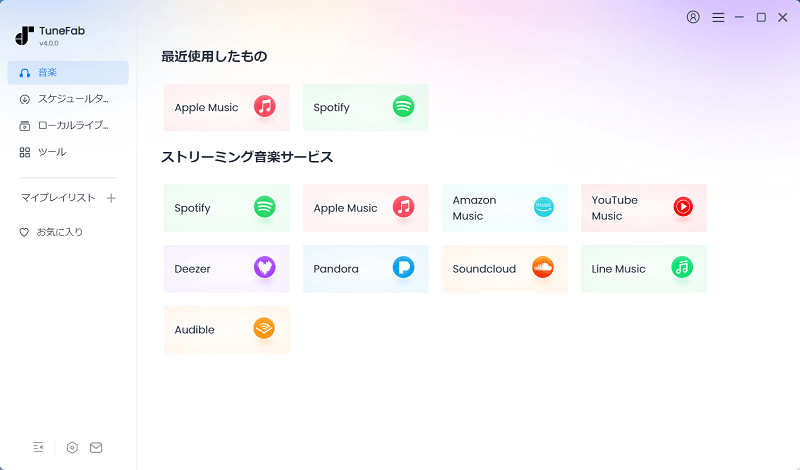
ステップ1、TuneFabを起動し、ホーム画面から「Spotify」を開きます。
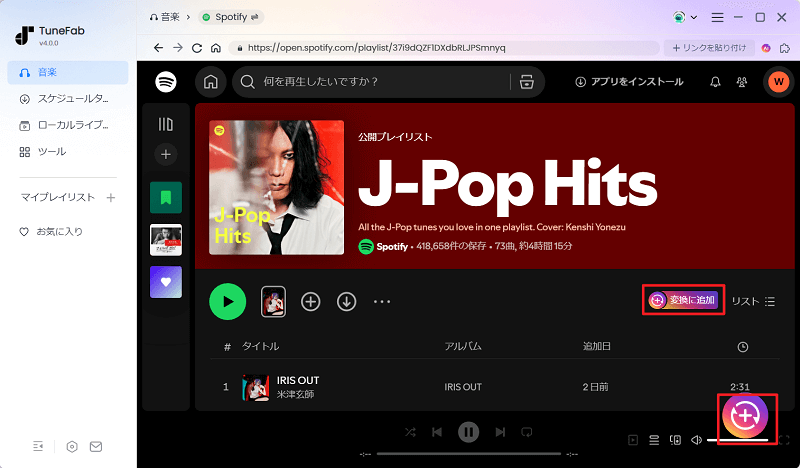
ステップ2、Spotifyにログインし、着信音にしたい曲を選んで変換リストに追加します。
ステップ3、出力形式を「MP3」に設定し、必要に応じて音質を320kbpsに設定して「今すぐ変換」をクリックします。
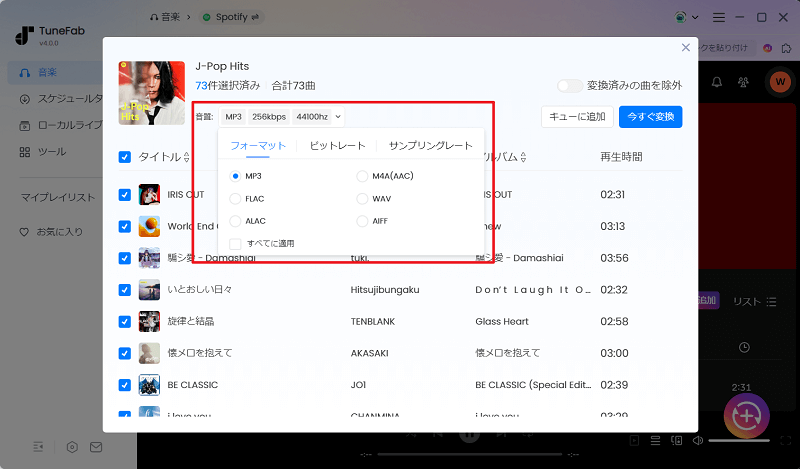
上述の3ステップで「TuneFab Spotify音楽変換」を使ってSpotifyの楽曲をPCにダウンロード済みです。ダウンロード済みの曲は「ローカルライブラリ」のページで見つかります。次に、iPhone・Androidそれぞれの設定方法を紹介します。
Part2、Spotify曲を着信音に設定する方法ーースマホでのセッティング手順
ダウンロードされたSpotify曲は、スマホで識別しやすいMP3のフォーマットで保存されるので、スマホに音声ファイルを転送してから着信音の設定操作を行うと完成です。
具体的な操作は機種によって異なっているので、それぞれで解説します。
【iPhone】ダウンロード済みのSpotify曲をiPhoneの着信音に設定する方法
iPhoneでは、保存したSpotifyの曲をそのまま「設定」アプリから着信音として追加することはできません。ここでは「GarageBand」を使って、着信音に使いたい部分を切り取り、着信音として書き出します。
ステップ1、iPhoneのホーム画面で、「Garage Band」アプリのアイコンを長押しして、表示されたメニュー欄から「新規オーディオレコーディングを作成」をタップします。
ステップ2、開かれたGarageBandのホーム画面から、上部のトラックボタンを選んで、左側の楽器アイコンをタップしてトラックを選択します。そして、画面上部のループブラウザボタンをタップします。
ステップ3、着信音に使うトラックを選んで、音声ファイルを長押しのままで、トラック表示の左側をドラッグします。
ステップ4、着信音に使いたい曲の部分をカットして、ナビゲーションボタンをタップして「My Songs」を選んでください。そして、「…」→「選択」の順で作成した曲を選択します。
ステップ5、共有ボタンをタップし、「着信音」を選んで、着信音の名前や用途をセッティングすれば完成です。
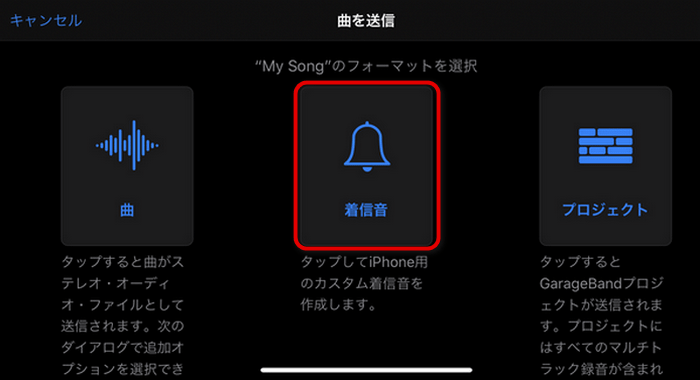
これでSpotifyダウンローダーでダウンロードされた曲をiPhoneの着信音に設定完了になります。
【Android】ダウンロード済みのSpotify曲をAndroidスマホの着信音に設定する方法
iPhoneと比べて、Androidの着信音の設定方法はより簡単です。
※Androidは機種やOSのバージョンによって、メニュー名や設定手順が異なる場合があります。以下では一般的な設定方法を紹介します。
ステップ1、スマホの「ファイル」アプリを開き、「Ringtones」という名前のファイルを見つかって開きます。
ステップ2、ダウンロードされた楽曲の音声ファイルをコピペで「Ringtones」ファイルに転送します。
ステップ3、「設定」アプリを開き、「音」→「着信音」の順で選んで、着信音に設定できる音声リストが表示されます。
ステップ4、「Ringtones」に貼り付けた音声ファイルを選んで着信音に設定できます。
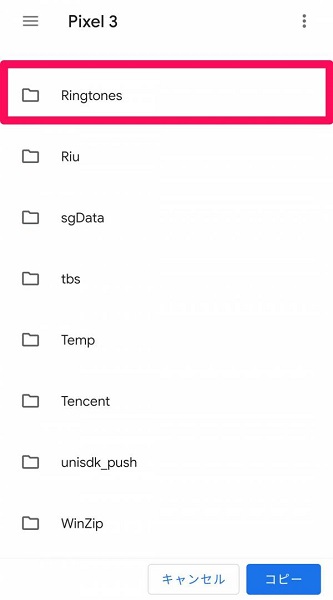
「設定」→「サウンドとバイブ」→「着信音」から「+」をタップすると、スマホに保存した音楽ファイルを着信音として追加できます。機種によっては、曲の一部のみを再生する設定も利用できます。
Spotify曲を着信音にすることに関するQ&A
Q1、パソコンなしでSpotifyの曲を着信音にできますか?
Spotifyの曲はそのまま着信音に設定できないため、まずMP3などの音声ファイルとして保存する必要があります。ソフトをインストールしたくない場合は、「TuneFab音楽変換 Web版」を使ってブラウザ上で保存し、その後スマホで着信音に設定できます。
Q2、Spotify曲を着信音に直接設定できないのはなぜ?
Spotifyからダウンロードした楽曲はDRM保護による暗号化が施されています。このため他メディアプレイヤーやデバイスでの再生が不可能で、iPhoneの着信音への直接設定もできません。Spotify楽曲を着信音化するには、専用ツールでDRM解除と形式変換を行う必要があります。
「TuneFab Spotify音楽変換」はSpotifyの曲にかけたDRM保護を解除し、 MP3やM4A、FLACなど多様のフォーマットに変換できます!
✅最大35倍の超高速ダウンロード
✅無料ユーザーでも、Spotifyの全曲・アルバム・プレイリストなどを保存可能
✅期間制限なし、永久保存可能!
Q3、iPhoneの着信音は何秒まで設定できるのか?
iPhoneの着信音は最大40秒まで設定できます。
ただし、iTunesやGarageBandで作成・設定する場合は30秒以内に制限されることが多いです。
一方で、サードパーティ製の着信音作成ソフトを使えばこの制限はなく、40秒以上の音源もそのまま着信音に変換可能です。
40秒以上の音楽ファイルを上述の方法でインポートし、フルバージョンのまま着信音に変換できますが、使用体験から考え見れば、曲の好きな部分だけをカットしてから設定することをおすすめします。
Spotify音楽の活用方法をまとめて知りたい方は、「Spotify音楽の完全活用ガイド」もあわせて参考にしてください。自分の目的に合った使い方を見つけられます。
まとめ
以上、Spotifyの曲をiPhone・Androidの着信音に設定する方法を紹介しました。
Spotifyの曲はそのまま着信音に設定できませんが、「TuneFab Spotify音楽変換」でMP3などの音声ファイルとして保存すれば、スマホに転送して着信音として設定できます。iPhoneではGarageBandを使って必要な部分をカットし、Androidでは端末の設定から着信音として追加できます。
Spotifyのお気に入りの曲を着信音にしたい方は、まず無料体験で実際に曲を保存できるか試してみてください。
コメント
0 件のコメント


評価(0)