





Spotifyでお気に入りの曲を「オフラインで聴きたい」「MP3として保存したい」と思ったことはありませんか?
ストリーミングサービスであるSpotifyには公式のダウンロード機能が搭載されていますが、ダウンロードした曲を自由に扱えるわけではありません。
オフラインで手軽に聴きたい場合でも、MP3として保存したい場合でも、本記事であなたに合ったダウンロード方法が見つかります。
本記事では、Spotifyの音楽をダウンロードする4つの方法を紹介します。公式機能の基本から、MP3保存に対応した変換ソフト、無料で使えるオンラインサイトまで、目的別に最適な方法をまとめました。
Spotify音楽のダウンロード方法は何種類あるの?
Spotifyの曲をダウンロードする方法は、利用するツールにより、大きく分けて以下の4つがあります。まずは各方法の特徴を比較表で確認しましょう。
| 方法 | 料金 | MP3保存 | オフライン再生 | 音質 | こんな人におすすめ |
| Spotify公式アプリ | Premium会員(月額1,080円〜) | ❌不可 | ⚠️可能(アプリ内のみ) | ロスレス対応 | 手軽にオフライン再生したい方 |
| 音楽変換ソフト | 有料(無料体験あり) | ✅可能 | ✅可能 | 最大320kbps | MP3として自由に保存したい方 |
| オンライン変換サイト | 無料 | ⚠️可能(不安定) | ✅可能 | 128〜320kbps | 無料で手軽に試したい方 |
| 録音ツール | 無料〜有料 | ✅可能 | ✅可能 | 録音品質に依存 | 他の方法で対応できない時 |
それぞれの方法にメリット・デメリットがあります。以下で詳しく解説していきます。
方法1:Spotify公式アプリでダウンロードする
Spotifyの公式アプリには、Premium会員向けのダウンロード機能が搭載されています。
最も手軽で安全な方法ですが、Premium会員にへ加入しないと利用できません。
👉プレミアム会員ではない場合Spotify音楽のダウンロード方法はこちら
公式アプリによるSpotify音楽ダウンロードの操作手順
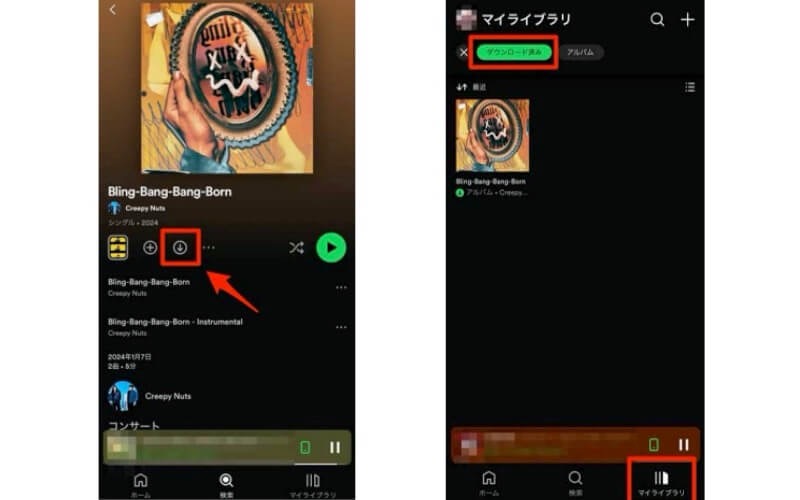
ステップ1、Spotify Premiumに登録し、ダウンロードしたい曲をプレイリストに追加します。Spotifyでは1曲単位での直接ダウンロードができないため、プレイリスト経由で保存する形になります。
ステップ2、曲を追加したプレイリストを開き、「↓」マーク(ダウンロードボタン)をタップすると、プレイリスト内の楽曲がまとめてダウンロードされます。完了後、アプリ内でオフライン再生できます。
操作が最も簡単:アプリ内で完結し、特別な設定は不要
安全性が高い:公式機能のため、ウイルスや不正アクセスの心配がない
高音質:Premiumではロスレス音質にも対応
MP3として保存できない:ダウンロードデータは暗号化されており、Spotifyアプリ外での再生は不可
Premium会員必須:無料プランではダウンロード機能自体が使えない
オフライン再生できない:Premiumを解約すると、ダウンロード済みの曲も再生できなくなる
デバイス上限あり:1アカウントあたり最大5台、1台あたり10,000曲まで
方法2:音楽変換ソフトでSpotify音楽をMP3に保存する
Spotifyの曲をMP3などの汎用形式で保存したい方には、専用の音楽変換ソフトがおすすめです。中でも「TuneFab Spotify音楽変換」は、Spotifyの楽曲をMP3/M4A/WAV/FLAC形式でPCに保存できるソフトです。
最大35倍の超高速変換に対応し、プレイリストやアルバムを一括ダウンロードできます。特に、プレミアム会員に制限されず、Freeプランのユーザーも自由にSpotifyの楽曲をオフラインで保存可能です。
使う前に、下のダウンロードボタンをクリックしてTuneFabをPCにインストールしましょう👇
ウイルス・マルウェア検査済み
ウイルス・マルウェア検査済み
変換ソフトを使ったSpotify音楽のダウンロード手順
ステップ1、TuneFab Spotify音楽変換をPCにインストールして起動し、Spotifyをクリックして、アカウントでログインします。
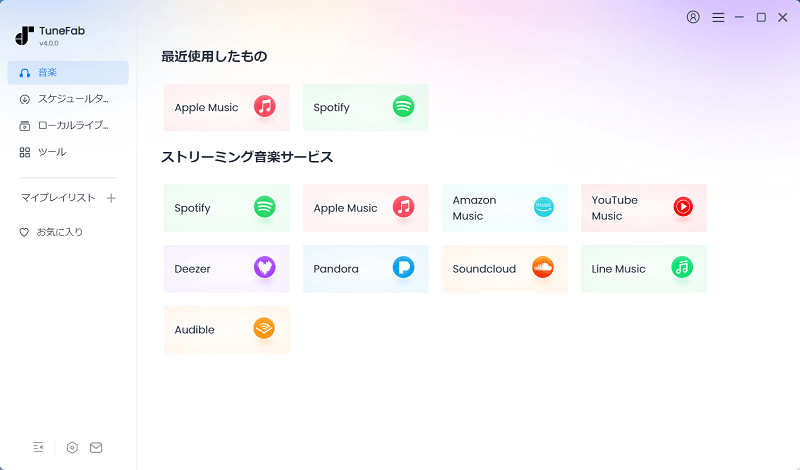
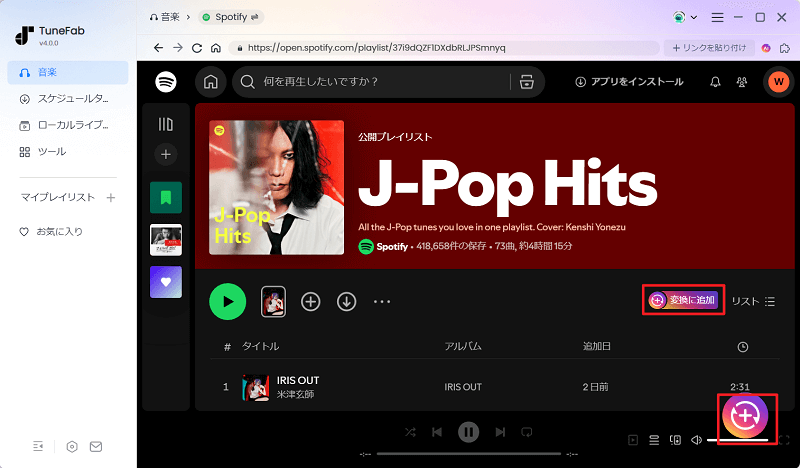
ステップ2、保存したい曲やプレイリストを開き、「変換に追加」をクリックします。
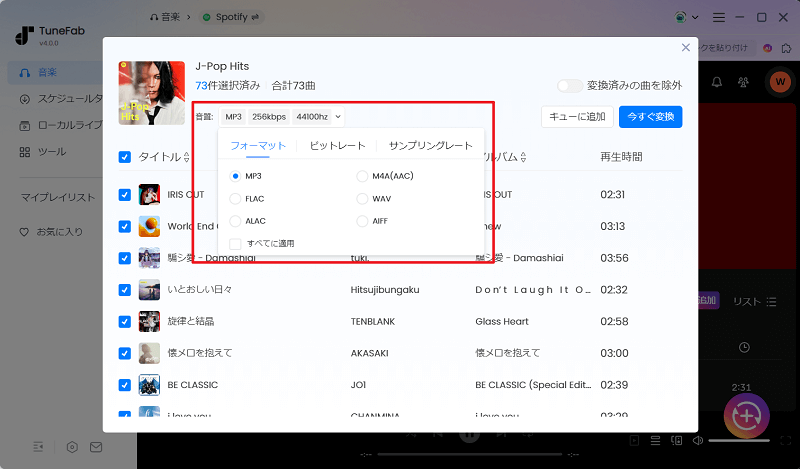
ステップ3、音質を320kbpsに、出力形式をMP3に設定し、「今すぐ変換」をクリックすればPCに保存されます。
Spotify音楽をMP3などのローカルファイルとしてPCに保存・管理できる
スマホやMP3プレーヤー、USBメモリなどに転送して再生できる
プレイリストやアルバムを一括変換でき、最大35倍速の高速変換に対応
曲名・アーティスト名・アルバムアートなどのID3タグを自動保存
ID3編集ツールやローカルライブラリなどの実用機能が搭載
全機能を使うにはライセンス購入が必要
PCへのインストールが必要で、スマホ単体では使えない
👉Spotify音楽をオフラインで再生できる詳しい方法をチェック
方法3:オンライン変換サイトでSpotify音楽を保存する
Spotifyの曲を無料でダウンロードしたい方には、オンライン変換サイトも選択肢になります。これらのサイトはブラウザだけで完結し、ソフトのインストールが不要です。
代表的なオンライン変換サイト
- SpotifyDown:Spotifyの曲URLを貼り付けるだけでMP3ダウンロード可能
- SpotifyMate:日本語対応で操作が簡単。無料で使えるが広告あり
- TuneFab Web版:Spotifyを含む複数の音楽サービスに対応
オンライン変換サイトの使い方・操作手順
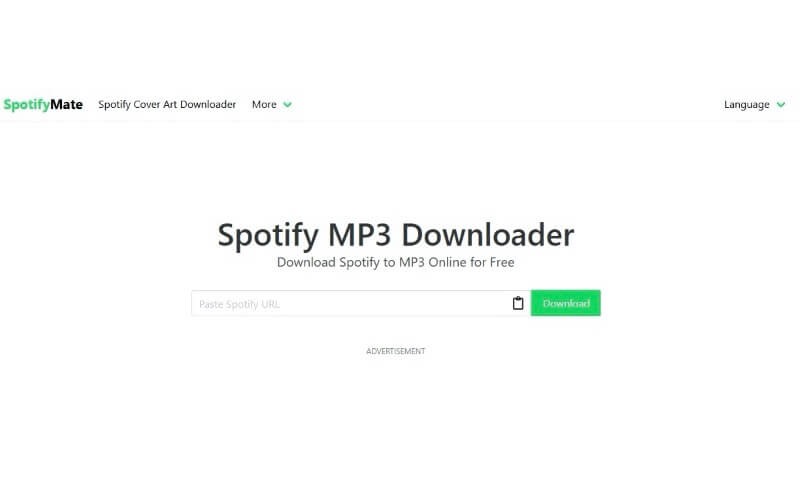
多くのオンライン変換サイトの使い方はほぼ同じですので、ここからはSpotifyMateを例として、操作手順を紹介します。
ステップ1、Spotifyでダウンロードしたい楽曲のURLをコピーします。
ステップ2、ブラウザを使ってSpotifyMateのサイトにアクセスし、コピーしたURLを入力欄に貼り付けます。
ステップ3、「Download」をクリックし、次のページで「Download MP3」を選べば、ダウンロードが始まります。
基本機能を無料で利用できるサイトが多い
ソフトのインストール不要で、ブラウザだけで完結
登録不要ですぐに使えるサイトが多い
広告が多く、偽のダウンロードボタンに注意が必要
今回の検証では、保存失敗や解析エラーが発生するサイトもあった
サイトによっては出力音質が低くなる
プレイリストの一括保存に対応していないサイトが多い
今回試したサイトではプレイリスト一括保存に対応していないケースが多く、1~2曲だけ保存したい場合に向いていました。
上記のメリット・デメリットは、本記事で実際にテストしたサイトにおける傾向です。サイトごとに仕様や挙動が異なる場合があります。
無料で手軽に試せる反面、安定性や安全性の面では変換ソフトに劣ります。特に、ほぼすべてのオンライン変換サイトはプレイリストの変換に対応していないので、1〜2曲だけ試しに保存したい方には十分ですが、継続的に使うには不向きです。
👉Spotifyのプレイリストやアルバムを一括ダウンロードする方法はこちら
方法4:録音ツールでSpotify音楽を保存する
上記の方法でうまくいかない場合の最終手段として、録音ツールを使ってSpotifyの音楽を保存する方法もあります。
代表的な録音ツール
- Audacity:無料の音声編集ソフト。PC内部音声を録音できる
- OBS Studio:無料の録画・配信ソフト。システム音声の録音にも対応
- AudiCable:ストリーミング音楽の録音に特化した有料ソフト
録音ツールの使い方・録音方法
ここでは、完全無料の録音ソフトである「Audacity」を例として、録音ソフトの録音方法を紹介します。初めての方は、こちらの無料ツールから試せます。
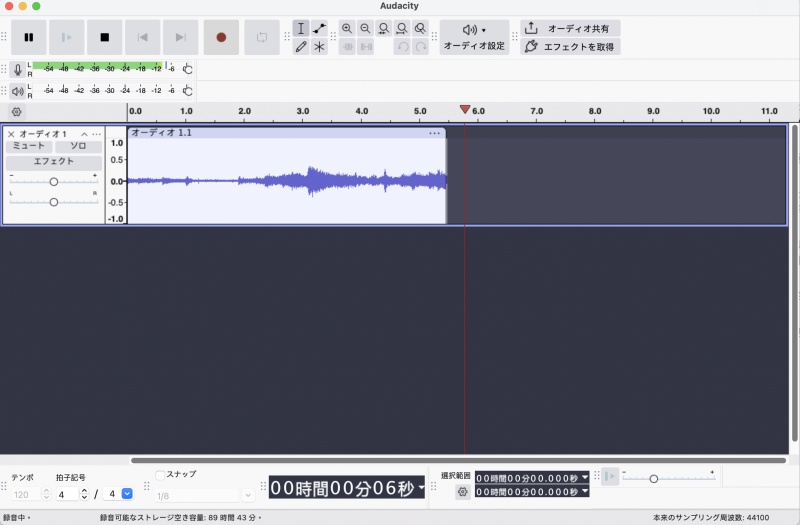
ステップ1、Audacityを起動したら、録音する音源を選択します。画面上部のデバイスツールバーで、マイクから録音する場合は使用中のマイクを、PC上で再生される音を録音する場合は「スピーカー」または「ステレオミックス」を選択してください。
ステップ2、録音したい音声を再生(またはマイクに向かって発声)しながら、赤い「●」(録音)ボタンをクリックすると録音が開始されます。録音中は波形が表示されるので、進行状況を確認しながら進められます。録音を終了したいときは、「■」(停止)ボタンをクリックしてください。
ステップ3、録音が完了したら、表示された波形を確認し、不要な部分の削除やトリミングなどの編集を行います。
無料で使えるツールがある(Audacity、OBS Studioなど)
再生時間分の待ち時間が発生する(1曲4分なら録音にも4分かかる)
システム通知音や広告音が混入するリスクがある
音質が録音環境に左右される
👉Spotify音楽をMP3に変換するほかの方法を探しているならこちら
Spotify音楽がダウンロードできない場合の解決方法
Spotifyでダウンロードしようとしても、うまくいかないケースがあります。症状別に解決策を紹介します。
ダウンロードボタンが表示されない
Spotify Freeでは音楽のダウンロードは利用できません。Premiumプランへの登録が必要です。また、すでにPremium会員なのにダウンロードボタンが表示されない場合は、アプリの再起動や再ログインを試してみてください。
ダウンロードした曲が消えた
ダウンロード済みの曲が突然消えてしまう現象は、Premiumの期限切れやアプリの不具合が原因です。設定を確認し、必要に応じて再ダウンロードしてください。
ダウンロードした曲の保存先がわからない
Spotifyのダウンロードデータは暗号化されており、通常のファイルとして取り出すことはできません。保存先を変更したい場合は、アプリの設定から変更可能です。
Spotify音楽のダウンロードに関するよくある質問
Spotifyの曲を無料でダウンロードする方法はありますか?
Spotifyの無料プランでは公式のダウンロード機能は使えませんが、オンライン変換サイトを使う方法があります。ただし、成功率や音質の面では有料の変換ソフトに劣ります。
ダウンロードしたSpotify音楽をCDに焼いたりDJで使ったりできますか?
MP3やWAVとして保存したファイルは、対応するCD作成ソフトやDJソフトへ読み込めます。ただし、公開演奏・配布・商用利用などを行う場合は、楽曲の権利条件や利用規約を確認してください。
Spotifyのダウンロード上限は何曲ですか?
Spotify公式アプリでは、1台あたり10,000曲までダウンロード可能です。ただし、Premiumを解約するとダウンロードした音楽をオフライン再生できなくなります。外部ツールで保存したローカルファイルは、Spotify公式の10,000曲というダウンロード上限とは別に管理されます。
まとめ
Spotifyの音楽をダウンロードする方法は、公式アプリ・変換ソフト・オンラインサイト・録音ツールの4つがあります。それぞれにメリット・デメリットがあるため、目的に合った方法を選びましょう。
- とにかく手軽にオフライン再生したい方👉Spotify公式アプリ(Premium会員限定、アプリ内のみ)
- MP3として自由に保存したい方👉TuneFab Spotify音楽変換(一括保存・無料体験あり)
- 無料で試したい方👉オンライン変換サイト(成功率低め、広告多め)
- 他の方法でダメだった場合👉録音ツール(手間と時間がかかる)
Spotifyの曲をMP3として自由に保存したい方は、TuneFab Spotify音楽変換の無料体験版を試してみてください。
ウイルス・マルウェア検査済み
ウイルス・マルウェア検査済み
コメント
0 件のコメント


評価(0)