






Youtubeで見つけた音楽を、自分の動画に追加して使いたいですが、どうすれば音楽保存できますか?また、音楽を動画に入れるためにおすすめの方法はありますか?
本記事は、上記の悩みを抱えている方に向けて、「TuneFab YouTube Music変換」を利用してYoutubeの音楽を保存する方法と、動画編集ツールで音楽を動画に使う方法を合わせて解説します。気になる方は、ぜひ読んでください。
YouTubeの音楽を動画に使う前に準備すべきこと
Youtubeの音楽を動画に追加には、下記のものが必要です:
- Youtubeの音楽を保存できるツール
- 動画編集ツール
- スマホ・パソコン
YoutubeプレミアムはYoutubeのコンテンツをデバイスにダウンロードできますが、保存されたファイルはYoutubeアプリ内でしか利用できません。Youtube音楽を保存するには、画面録画ツールを使用してコンテンツを録画して保存するか、サードパーティ製の音楽ダウンロードソフトを利用する必要があります。
次に、Youtube音楽をダウンロードするために、おすすめのソフトと具体的なやり方を紹介します。
パート1、YouTubeの音楽をダウンロードする(ロスレス音源も保存可能)
高音質で音楽を保存ができる「TuneFab YouTube Music変換」を使えば、Youtube音楽を手軽くダウンロードできます。TuneFabは元の音質のままで音声を保存できます。MP3、FLACなど、幅広い音声フォーマットに対応しているため、ソフト経由で保存された音声ファイルは、どの編集ソフトとも高い互換性を持っています。また、TuneFabのダウンロード速度が速く、Youtube音楽を高速に保存できます。
「TuneFab YouTube Music変換」はPCソフトではありますが、その運営会社ではWebアプリも提供しております。スマホを利用している方は、保存したいYoutubeのリンクを下記の枠内に入力すると、Youtube音楽を簡単に保存できます。

リンク分析中...
*1分間以上応答ない場合はリトライしてください。

Song Name
Sabrina Carpenter
 MP3 にダウンロード
TuneFab YouTube Music変換でYoutube音楽を保存する手順

ステップ1、ソフトをダウンロードし立ち上げ、ホーム画面から「Youtube Music」のオプションを選択します。
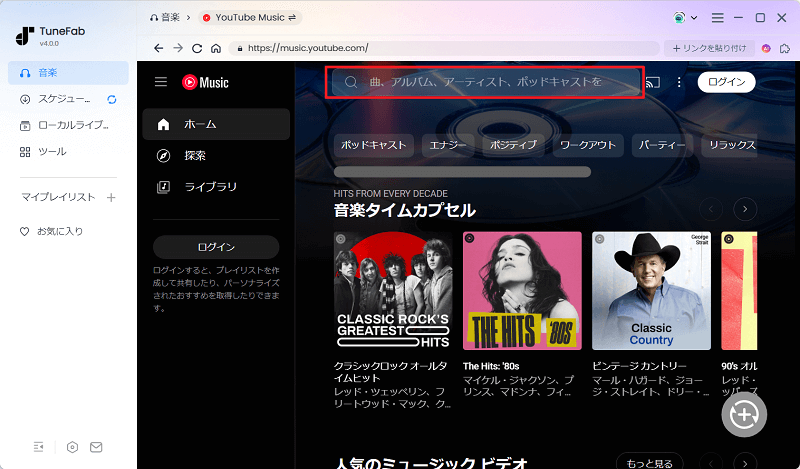
ステップ2、曲名・アーディストを検索します。
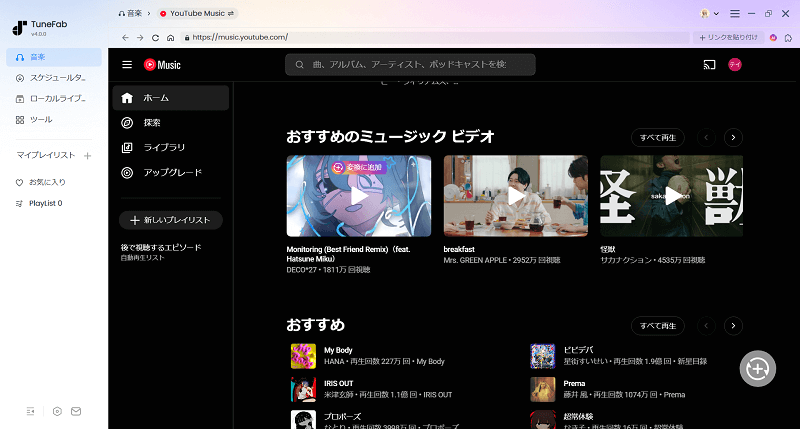
ステップ3、検索の結果が表示されたら、「変換に追加」のオプションをクリックします。
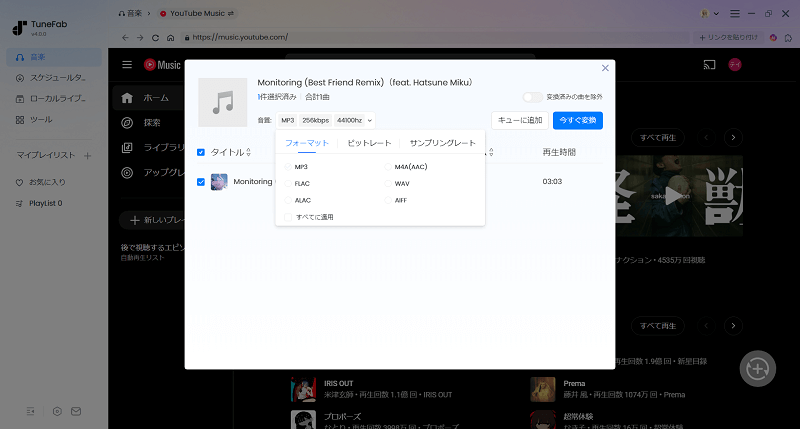
ステップ4 出力形式を音声形式(MP3、Flacなど)に変更し、「いますぐ変換」をクリックすると、TuneFabはYoutube音楽をダウンロードし始めます。
「TuneFab YouTube Music変換」のダウンロード速度が速いので、ファイルは素早くダウンロードされます。ツールのYoutube Misicダウンロード機能は無料で3曲をダウンロードできます。本当に使いやすいかどうかは、ソフトをダウンロードして試してみてください。
パート2、ダウンロードしたYouTube音楽を動画に挿入する
前文では、Yutube音楽の保存方法について解説しました。保存されたファイルを動画編集ソフトにインポートすることで、Youtube音楽を動画に使うことができます。次では、編集ソフトと合わせて、動画にYoutube音楽をつける詳細な手順を紹介します。
【Windows】OpenShotでYouTube音楽を動画に追加する方法
OpenShotはWindowsパソコンで完全無料に使える動画編集ソフトです。ソフトの更新は止まったのようですが、その機能は正常に使えます。Youtube音楽を動画に追加するという簡単な動画編集ならOpenShotだけを利用すれば十分です。
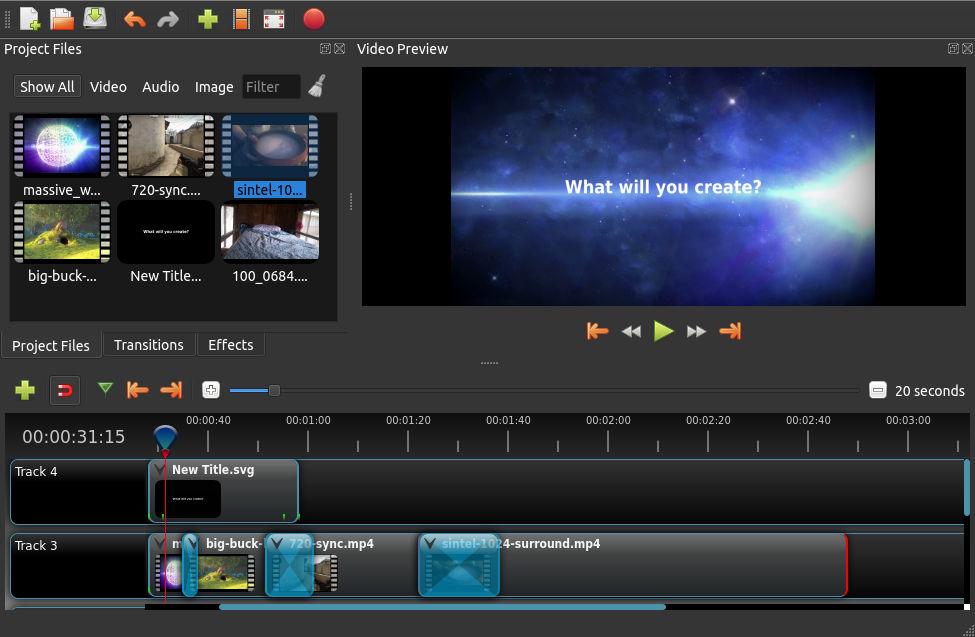
ステップ1、OpenShotを立ち上げ、今回で使う音楽素材と動画素材をソフトの「プロジェクトファイル」枠にインポートしたら、下のタイムラインのトラックに追加します。
ステップ2、必要に応じて、音楽や動画素材トリーミングし、音楽ファイルの長さを動画に合わせます。
ステップ3、編集が完了したら、OpenShot画面上の赤い丸のアイコンを選択し、動画を書き出します。
【Mac】iMovieでYouTube音楽を動画に追加する方法
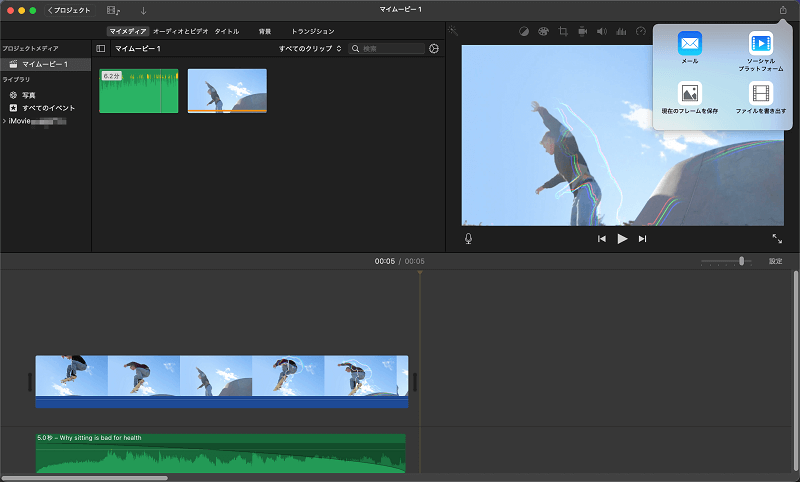
Macの場合、Appleより提供した無料編集ソフト:iMovieを使用してYoutube音楽を動画に追加するのがおすすめです。
ステップ1、iMovieを立ち上げ、「プロジェクトメディア」>「マイメディア」のオプションに切り替え、「メディアを読み込む」をクリックし、動画素材と保存したYoutube音楽をインポートします。
ステップ2、素材の右下に表示される「+」ボタンをクリックし、メディアファイルを下のタイムラインに追加します。
ステップ3、素材の不要な部分をカットし、音楽と動画の長さを合わせます。編集が完了したら、iMovie右上の共有アイコンをクリックし、「ファイルを書き出す」を選択します。
【スマホ】CapCutでYouTube音楽を動画に追加する方法
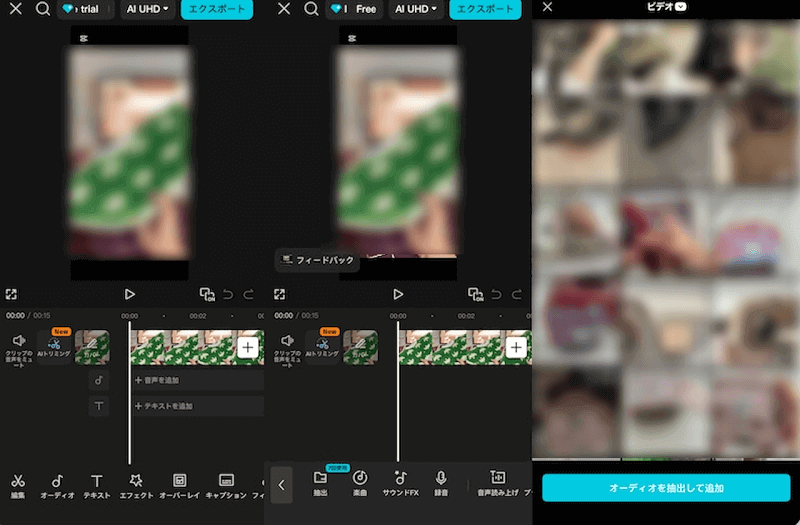
Capcutは初心者向けの動画編集アプリです。基本の動画編集機能は無料で提供されています。スマホでYoutube音楽を動画に入れたい場合、Capcutを利用して編集を行うのがおすすめです。
ただ、Capcutには著作権保護のため、デバイスに保存された音声ファイルを直接動画に追加できません。スマホの録画機能で保存したい音楽を動画として保存し、Capcutでその動画を追加し、オーディオのみを抽出することで、音声素材をゲットできます。
ここでは、iPhoneを例にCapcutを利用し、Youtube音楽を動画につける方法を説明します。
ステップ1、Capcutを立ち上げ、「編集」>「新しい動画」の順にタップし、動画ファイルと録画したYoutube音楽ファイルを選択し、編集画面に入ります。
ステップ2、編集画面で「音声を追加」のトラックをタップし、「抽出」を選択します。これで、録画したYoutube音楽素材をオーディオ形式として追加できます。
ステップ3、必要であれば音量や素材の長さなどを編集し、音楽素材の長さと動画の長さに合わせます。最後に「エクスポート」をタップすると、編集した動画はデバイスに保存されます。
無料で使える動画BGMサイト5選
ここまで、Youtube音楽をダウンロードする方法と、音楽を動画に使う方法を紹介しました。著作権の関係で、保存されたYoutube音楽に著作権がある場合、編集した動画をYoutubeにアップロードすると、動画はミュートされる可能性があります。こうようなことを避けるために、著作権フリーの音声素材を利用するのがおすすめです。
ここでは、著作権フリーの無料音楽サイトを5つ紹介します。紹介したサイトの音源は、どれも無料で商用利用できます。
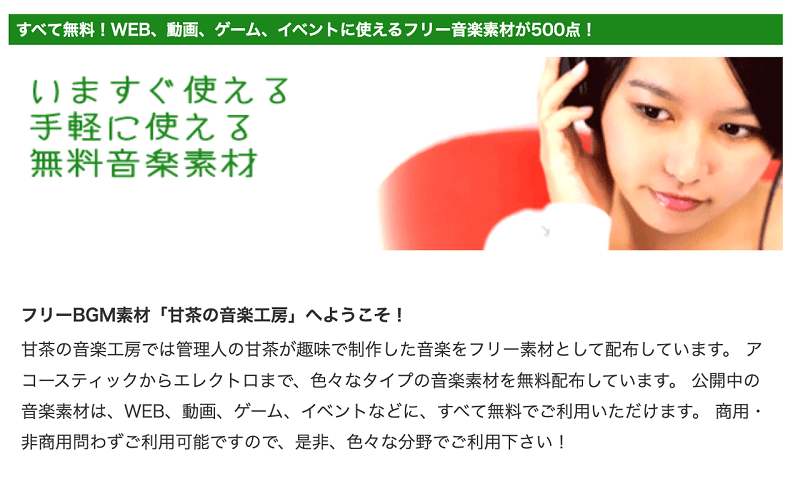
甘茶の音楽工房
公式サイト:https://amachamusic.chagasi.com
このサイトの音楽はすべて管理人の甘茶が制作したものです。すべての素材は無料で利用できます。個人利用はもちろん、商用利用も可能です。
効果音ラボ
公式サイト:https://soundeffect-lab.info/
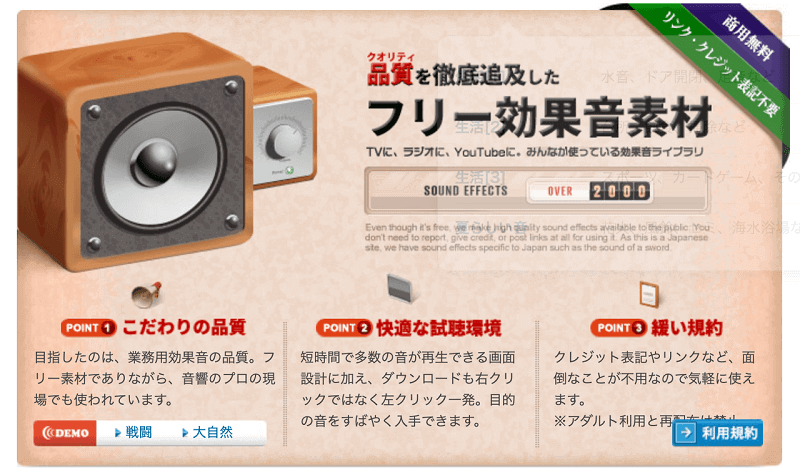
効果音ラボはさまざまな効果音は無料配布しています。解説動画や実況動画に適切な効果音を入れることで、視聴者の注意を惹き寄せることが可能です。
DOVA-SYNDROME
公式サイト:https://dova-s.jp
DOVA-SYNDROMEは18,000以上のフリーBGMと1300以上の効果音を提供する無料サイトです。数多くの作曲者が制作し、BGMを無料で提供していますので、素材ストックが豊富です。どちらも無料で利用できます、商用利用も無料です。

BGMER
公式サイト:https://bgmer.net
BGMERは無料オリジナル音楽素材を提供しているサイトです。同一の音楽素材をShort VerとLong Ver両方提供します。必要に応じて気に入りのバージョンを選べます。素材自体は無料で提供されているが、サイト内に広告が設置されています。音声素材をダウンロードする際に広告をクリックしないように、気をつけてください。
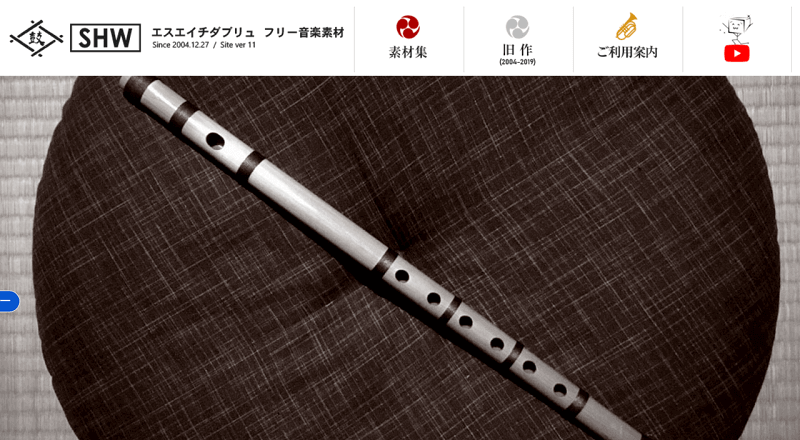
SHW
公式サイト:https://shw.in
SHWが配布した音楽のスタイルは主に和風・和楽器となります。和風感の音楽素材を求める方にこのサイトがおすすめです。
上記のBGMフリーサイトは、どれも無料で利用できます。動画を商用利用したい場合はこのサイトの音楽を利用できます。ただ、素材が多い分、好きな曲を特定するのが難しいと思います。
Youtube上で著作権フリーの音楽を見つけたら、「TuneFab YouTube Music変換」を利用して音声をダウンロードするほうが効率的です。
YouTube音楽を動画に使う際の注意点
Youtube音楽を動画に入れ、編集された動画をユーチューブにアップロード際は、使用する音楽の著作権にご注意ください。使用する音楽が著作権フリーであることを予め確認する必要があります。許可なしで著作権のある音楽を使用した場合、Youtube側はその動画の音声をミュートしますので、注意が必要です。
まとめ
この記事では、Youtube音楽を動画に使う方法と具体的な手順について説明しました。
そして、Youtube音楽を動画に入れたい時、まずはYoutubeの音楽を保存する必要があります。「TuneFab YouTube Music変換」を使えば、Youtubeの音楽を高音質のままで保存できます。ぜひ使ってみてください。


コメント
0 件のコメント


評価(0)