






YouTube Musicから音楽を高音質でPCにダウンロードし、お気に入りの楽曲をオフラインで繰り返し楽しみたい方もいるでしょう。本記事ではまず、YouTube Musicをパソコンでより使いやすくするためのアプリ化の方法をわかりやすく紹介します。
ただし、アプリ化したYouTube Musicではパソコンへの音楽ダウンロードには対応していません。そこで、YouTube Musicの代わりに使えて、曲をPCに保存できる便利なソフトを五つ厳選して紹介します。その中から自分のスタイルに合った最適なツールを見つけ、音楽鑑賞を一歩進めて、オフラインでの新しい楽しみ方をぜひ体験してください。
最新のヒット曲から隠れた名作や懐かしい名曲まで、YouTube Musicで配信される気に入った曲を形式を変えながらPCに保存することで、YouTube Musicの幅広い音楽ライブラリをパソコンに取り込み、自分だけの音楽ライブラリにすることが可能です。
「TuneFab YouTube Music変換」は、YouTube Musicの楽曲をパソコンに確実に保存し、オフラインで永久に楽しみたい方のための専用ソフトです。これがあれば、YouTube Musicの高音質曲をワンクリックで永久保存できます!
🎧CD級の超高音質で保存–最大320kbpsのビットレートで、CDに迫る臨場感をそのままキープ
🔀すべてのデバイスで自由再生–MP3、M4A、WAV、FLACなど万能フォーマット対応で、あらゆる環境で聴き放題
📁ワンクリックでプレイリスト完全取得 – アルバムやプレイリストを丸ごと一括ダウンロードし、手作業による曲集めは終わる
⚡35倍速の驚異的な処理速度 – 大量の楽曲も待ち時間を大幅短縮して即座に保存し、時間を節約して音楽を楽しもう。
今すぐ無料で体験して、音楽ライブラリを完全にコントロールする感覚を実感してください。
YouTube MusicアプリをPCにインストールする方法
スマホやタブレットで用意されている専用のYouTube Musicアプリを使えば、簡単に音楽をダウンロードしてオフライン再生できますが、パソコンで公式のPC版アプリが提供されていません。ただし、YouTube Musicのブラウザ版をアプリ化することで、PCアプリのように使うことができます。
ただし、この方法ではYouTube Musicの楽曲をPCにダウンロードして保存することはできません。パソコンに曲を保存したい場合は、「TuneFab YouTube Music変換」を使う必要があります。
次は、よく使われるChromeとMicrosoft Edgeでの操作手順をそれぞれ説明していきます。
ChromeでYouTube Musicアプリをインストールする手順(Windows / macOS)
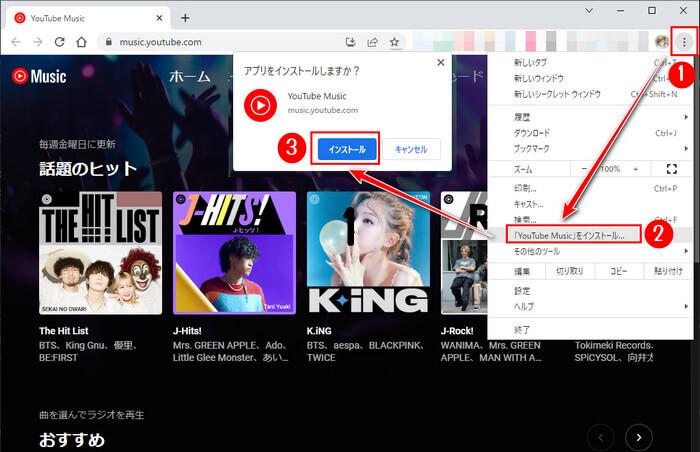
ステップ1、パソコンでGoogle ChromeブラウザでYouTube Music 公式サイトを開きます。
ステップ2、右上の 「︙」(メニュー)>「YouTube Music」をインストール…を選択します。
ステップ3、ポッポアップしたウィンドウから「インストール」ボタンをクリックすれば、インストール完了です。
これで、デスクトップに追加されたアイコンを開くだけで、YouTube Musicをアプリのように使えます。
「YouTube Music」をインストール…という項目が表示されない場合、「そのほかのツール」>「ショートカットを作成」をクリックして、ポップアップしたウィンドウの「ウィンドウとして開く」のチェックに入れて「作成」をクリックすることでも、ショートカットを作成できます。
Microsoft EdgeでYouTube Musicアプリをインストールする手順(Windows)
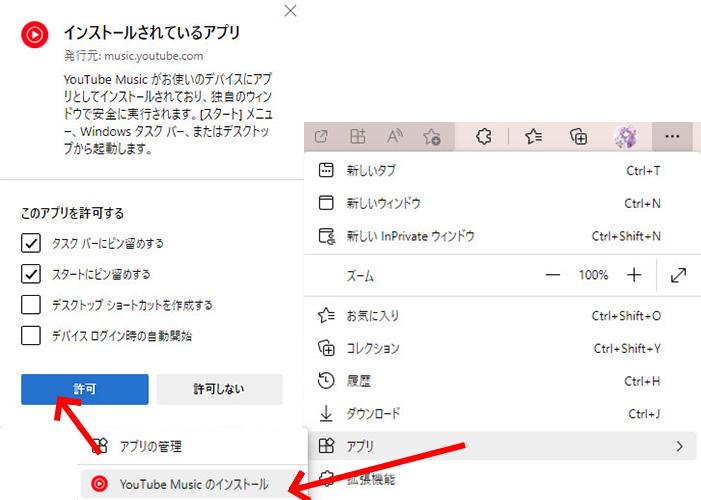
ステップ1、Microsoft Edgeブラウザを開いて、YouTube Music 公式サイトにアクセスします。
ステップ2、右上のプロフィールアイコンの左にある「・・・」メニュー>「アプリ」>「YouTube Musicインストール」を選択します。
ステップ3、ポップアップしたウィンドウでアプリ名を確認し、必要に応じてスタートやタスクバーにピン留めする項目を選択し、「許可」をクリックします。
注意すべきなのは、YouTube Musicのブラウザ版がアプリ化されても、楽曲をダウンロードする機能が搭載されていません。
こうした制限を解消する手段として活躍するのが、外部のYouTube Music音楽ダウンロードソフトです。これらのツールを使えば、YouTube Musicの楽曲やプレイリストを高音質のままMP3やFLACなど汎用的な形式でPCに保存できます。保存した音楽はスマホや音楽プレーヤー、USBメモリなどにも移行できるため、ネット環境を気にせずどこでも自由に再生可能になります。
最強なYouTube Music PCダウンロードソフト!TuneFabでYouTubeの音楽をパソコンに取り込む
| 対応フォーマット | MP3、M4A、AAC、FLAC、WAVなど |
| 料金プラン | 5,980円~11,980円 ※具体的な価格は変動することがあり、最新情報は公式サイトで確認してください。 |
| 日本語対応 | あり |
| 無料トライアル | あり(無料で3曲までダウンロード可能) |
| 独特な機能 |
|
「TuneFab YouTube Music変換」は、YouTube Musicの豊富な音楽をMP3やFLACなどに変換してパソコンやCDディスクに永久保存できる専用ソフトです。オンライン環境に縛られず、YouTubeプレミアム会員を解約後もダウンロード曲をずっと聴けるように仕組まれています。
このソフトを使えば、YouTube Music音楽をMP3、FLACなどの汎用フォーマットに変換できます。コピペでほぼすべてのデバイスでYouTube Music音楽をオフラインで聴けるようになります。
また、最高35倍のダウンロード速度でプレイリストやアルバムを短時間で丸ごと変換できます。さらに、ID3タグの自動保存・再編集や、ローカルライブラリなどの実用機能も搭載されていて実に機能豊富な変換ツールです。
あなたも好きなYouTube Music音楽を愛用のデバイスに永久保存したいなら、今すぐこのTuneFab YouTube Music変換をダウンロードして試しましょう!
- 永久保存可能:サブスク解約後もダウンロード曲は削除されず、いつでもオフラインで楽しめる
- 簡単操作:ソフト内蔵ブラウザで直接検索・追加でき、わずか3ステップで初心者でも簡単に使える
- 幅広いデバイス対応:MP3、M4A、FLAC、WAV、AIFFなど、対応形式が多く、ほぼすべてのデバイスで再生可能
- 超高速変換:最大35倍速でアルバムも一括処理し、待ち時間を大幅短縮
- メタデータの保存・編集:曲名、アーティスト名、アルバム情報などの情報を同時に保存し、カスタマイズ編集も可能
- ローカルライブラリで一括管理:ローカルプレーヤーを搭載し、プレイリストでまとめて管理したり、そのまま再生したりすることもできる
- 無料トライアルある:購入前には楽曲のフル変換を無料で体験できる
「TuneFab YouTube Music変換」でYouTube Musicの音楽をPCにダウンロードする手順:
PCでYouTube Musicをダウンロードする方法が分からない場合、ぜひ下記のチュートリアルに従い、好きなYouTube音楽をパソコンに保存しましょう。

ステップ1、TuneFabを開いて、最初の画面からYouTube Musicを見つけ、アクセスしてアカウントをログインします。
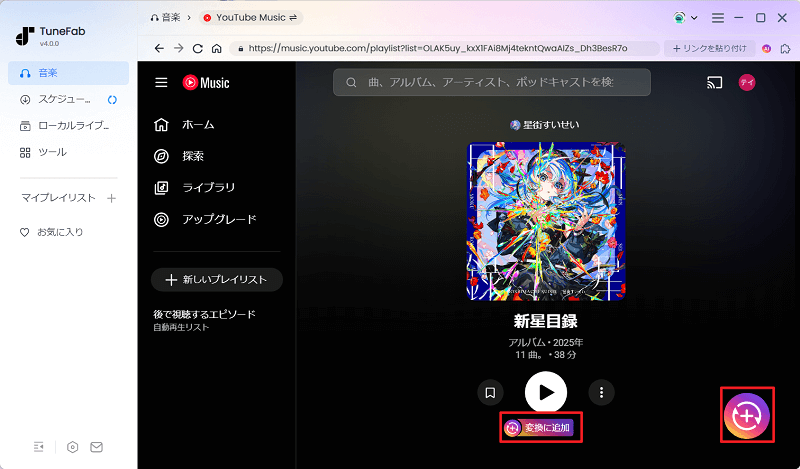
ステップ2、PCにダウンロードしたいYouTube Music楽曲を特定し、「変換に追加」をクリックします。
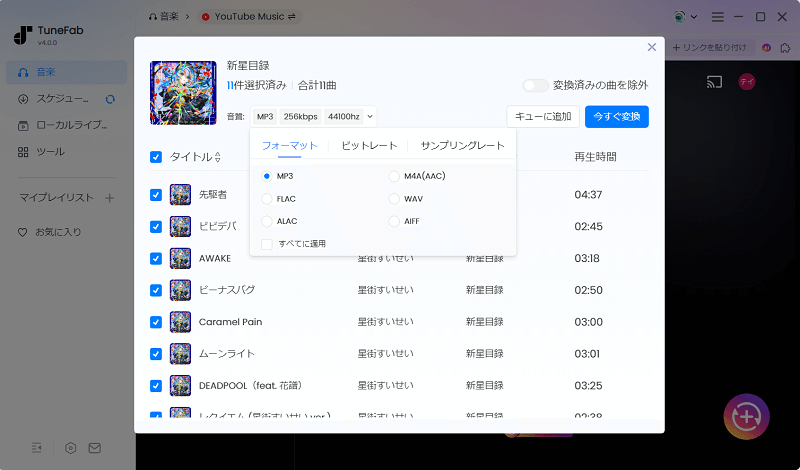
ステップ3、出力形式(フォーマット)と音質(ビットレート&サンプリングレート)をニーズに応じて設定し、「今すぐ変換」をクリックします。
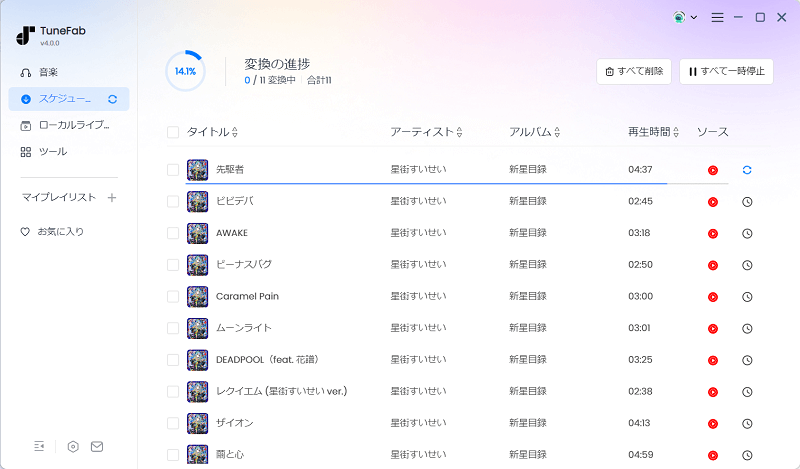
ステップ4、「スケジュールタスク」で変換の進捗を確認でき、「ローカルライブラリ」で再生したり、管理したりすることができます。保存先のフォルダを開くと、コピペで音声ファイルを転送できます。
これで、YouTube Musicの曲を個人の音楽ライブラリとして永続的に楽しめます。いつかYouTubeプレミアムを解約しても、「TuneFab YouTube Music変換」があればいつでもYouTube Musicの曲をオフラインで楽しめます。
TuneFabでダウンロードした音楽ファイルはMP3やFLACなどの汎用フォーマットで保存されているので、コピペでCDディスクやスマホに転送すれば簡単にオフライン再生できます。
オンライン配信の制約から解放され、真に自分だけの音楽コレクションを作りたい方は、まず無料体験版でその性能を試してください。
YouTube Musicの無料ユーザーでもプレミアムユーザーでも利用可能
オリジナル音質でのYouTube音楽ダウンロードが可能
汎用的なフォーマット対応で幅広い利用シーンに対応
日本語対応で使いやすい
同ブランド製品には、SpotifyやAmazon Musicなどのプラットフォームも対応
無料版では3曲のみダウンロードできる
ダウンロード速度が使用環境によって異なる
スマホやタブレットのユーザーは、TuneFab公式サイトのWeb版を使ってYouTube Musicの音楽を直接ダウンロードすることもできます。
最強のYouTube Music音楽ダウンローダーTuneFab YouTube Music変換:
他の選択肢もチェック!YouTubeの音楽をパソコンに取り込むPC用ダウンロードソフト4選
YouTube音楽PCダウンロードソフト1、MuConvert YouTube Music変換
| 対応フォーマット | MP3、FLAC、WAV、M4A(AAC)、AIFF、M4A(ALAC) |
| 料金プラン | 6,480円~11,480円 ※具体的な価格は変動することがあり、最新情報は公式サイトで確認してください。 |
| 日本語対応 | あり |
| 無料トライアル | あり(14日間の無料体験が可能ですが、各楽曲の最初3分間のみ変換可能) |
| 独特な機能 | 変換時に重複曲を自動でフィルタリング |
「MuConvert YouTube Music変換」は、YouTube Musicの楽曲を高品質のMP3、M4A、WAVなどに変換できる専門ソフトです。
TuneFabと同じようにYouTube Musicの曲を手軽にPCへ保存できるうえ、ブラウザーを内蔵しているため、別途YouTube Musicアプリをインストールする必要がなく、シンプルな操作画面により初心者でも扱いやすい点が魅力です。
さらに、ダウンロード速度も速く、YouTube Music MVから音声だけを抽出して保存することもできます。加えて、ID3タグ情報も自動保持されるため、ライブラリ管理もスムーズです。
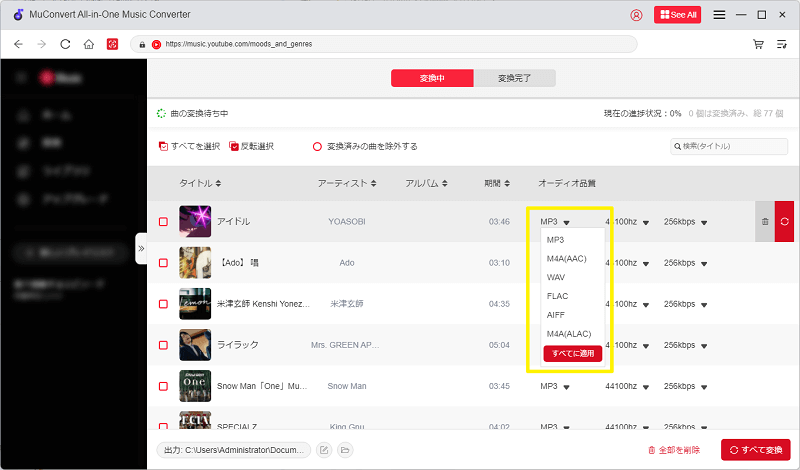
高音質(320kbpsまで)で保存可能
MP3/M4A/WAVなど多様な形式に対応
ID3タグの自動保存対応
シンプルで直感的な操作画面
複数曲を一括変換可能
無料版では各曲の最初の3分間のみ変換できる
公式アップデートが不定期
有料プランの価格がやや高い
MuConvertは基本的な変換機能に特化しており、使いやすさが魅力ですが、更新や安定性の面では不安があります。総合性能や安定稼働を重視するなら、より信頼性の高い「TuneFab YouTube Music変換」の方が安心です。
YouTube音楽PCダウンロードソフト2、NoteBurner YouTube Music Converter
| 対応フォーマット | MP3、AAC、FLAC、WAV、AIFF、ALAC |
| 料金プラン | 1,980円~22,980円 ※具体的な価格は変動することがあり、最新情報は公式サイトで確認してください。 |
| 日本語対応 | あり |
| 無料トライアル | あり(各楽曲の最初1分間のみ変換可能) |
| 独特な機能 | 変換後のファイルを、アーティスト名やアルバム名ごとのフォルダに自動で整理保存 |
「NoteBurner YouTube Music Converter」は、YouTube Musicの無料版・有料版を問わず、楽曲、プレイリスト、ポッドキャスト、ミュージックビデオをパソコンにダウンロードし、MP3やWAVなどのオーディオ形式に変換できるツールです。
最大10倍速の変換速度に対応しており、処理は安定していますが、速度面ではより高速なTuneFabには及びません。ID3タグの保持・編集はもちろん、オリジナルの音質を維持する技術を採用しており、便利なローカルオーディオ変換機能も搭載しています。お気に入りのYouTube音楽を整理して、PCに取り込みたい方は利用してみてください。
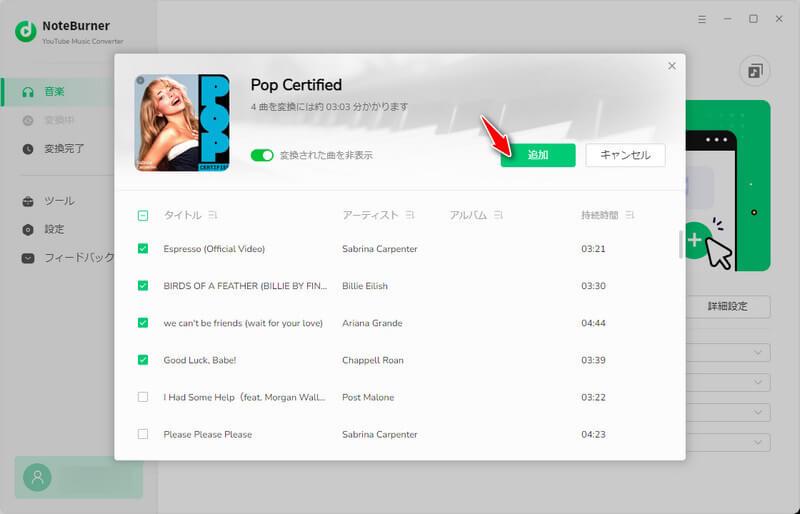
音質を保ったまま楽曲をPCに取り込める
プレイリスト全体を一括でダウンロード可能
ID3タグの自動取得・編集機能付き
高い安定性と信頼性
無料プランには制限が多い
長時間・大量の楽曲変換ではPC性能に依存する
サブスク型課金がやや高額
動作環境によっては変換速度が低下する
ソフトサイズが重い
このYouTube Music向けの音楽ダウンロードソフトははブランド力と安定感に強みがありますが、コストや動作の重さが気になる点です。軽快かつコスパの良い利用を望むなら「TuneFab YouTube Music変換」の方が日常使いに適しています。
YouTube音楽PCダウンロードソフト3、KeepMusic YouTube Music Converter
| 対応フォーマット | MP3、AAC、WAV、FLAC、AIFF、ALAC |
| 料金プラン | 1,980円~12,980円 ※具体的な価格は変動することがあり、最新情報は公式サイトで確認してください。 |
| 日本語対応 | あり |
| 無料トライアル | あり(楽曲の最初1分間のみ変換可能) |
| 独特な機能 | ダウンロードしたYouTube Music音楽をCD書き込みできる機能が搭載される |
「KeepMusic YouTube Music Converter」は、高音質かつ迅速にYouTube Musicの楽曲をダウンロードできる人気の変換ソフトです。シンプルで直感的なインターフェースを備えており、初心者でも迷わず操作できる点が魅力です。
TuneFabと同じようにMP3、AAC、FLAC、WAVなど複数の出力形式に対応しており、音質を保持したまま楽曲を保存できるのが大きな特徴です。
また、メタデータやID3タグの情報を正確に保持するため、後からライブラリを整理しやすいのもポイントです。
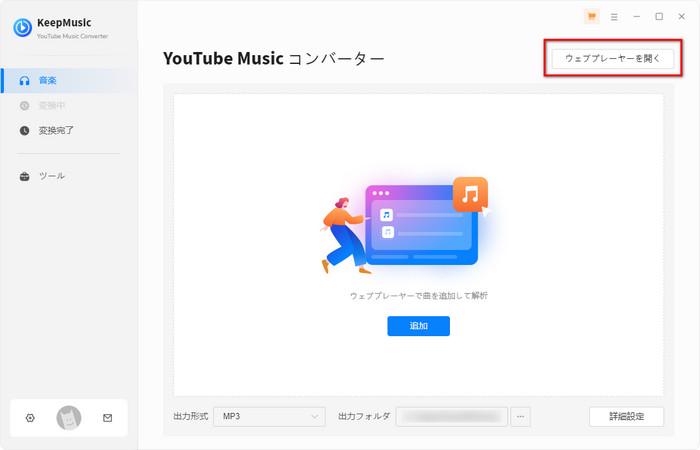
シンプルで分かりやすいUI
音質を損なわずに保存可能
バッチ変換に対応
軽量でPCに負担をかけない
初心者向けの設計
機能が他社に比べて少ない
アップデート頻度が低い
サポート体制が弱い
高度な編集機能がない
「KeepMusic YouTube Music Converter」はシンプルさを求める方向けですが、機能の幅広さやアップデートの頻度では劣ります。定性や対応範囲の点で他の有料ソフトに劣る部分があり、大量の曲を効率的に保存したいユーザーにとっては制約を感じることもあります。高度な機能を幅広く備えた「TuneFab YouTube Music変換」なら、安心して長期的に利用できます。
YouTube音楽PCダウンロードソフト4、FonePaw PC画面録画
| 対応フォーマット | MP3、WMA、M4A、ACC |
| 料金プラン | 3,486円~11,886円 ※具体的な価格は変動することがあり、最新情報は公式サイトで確認してください。 |
| 日本語対応 | あり |
| 無料トライアル | あり(録画時間が3分間に制限される) |
| 独特な機能 |
|
「FonePaw PC画面録画」は、シンプルで使いやすい音声録音ソフトとして、YouTube Musicを含むストリーミング音楽を録音して保存できます。
TuneFabのように直接YouTube Musicの曲をダウンロードできるわけではなく、録音を通じて音声を取得する点が異なりますが、基本的な音声録音機能を備え、YouTube音声ダウンロードソフト・サイトがうまく利用できない時の代替案としては役に立ちます。複数の音声ソースからの録音に対応しているため、YouTube音声だけではなく、ほかのPCで流れる音声もキャプチャーしたい場合に便利です。
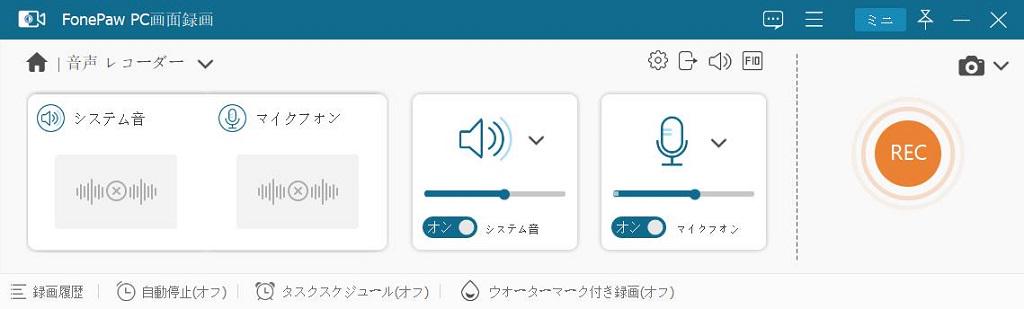
汎用的な録音・録画方式のため、幅広いサービスに対応
編集機能も備えて、録音後の不要な部分の削除や音量調整などが可能
任意の音声を自由に保存できる
保存形式が豊富
シンプルな操作
再生しながら録音するため、時間がかかる
高度な編集機能が不足
無料版でも制限がある
自動変換や一括処理機能がない
曲情報(タグ)が保持できない
長時間録音でファイルが重くなる
本格的な音楽保存には不向き
PC音声を録音するための強力なレコーダー「FonePaw PC画面録画」は、録音と録画機能を兼ね備えていますが、YouTube MusicやSpotifyといった人気プラットフォームの楽曲録音には、必ずしも最適とは言えないかもしれません。そのため、代わりとして幅広い音楽配信サービスに対応する「TuneFab YouTube Music変換」を利用して、お気に入りの楽曲をダウンロードすることをおすすめします。
YouTube Musicから音楽をPCにダウンロードするためのソフトの比較表
上記の内容を読んでも、どのソフトを選ぶか決めかねている場合は、下の比較表が参考になります。各ソフトの違いが分かりやすく整理されています。
最終的な選択は、何を最も重視するかによって変わります。自分のニーズと優先順位に照らしてYouTube Music音楽をダウンロードするツールを選んでください!
| ソフト名 | TuneFab | MuConvert | NoteBurner | KeepMusic | FonePaw |
| ダウンロード・変換速度 | 最大35倍の超高速ダウンロード | 最大35倍の超高速ダウンロード | 数倍~10倍速程度 | 数倍~10倍速程度 | PC性能/画質設定により変動 |
| 使いやすさ・安定性 | 操作簡単・動作安定 | 操作簡単・動作安定 | 比較的に使い便利・比較的に安定 | 比較的に使い便利・比較的に安定 | 比較的に使い便利・比較的に安定 |
| 主な特徴 | 幅広いフォーマットに対応 高音質かつ高速変換 使いやすい | 便利なYouTube Musicブラウザ版を内蔵している | プレイリスト・アルバム単位で保存可能 | 10xの変換速度で楽曲を最高音質で保存 | PCで流れる音声のキャプチャーに特化したオーディオレコーダー |
| 対応デバイス | スマホ・PC(Windows&MacOS) | PC(Windows&MacOS) | PC(Windows&MacOS) | PC(Windows&MacOS) | PC(Windows&MacOS) |
| ローカル音楽ファイルの変換 | ある(ワンクリックでアップロードすればすぐに変換できる) | なし | なし | なし | ローカルファイルを再生しながら録画することならできる |
YouTube音楽変換ソフトは、それぞれ特徴が異なります。ユーザー自身の最優先目的に合わせて選ぶことが大切です。
まずは、コストを抑えたい方には「KeepMusic」が選択肢となります。また、音楽変換ではなく画面ごと録画したい方は「FonePaw」 が目的に合います。
次に、オリジナルレベルの高品質なYouTube Music曲をダウンロードしてPCに保存したい方には、「TuneFab」「MuConvert」「NoteBurner」 のどちらも適合です。
その中に一番コスパ高いものを選びたいなら、やはり総合バランスと安心感を獲得できる「TuneFab YouTube Music変換」がおすすめです。 高音質・高速変換・使いやすさを兼ね備え、最初の3曲を無料で試せるため、最初の一歩として最適です。
まずは無料体験版で、操作性と仕上がりを実際に確認することをおすすめします。
YouTube ダウンロードに関するよくある質問
YouTube動画をダウンロードするのにおすすめのソフトやサイトはありますか?
YouTube動画を保存できるサイトは数多くありますが、広告が多い・安全性が低い・突然使えなくなるなどの問題がよくあります。
安全性と安定性を重視するなら、TuneFab社の「TuneFab VideOne YouTube Downloader」がもっとも使いやすい選択肢です。YouTubeだけでなく、Netflix・Amazon・Disney+ など幅広いサイトに対応し、広告なしで高速に動画を保存できます。
そのほか、同じく信頼性の高いPCソフトとしては以下も選択肢になります:
- MovPilot All-in-One Video Downloader
- 4K Video Downloader
- Freemake Video Downloader
YouTubeの音源だけをダウンロードする方法はありますか?
YouTubeの音源だけをダウンロードするには、いくつかの方法があります。
1. オンラインサイトを利用
TuneFabの公式サイトでは、「TuneFab YouTube Music Web版」というオンラインツールも提供されています。URLを貼り付けるだけでYouTube MusicをダウンロードしてPCに保存できます。
一般のオンライン変換ツールと違って、Web版のTuneFabは一切の広告がなく、安定性と安全性が保証されます。iPhoneなどのモバイルデバイスを使ってYouTube Music楽曲を保存した方や、ソフトをインストールしたくない方におすすめです。
2. PCソフトを利用
安全で安定した方法を求めるなら、TuneFab社のソフトを使うのが手軽です。動画のダウンロードだけでなく、音声抽出にも対応しており、高音質MP3での保存もスムーズです。
3. スマホアプリを利用
VidMateなどAndroid向けには利用できるアプリがありますが、システム制限があるためYouTube Music音源をiPhoneに直接ダウンロードするのが難しい点に注意が必要です。
YouTube音声ダウンロードサイトは広告やマルウェアのリスクが避けられないため、安全性を優先するならTuneFabのようなPCソフトを使う方が安心です。
まとめ
YouTube Musicの曲をダウンロードしてPCなどのデバイスに永久保存したいなら専用の音楽変換ツールを利用しなければなりません。
本記事でおすすめした5つのツールの中には、「TuneFab YouTube Music変換」が一番コスパ高い選択肢です。
制限なくすべてのYouTube Music楽曲にアクセスし、MP3やFLACなどあらゆるデバイスで再生可能な形式で保存できます。ID3タグの編集やローカルライブラリなど、管理に必要な機能も一つに統合されています。
今すぐダウンロードすれば、無料トライアルを獲得し楽曲のフル変換を試してください!


コメント
0 件のコメント


評価(0)