






Apple MusicとYouTube Musicは、現在の音楽ストリーミングサービスの中でも、特に人気の高いプラットフォームです。それぞれに熱心なファンが多く、根強い支持を集めています。
どちらを選べばよいか迷っている方や、すでに一方を利用しているけれど、もう一方の特徴も知りたいという方もいるでしょう。
この記事では、料金プラン、音質、楽曲数、再生機能、使い勝手などを徹底的に比較し、あなたに合ったサービスを選ぶための参考になる情報をシェアします。
それでは、本文の詳しい内容をチェックしていきましょう。
【Appleがよりお得🆚YouTubeのプランが豊富】Apple MusicとYouTube Musicの料金比較
| 無料プラン | 有料プランの種類と料金 | |
| Apple Music | ❌ | Standard:月額1,080円 Student:月額580円 Family:月額1,680円(最大5名) |
| YouTube Music | ⭕️ | 個人:月額1,080円 ・年額10,800円 ファミリー:月額1,680円(最大5名) 学生:月額580円 |
| YouTube | ⭕️ | Premium:月額1,280円(動画広告なし+Music利用可) ファミリー:2,280円 学生:月額780円 Premium Lite:月額780円 |
全体的に見ると、Apple MusicとYouTube Musicの料金は大きな差はなく、基本的な音楽プランはほぼ同じ価格帯です。
個人プランはどちらも月額1,080円で、学生・ファミリープランもほぼ同水準となっており、料金だけで大きな違いはありません。
一方で、YouTubeは音楽専用の「YouTube Music Premium」だけでなく、動画広告なし視聴なども含まれる「YouTube Premium(月額1,280円)」も選べる点が特徴です。さらに、低価格の「Premium Lite(月額780円)」もあり、用途に応じて柔軟に選択できます。
そのため、音楽のみをシンプルに楽しみたい場合はApple Music、動画も含めた使い方やプランの自由度を重視する場合はYouTube系サービスがおすすめです。
Apple MusicやYouTube Musicの無料プランのユーザーでも音楽オフライン再生機能を利用したい?専門ツール「TuneFab」を使えば実現できます。
下の入力ボックスにダウンロードしたいYouTube Music曲のURLを貼ると、すぐ無料でMP3としてデバイスに保存して、いつでもどこでも聞けます。

リンク分析中...
*1分間以上応答ない場合はリトライしてください。

Song Name
Sabrina Carpenter
 MP3 にダウンロード
*URLの取得方法はアプリによって異なります。具体的には、YouTube Musicは楽曲情報ページで「⋮」→「共有」の順でURLをコピーします。一方、YouTubeの場合はブラウザで動画再生ページのアドレスをそのままコピーすれば問題ありません。
さらに、TuneFabメンバーセンターにログインしたら、制限なく変換できます。YouTube Music以外にも、Amazon MusicやSpotifyなどのサービスからも音楽をそれぞれ2曲無料保存できます。
またはApple Musicの場合は、インストール型のTuneFabソフト版を導入して徹底的に機能を楽しめます。他にも、LINE MUSICやSoundCloudなど様々なサービスが対応しています。詳細は豆知識のセクションをご覧ください。
【Appleの音質がよい🆚YouTubeの音楽種類が豊富】Apple MusicとYouTube Musicの音質と曲数の比較
| 配信曲数 | 音質 | |
| Apple Music | 一億曲以上が聴き放題 | 最大320kbps(有料) 空間オーディオとロスレスオーディオの最高音質 |
| YouTube Music | 一億以上の公式楽曲とポッドキャスト、ライブトラック、リミックス、DJセット、カバーが聴き放題 | 最大256kbps(有料) |
曲数については、両サービスとも1億曲以上の楽曲を誇り、大きな差はありません。
ただし、YouTube Musicは楽曲に加え、世界中の動画コンテンツもカバーしています。普段からYouTubeをよく使い、ショート動画の視聴やシェアを楽しむユーザーには、YouTube Musicが向いています。
音質の面では、Apple Musicが優位です。
YouTube Musicの音質が最高256kbpsであるのに対し、Apple Musicは最大24bit/192kHzのロスレス音質に対応しています。音質にこだわるユーザーには、Apple Musicがおすすめです。
Apple MusicやYouTube Musicの楽曲を、好きな形式で自由に持ち運べる「TuneFab All-in-One音楽変換」なら、DRM制限のある楽曲にも対応した形式で保存できます。(※利用は個人の範囲内に限られます)
✅幅広い出力形式に対応し、多様なデバイスで自由再生
✅DRMフリーの形式で永久保存
✅オリジナル音質をそのまま保存可能
【Appleがより機能豊富】Apple MusicとYouTube Musicの再生機能の比較
| ダウンロード・オフライン再生 | バックグラウンド再生 | 歌詞表示 | |
| Apple Music | ✅ 会員限定(オフライン再生可能) | ✅ 会員限定(画面オフでも再生継続) | ✅ 会員限定(全曲リアルタイム歌詞対応) |
| YouTube Music | ✅ Premium会員限定 | ✅Premium会員限定(無料版は画面オフで停止) | ⚠無料版は月5回まで表示可能。以降はPremium会員限定、しかも一部のみ対応 |
機能面では、Apple Musicに優れた点が多く見られます。
歌詞表示について、Apple Musicはほぼすべての楽曲でリアルタイム歌詞に対応しています。一方、YouTube Musicでは一部の楽曲で歌詞が表示されず、不足を感じる場合もあります。
ダウンロード機能にも違いがあります。Apple Musicでは1アカウントあたり最大10台のデバイスに楽曲をダウンロードできますが、YouTube Musicでは最大5台までとなっています。
ただし、両サービスに共通する制限もあります。ダウンロードした楽曲は30日ごとにインターネット接続が必要で、また、それぞれのアプリでのみ再生可能です。他のデバイスや別のプレイヤーに転送することはできません。
【Appleの対応デバイスが豊富】Apple MusicとYouTube Musicの再生デバイスと使いやすさの比較
| 比較項目 | 対応デバイス | 使いやすさのポイント |
| Apple Music | iPhone、iPad、Mac、Apple Watch、HomePod、Android、Chromecast、Android Auto、Amazon Alexa、Playstationなど |
|
| YouTube Music | Android、iOS、Webブラウザ、Google Home、Chromecast、Android Autoなど |
|
Apple MusicはYouTube Musicよりも対応デバイスが豊富です。また、Apple Musicはスマホアプリに加え、Mac専用アプリも提供しています。WindowsユーザーはWebブラウザまたはiTunesでの利用となります。
一方、YouTube MusicにはPC用の専用アプリがなく、ブラウザでの利用が必要です。
Apple MusicとYouTube Music:どっちがいい?
前回、Apple MusicとYouTube Musicの違いについて詳細に比較しました。ここでは、上記の情報を基に、実際の使用体験を踏まえて、それぞれの優れた点と欠点をまとめ、音楽ストリーミングサービスを選ぶ際の参考にしていただける内容を提供します。
Apple Music:
ロスレス音質とドルビーアトモスに対応し、高音質な音楽体験が可能
Appleデバイスとの連携がスムーズ
料金プランが手頃で、コストパフォーマンスが良い
対応デバイスが多く、便利に使える
無料プランはないが、3ヶ月間の無料トライアルが用意されている
無料プランがなく、有料会員を購入しないと使えない
Windowsユーザーは専用アプリがなく、WebまたはiTunesでの利用が必要
楽曲数は1億曲以上だが、YouTube Musicと比べるとカバー曲やライブ映像などのバリエーションはやや少ない
YouTube Music:
無料プランが用意されており、広告付きながら基本的な再生は可能
YouTubeと連動しているため、公式MV、ライブ映像、カバー曲、リミックスなど多様なコンテンツにアクセスできる
YouTube Premiumに加入すれば、YouTube Music Premiumも追加料金なしで利用可能
無料版ではバックグラウンド再生不可、歌詞表示は月5回までなどの制限がある
最高音質が256kbpsと、Apple Musicと比べて音質面で劣る
PC用の専用アプリがなく、ブラウザでの利用のみ
Apple Musicはコストパフォーマンスが高くアップル系デバイスとの連携が際立っていますが、YouTube Musicは最新の音楽情報をキャッチアップするには最適なサービスです。以上のそれぞれの特徴からまとめてみると、それぞれをこんな人にお勧めします。
🍎Apple Musicがおすすめな人
- Apple製品を普段から使っている人
- 音質にこだわりたい人
- 家族でシェアして利用したい人
- オフライン再生や歌詞表示など、すべての機能をストレスなく使いたい人
🎵YouTube Musicがおすすめな人
- 普段からYouTubeをよく見る人
- 最新のMVやライブ映像、カバー曲などを楽しみたい人
- まずは無料で試してみたい人
- YouTube Premiumとまとめて契約したい人
上記のポイントに加えて、無料でApple Musicを使いたい人や、これらの音楽サービスから音楽を永久保存したい人たちのために、これから以上の需要を全部満たせる「TuneFab All-in-One音楽変換」をおすすめします。詳しい内容は以下の部分をチェックしてください!
有料会員を購入する前にTuneFabを試しましょう🔥Apple MusicもYouTube Musicもこれ1つ!
Apple MusicとYouTube Music、両方使いたい場合、全部有料会員を購入すると高すぎます。
しかも、いずれも「アプリ内でしか再生できない」「オフライン再生は有料会員限定」「会員プランを解約するとダウンロード曲が削除される」といった制限があります。
そこでおすすめしたいのが、「TuneFab All-in-One音楽変換」です。
このソフトは、Apple MusicやYouTube Musicをはじめとする主要な音楽ストリーミングサービスから、好きな曲をMP3などの汎用形式に変換・ダウンロードできるツールです。
TuneFabを使えば、DRM制限を解除し、購入した楽曲のように自由に音楽を管理できます。有料会員にならなくでも、TuneFabがあればApple MusicやYouTube Musicの全ての楽曲やプレイリストを永久保存できます。
TuneFabの出力形式が豊富で、ほぼ全てのデバイスで再生可能です。また、最大35倍の超高速ダウンロード&一括ダウンロード対応なので、大量の楽曲も短時間で保存でき、効率よく管理できます。
複数の音楽サービスを使いたい方にぴったりの選択肢です。気になる方は、ぜひ無料試用版からお試しください。
TuneFab All-in-One音楽変換の使い方
ここからは、YouTube Musicを例として、TuneFab All-in-One音楽変換の使い方を紹介します。
ステップ1、TuneFabをインストールしたら、YouTube Musicを選択し、自分のYouTube Musicアカウントにログインします。

ステップ2、ダウンロードしたい曲、プレイリスト、アルバムを見つけ、「変換に追加」または「+」ボタンをクリックして変換リストに追加します。
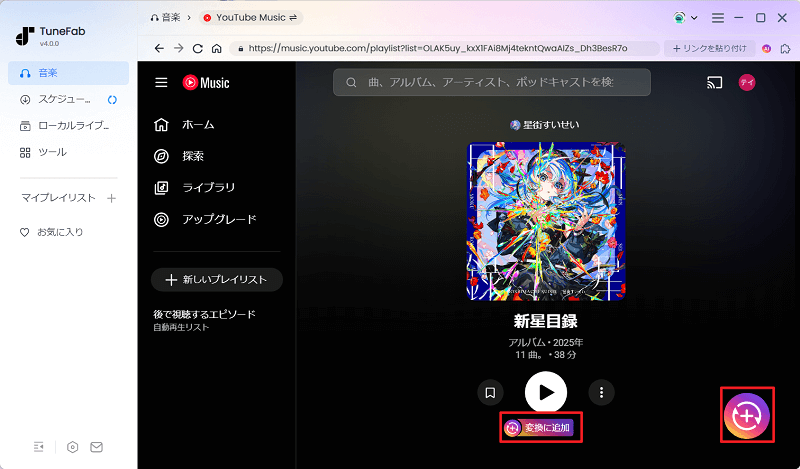
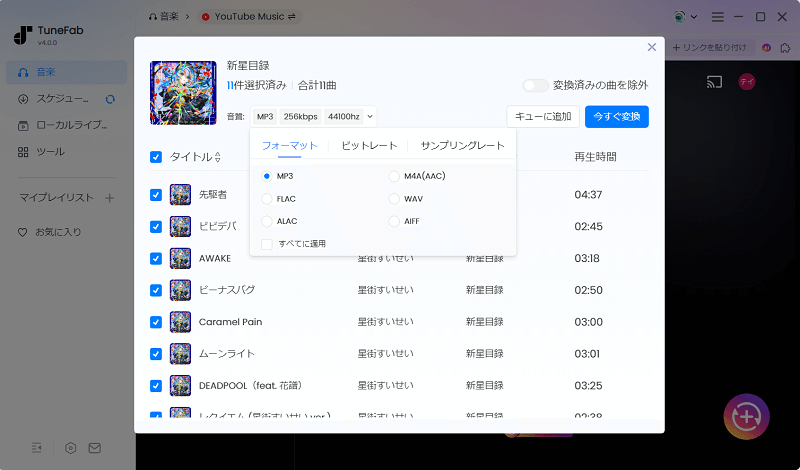
ステップ3、ダウンロードする曲のフォーマット、ビットレート、サンプルレートを必要に応じて設定した後、「今すぐ変換」をクリックしたらダウンロードが自動的に始まります。
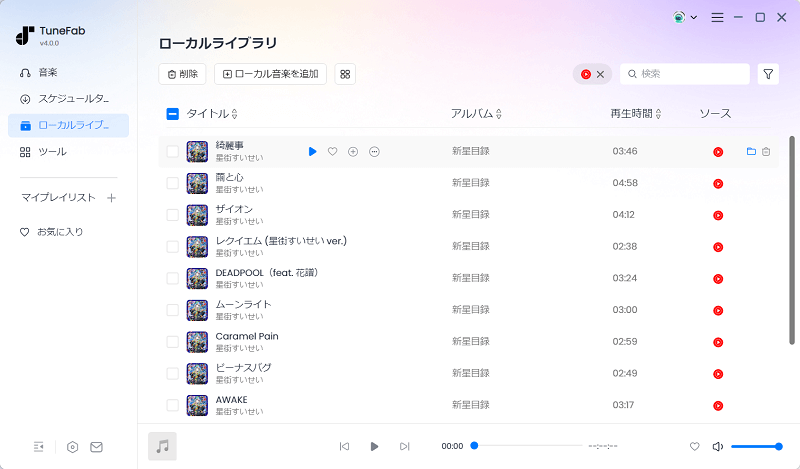
ステップ4、ダウンロードが完了したら、「ローカルライブラリ」をクリックし、ダウンロードした全ての楽曲を確認できます。楽曲の横にあるプレイボタンをクリックすると、そのままTuneFabで楽曲を再生できます。
以上のステップに従って、「TuneFab All-in-One音楽変換」でダウンロードした音楽は永久保存が可能です。アプリの制限なく、お気に入りの曲をUSBやSDカードに保存して車で聴いたり、他のプレイヤーで楽しんだりできます。
また、TuneFabのローカルライブラリ機能を通じて、そのままダウンロード曲を再生したり、管理したりすることができます。「一つのソフトで複数のストリーミングサービスを自由に」 というコンセプトに共感された方は、ぜひこの機会に試してみてください。
ストリーミングサービスに関するよくある質問
SpotifyやYouTube Music間でプレイリストは移行できる?
プレイリストの移行には、「TuneFab All-in-One音楽変換」に搭載されているプレイリスト転送機能が便利です。
移行元と移行先のサービスを選び、転送したいプレイリストを選択するだけで実現できます。SpotifyからYouTube Musicに移行するだけではなく、Apple MusicやYouTube Music、Amazon Music、LINE MUSICなど様々な音楽サービスの間でのプレイリスト転送が実現できます。

Apple Music、Spotify、YouTube Musicのギガはどちらが多い?
YouTube Musicの方がデータ消費量が多い傾向にあります。
特に、動画コンテンツ(MVやライブ映像)を再生すると、データ消費が大幅に増加します。高音質設定ではいずれのサービスも100MB/時以上消費します。
節約のコツといえば、Wi-Fiで事前ダウンロードや、音質設定を標準以下に変更、動画自動再生をオフに設定するなどの方法があります。他にも、TuneFab All-in-One音楽変換でPCを使って楽曲事前にダウンロードする方法もあります。
まとめ
Apple Musicは高音質とAppleデバイスとの連携が魅力で、音質重視の方に適しています。YouTube MusicはMVやライブ映像などの動画コンテンツが豊富で、YouTube Premiumユーザーにお得です。
ただし、どちらのサービスもダウンロード楽曲はアプリ内限定で、自由な持ち出しやバックアップはできません。
TuneFab All-in-One音楽変換なら、Apple MusicやYouTube Musicの楽曲をMP3などに変換し、オフラインで利用しやすくなります。永久保存や好きなプレイヤーでの再生、USB転送も自由自在です。
まずは無料試用版をお試しください。


コメント
0 件のコメント


評価(0)