






YouTube Musicスマホアプリで音楽を楽しめることが普通ですが、時にはパソコンでYouTube Musicサービスを利用したいこともあるでしょう。スマホアプリに比べて大画面で操作しやすく、作業をしながら音楽を流せることができるからです。
しかし、YouTube Music公式では専用のPCアプリが提供されていないため、ブラウザ版をアプリ化して使う方法や、外部ソフトを利用してオフライン再生できる環境を整える方法が注目されています。本記事では、YouTube MusicのPC版を便利に利用するためのポイントやおすすめの活用法を詳しく解説します。さらにPCで音楽をダウンロードしてオフラインで楽しむ方法についても紹介します。
YouTube Musicのブラウザ版を内蔵している専門ソフト「TuneFab YouTube Music変換」を使えば、YouTube Musicの楽曲を高音質のままPCに保存し、自由に再生や持ち運びが可能になります。公式アプリに依存せず、自分のスタイルで音楽を楽しみたい方に最適です。
- 高音質保存対応:最大320kbpsの音質を維持してMP3などに変換可能。
- 複数形式に対応:MP3、M4A、WAV、FLACなど、用途に合わせた出力形式を選択可能。
- オフライン再生が自由:保存した楽曲はPCやスマホ、ウォークマンなどでも制限なく再生可能。
YouTube Music PC版がある?PCで使うには
残念ながら、YouTube MusicはYouTube世界有名な音楽配信サービスですが、PC向けの公式アプリは2025年8月の現時点においてリリースされていません。
そのため、YouTube Music PC版として利用するには、基本的にブラウザ版を開いて使う形になります。とはいえ、ブラウザをアプリのようにデスクトップから起動できる「アプリ化」の方法を活用すれば、擬似的にPC版アプリとして快適に利用可能です。ここでは、YouTube Musicのブラウザを利用する方法、またブラウザをアプリ化して利用する方法をまとめて、3つの方法を紹介します。
- 方法1、PCのブラウザでYouTube Musicを利用する
- 方法2、YouTube MusicブラウザをPC版アプリ化する
- 方法3、内蔵のYouTube Musicブラウザで音楽を再生・ダウンロードする
- 大画面で使いやすい:スマホ・タブレットよりも広い画面で、YouTube Musicのプレイリストやアルバムを簡単に管理できます。
- 作業中のBGMとして最適:ブラウザやアプリを背景でYouTube Music楽曲を再生しながら、作業や勉強に集中できます。
- 音楽保存が可能:専門的なYouTube音楽ダウンロードツールを使えば、お気に入りの曲をPCにダウンロードしてオフラインで再生できます。
方法1、PCのブラウザでYouTube Musicを利用する
YouTube MusicはWebブラウザを通じて利用可能です。Windows・Macパソコンのどちらでも、YouTube Music 公式サイトにアクセスするだけで簡単に使えます。YouTube Musicの公式Web版からはヒット曲、人気曲、新作アルバム・シングルなどが手軽に見つかり、基本的な機能を備え、快適に曲を検索し、プレイリストを作成して、ライブラリから高く評価したコンテンツを聴けますので、使ってみる価値があります。
現在、YouTube Musicに対応しているブラウザの種類は以下の通りです:
- Chrome
- Firefox
- Safari
- Microsoft Edge
YouTube Music PCブラウザ版の基本的な使い方:
YouTube Musicのメインメニューは「ホーム」「探索」「ライブラリ」の3つで構成されています。
- 「ホーム」:最新のヒットソングや年代ごとの人気曲、自分がよく聴くアーティストや関連アーティストのおすすめが並びます。
- 「探索」:新作アルバムや注目の楽曲をチェックできるほか、ジャンルやムードに合わせて音楽を選ぶことが可能です。
- 「ライブラリ」:最近再生した曲や自分で保存したプレイリストがまとめられ、スムーズにお気に入りへアクセスできます。
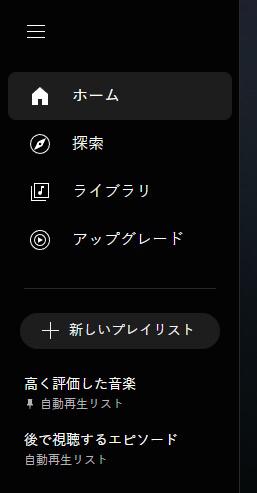
スマホアプリと違って、YouTube Musicのブラウザ版はオフライン再生機能が利用できません。
この方法では特別な設定は不要で、すぐにYouTube Musicの音楽を再生できますが、インターネット環境が必須であり、通信が不安定だと再生が途切れることがあります。また、オフラインでは一切再生できず、保存機能もないため、長期的な利用には不便です。
方法2、YouTube MusicブラウザをPC版アプリ化する
もしブラウザでYouTube Musicサイトを使うだけでは満足できない場合、Google Chromeの「アプリ化」(PWA、プログレッシブウェブアプリ)機能を使えば、YouTube Musicをまるでアプリのように利用できます。
Google ChromeでYouTube Musicをアプリ化してインストールする
ステップ1、ChromeでYouTube Music公式サイトにアクセスします。
ステップ2、右上の「︙」をクリックし、「キャスト、保存、共有」>「YouTube Musicをインストール」を選択します。
ステップ3、ポップアップが表示されたら「インストール」をクリックします。
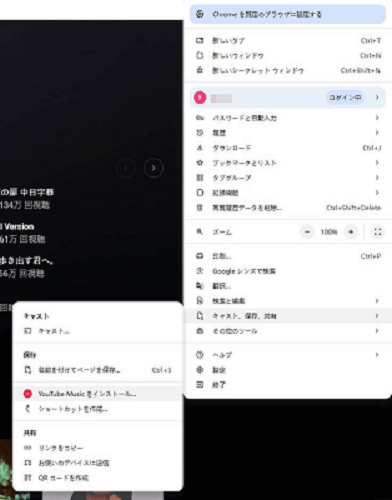
ステップ4、デスクトップに作成されたショートカットをクリックすれば、アプリのように利用可能です。
この方法では、ブラウザを立ち上げずに直接YouTube Musicを起動できます。
Microsoft EdgeでYouTube Musicをアプリ化してインストールする
Microsoft Edgeでも、Chromeと同じようにYouTube Musicアプリを作成できます。ただし、手順に少し違いがあります。Macで利用する場合は、あらかじめMicrosoft公式サイトからEdgeをダウンロード・インストールしておいてください。
ステップ1、Microsoft Edgeを使ってYouTube Musicの公式サイトにアクセスします。
ステップ2、画面右上のプロフィールアイコン横にある「…(設定など)」をクリックします。
ステップ3、表示されたメニューから「アプリ」を選び、「このサイトをアプリとしてインストール」をクリックします。
ステップ4、ポップアップが表示されたら「インストール」を選択します。インストールが完了すると、自動的にYouTube Musicアプリが起動します。
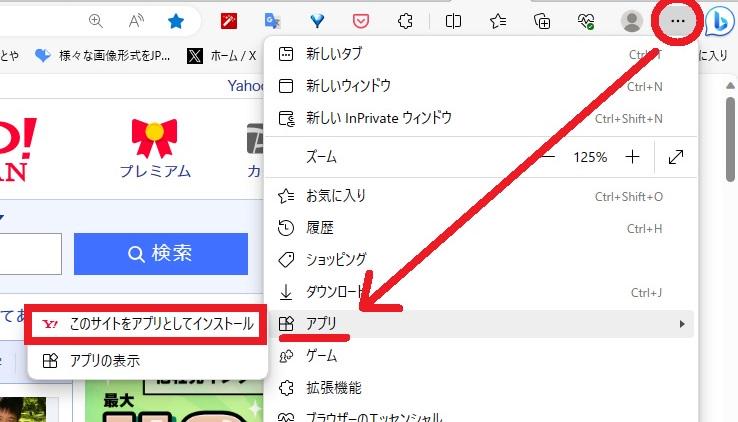
ChromeやEdgeの「アプリ化機能」を使って、デスクトップにアイコンを作成でき、ワンクリックで起動できるので利便性は向上します。ただし、実態はブラウザ版をアプリ風に表示しているだけであり、オフライン再生ができない点や通信環境に依存する点は方法1と同じです。根本的な制限は解消できません。こうした制限を避けたい方におすすめなのが、「TuneFab YouTube Music変換」に搭載された内蔵ブラウザを利用する方法です。
方法3、内蔵のYouTube Musicブラウザで音楽を再生・ダウンロードする
公式サイトのYouTube Musicにもいくつかの制限があります。無料プランではオフライン再生やダウンロード機能が使えない上に、音楽の再生中に広告が流れてしまいます。そのため、次にYouTube Musicから音楽を制限なしでダウンロードしてMP3などに変換できるツールである「TuneFab YouTube Music変換」の使い方を紹介します。ブラウザ利用やアプリ化では不可能な「オフライン再生」「高音質保存」「ライブラリ管理」を実現できるのがこのソフトの大きな強みです。
「TuneFab YouTube Music変換」を利用すれば、内蔵ブラウザでYouTube MusicをPCで楽しめる同時に、好きな曲を変換リストに追加して、出力形式を選んで自由にダウンロードできます。特に、YouTube Musicの楽曲をMP3などの形式に変換できるため、さまざまなデバイスで再生しやすくなります。
また、TuneFabでローカルプレーヤーが搭載しているので、YouTube Musicからダウンロードする楽曲はもちろん、ずでにローカルで保存されている楽曲もインポートして変換できます。お気に入りプレイリストを作成したり、YouTube Musicで聴けない曲を再生したり、YouTube Musicより豊富な音楽体験を実現できます。
YouTube Musicの公式ダウンロード機能と違い、これでPCに保存した曲はYouTube Musicプレミアムを解約した後でも自由に聴けるし、通常の音楽ファイルとして転送できます。YouTube Music楽曲を無料にダウンロードしたい際にはぜひソフトの無料お試し版を使ってみましょう。
「TuneFab YouTube Music変換」の特徴
- PC版アプリとして利用可能:YouTube Musicのウェブプレーヤーを埋め込み、快適な操作環境を提供
- 音楽ダウンロード・変換機能:お気に入りの曲・プレイリストをPCに保存し、ローカル曲の形式変換対応し、オフラインでも楽しめる
- 多形式に対応:MP3、M4A、WAV、FLACなど、好みに応じたフォーマットで曲を保存可能
- 高音質保存:最大320kbpsでYouTube楽曲を普通の音楽ファイルとして保存できる
- 超高速変換:YouTube Musicの曲を最大35倍の高速でダウンロード・保存可能
- タグ情報の自動保存&再度編集:曲名、アーティスト、アルバム情報を保持する上で編集可能で、音楽整理が簡単
- 無料体験可能:無料でYouTube音楽ダウンロード機能を試せる
手順1.TuneFab YouTube Music変換をPC版として音楽を再生する
このソフトには、ブラウザ版のYouTube Musicが埋め込まれているため、アカウントをログインするだけでスマホアプリのようにPCで曲を楽しめます。

ステップ1、「TuneFab YouTube Music変換」をPCで起動
OSバージョンに応じてソフトをWindows・Macにダウンロード・インストールしてください。インストール済みのソフトを実行し、表示された音楽配信サービスから「YouTube Music」サービスを選んでください。
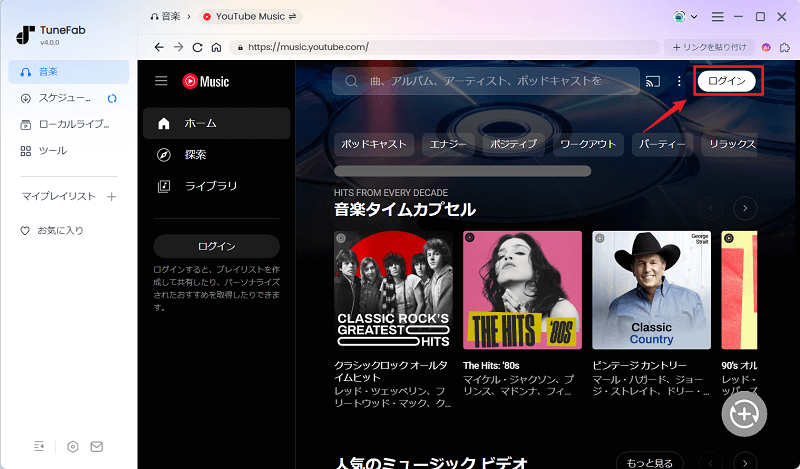
ステップ2、PCでYouTube Musicのアカウントにログイン
内蔵ブラウザでYouTube Musicが表示されて、右上の「ログイン」を押して、お使いのYouTube Musicアカウントでログインします。検索バーを利用してパソコンでオフライン再生したい曲やプレイリストを見つけます。
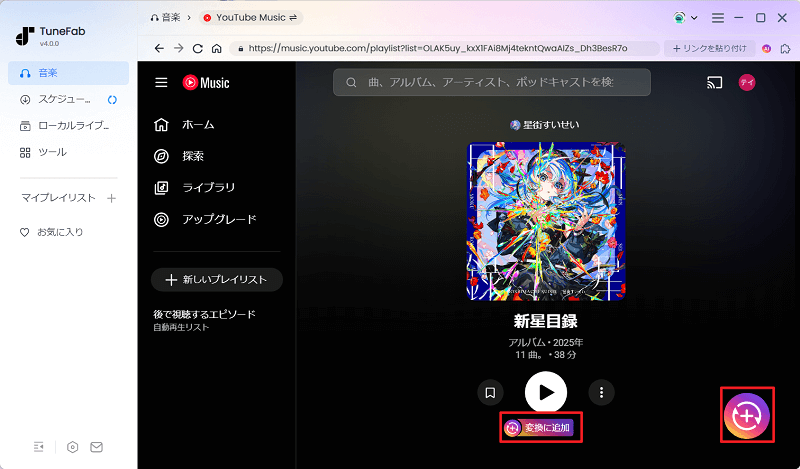
ステップ3、YouTube Musicウェブプレイヤーで好きな曲を聴く
好きな曲やプレイリストを見つけたらクリックして、詳細ページに入ります。真ん中の再生ボタンをクリックするとパソコンでその曲を聴けます。
手順2.TuneFab YouTube Music変換の内蔵ブラウザから音楽をダウンロードする
PC版アプリとして曲の再生だけでなく、YouTube Musicウェブプレーヤからお気に入りの曲を直接的にパソコンにダウンロードして保存できます。特に、MP4などDRMなしの汎用性高い音声形式に変換して出力するため、自由に編集・転送・管理できます。
ステップ1、ダウンロードの成功率を確保するために、YouTube Musicアカウントをログインします。そして、ダウンロード曲やプレイリストを選んで、「変換に追加」をクリックしてください。
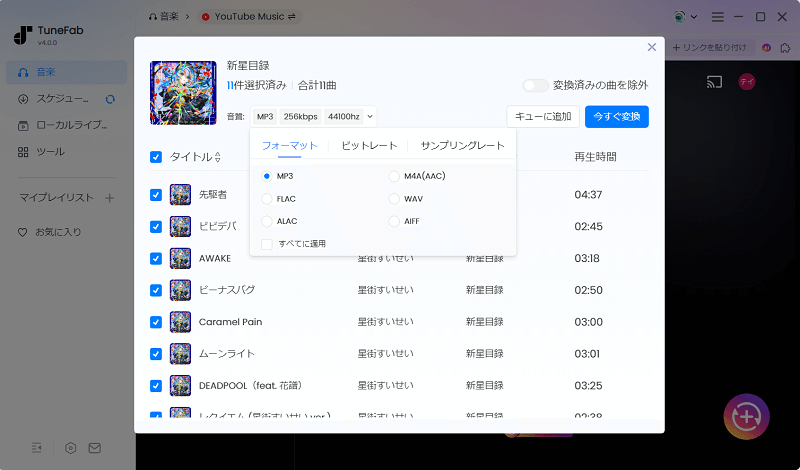
ステップ2、出力形式を識別しやすい「MP3」に切り替え、音質をカスタマイズしたら、「今すぐ変換」をクリックすることで変換タスクを始めます。
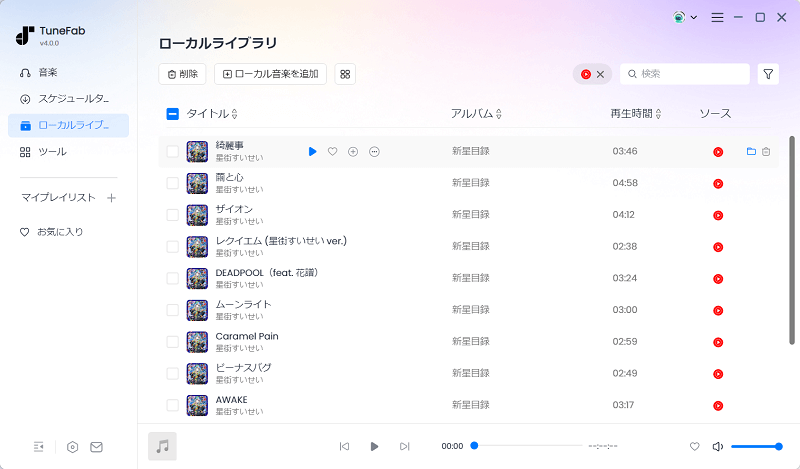
ステップ3、「ローカルライブラリ」タブをクリックすると、そのままYouTube Musicをオフラインで再生できます。フォルダアイコンをクリックすれば、保存先にアクセスできます。
以上のように、「TuneFab YouTube Music変換」に内蔵されたYouTube MusicブラウザをPCアプリとして活用すれば、パソコンで曲を再生するだけでなく、曲をPCにダウンロードすることも簡単にできます。さらに、ローカル音楽の形式変換や楽曲情報を編集できるID3タグ編集機能も新規搭載されます。
これによって、制限なしでYouTube Music以外のデバイスやプレイヤーで楽しめます。DRM制限が解除されますので、ダウンロードしたYouTube楽曲は永久に所有できますので、普段からPCでYouTube音楽を聴きたい方にはおすすめです。
さらに、TuneFabではデスクトップ版に加えてWeb版ツールも新たにリリースしました!次の入力ボックスにお気に入りのYouTube音源のURLを貼り付ければ、即時にダウンロードして自由にオフライン再生できます!無料2曲まで!

リンク分析中...
*1分間以上応答ない場合はリトライしてください。

Song Name
Sabrina Carpenter
 MP3 にダウンロード
YouTube MusicをPCで利用する方法の比較表
| 項目 | 方法1:PCブラウザで利用 | 方法2:Chrome/Edgeでアプリ化 | 方法3:TuneFab YouTube Music変換内蔵ブラウザ |
| おすすめ度 | ★★★ | ★★★★ | ★★★★★ |
| 利便性 | 公式サイトにアクセスするだけでOK | デスクトップアプリのようにワンクリックで起動できる | 再生+ダウンロードが一体化しており使いやすい |
| オフライン再生 | ❌不可 | ❌不可 | ✅可能(MP3/FLACなどに保存可能) |
| 音質 | 標準のYouTube Music音質 | 標準のYouTube Music音質 | 最大320kbps MP3 / 無損失FLACなど高音質保存 |
| 動作環境 | インターネット環境必須 | インターネット環境必須 | 一度保存すればオフラインで自由に再生 |
| 利用シーン | ちょっと聴きたい時 | PCをアプリ的に使いたい時 | 長期保存・外出先での再生・デバイス移行に便利 |
とにかく気軽にPCでYouTube Musicを聴きたいユーザーには、公式サイトへアクセスするだけで利用できるブラウザ版が最も適しています。特別な設定も不要で、思い立ったときにすぐに音楽を楽しめるのが大きな魅力です。一方で、スマホアプリのようにPCでも快適に使いたいと考えるユーザーには、ChromeやEdgeのアプリ化機能を使う方法が便利です。
そして、オフライン環境でも音楽を聴きたい、高音質で保存してコレクションしたい、スマホや他の端末にも自由に移行したいといったニーズを持つユーザーには、「TuneFab YouTube Music変換」が最もおすすめです。内蔵ブラウザで音楽を再生しながら簡単にダウンロードでき、MP3やFLAC形式で保存可能なので、インターネット接続に左右されず快適に音楽を楽しめます。


安全検証済み | SSL決済安全
安全検証済み | SSL決済安全


YouTube Music PC版についてよくある質問
ここでは、YouTube Musicの曲をパソコンに楽しめたい場合によくある質問、または答えをまとめています。
YouTube MusicをPCで使うことができますか?
はい、YouTube MusicはPCでも利用可能です。ブラウザから公式サイトにアクセスすればそのまま音楽を再生できますし、Microsoft EdgeやGoogle Chromeの機能を使ってアプリ化すれば、より便利にPC版アプリのように扱うこともできます。
ただし、公式には楽曲のダウンロード機能がスマホアプリに限られているため、PCに直接保存してオフラインで楽しむことはできません。そこで役立つのが「TuneFab YouTube Music変換」です。このソフトを使えば、YouTube Musicの曲をMP3やFLACなどの形式に変換してPCに保存でき、ネット環境に左右されず快適に再生できます。
YouTube Musicブラウザ版で再生できないのはなぜですか?
ブラウザ版のYouTube Musicが再生できない原因はいくつか考えられます。たとえば、ブラウザのキャッシュやCookieが溜まっている、拡張機能が干渉している、通信環境が不安定などのケースです。また、利用しているブラウザが最新版でない場合も再生エラーにつながることがあります。これらを確認・改善しても解決できない場合、安定した音楽再生や保存のために「TuneFab YouTube Music変換」の利用がおすすめです。YouTube Musicの曲をダウンロードして保存しておけば、ブラウザの不具合に左右されず、いつでも安心して音楽を楽しめます。
まとめ
以上、YouTube MusicのPC版アプリを利用する方法について解説しました。
- 時々利用する方:YouTube MusicのPCブラウザを利用する、またブラウザをアプリ化する方法が簡単です。
- 頻繁に利用する方:「TuneFab YouTube音楽変換」を使えば、音楽の無制限ダウンロードも可能になります。
ChromeのPWA機能は便利ですが、YouTube Music公式Web版をアプリ化しても、PC版YouTube Musicの機能制限を回避できませんので、Windows・Macで思う存分にYouTube Musicの音楽コンテンツを味わいたい場合には、やはり専門的な「TuneFab YouTube Music変換」を使い活かしましょう。


コメント
0 件のコメント



評価(0)