







通勤電車や週末のドライブの際、iPhoneで音楽を聴きたいのに、ネットが途切れてしまうことはありませんか❓
そんな時、事前にYouTubeの曲をiPhoneにダウンロードしておけば、オフラインでも好きな音楽を楽しめます。
しかし、YouTubeプレミアム会員でも、アプリ内でのダウンロードには制限があります。無料ユーザーは、そもそもダウンロード機能が利用できません。事前にダウンロードとは言え、どうダウンロードすれば分からない方も多くいます。
なので、今回の記事では、すべてのユーザーがYouTube音楽をダウンロードしてiPhoneに保存できる、実用的な方法を紹介します。主な方法は次の3つです:
- 🔥方法①: オンラインツールでYouTube音楽をダウンロードしてiPhoneに保存する方法「インストール不要」
- ✅方法②: YouTube音楽変換ソフトを使って音楽をダウンロードし、iPhoneに転送する「プレミアム不要」
- 方法③: iPhoneのYouTubeアプリで音楽をダウンロードする「プレミアム必須」
以下で、それぞれの具体的な手順を詳しく見ていきましょう。
YouTube動画から音声だけを抽出するには、「TuneFab VideOne YouTube Downloader」の使用が不可欠です。このソフトを使えば、YouTube動画をそのままダウンロードするだけでなく、音声や字幕だけを取り出して保存することもできます。
方法①:オンラインツールでYouTube音楽をダウンロードしてiPhoneに保存する方法「インストール不要」
- 🍀操作の難易度:超簡単
- 📱事前に用意するデバイス:iPhone一台のみ
- 💰無料トライアル:ある(2曲を無料でフルダウンロードできる)
- 🌐おすすめのユーザー:iPhoneだけを利用してYouTube音源をダウンロードしたい方、プレミアム会員ではない方、YouTubeアプリ以外のプレイヤーで再生したい方
まずは、一番簡単なYouTube音楽のダウンロード方法を紹介します。iPhone一つですべての操作を完成できます。それはオンライン音楽変換ツールを使うことです。
オンライン音楽変換ツールといえば、広告が多すぎるとか、ダウンロード失敗頻発するとか、色々なデメリットがあるというイメージがあります。
なので、ここで一切の広告なしの安定性高い「TuneFab YouTube Music変換 Web版」というオンライン音楽変換ツールを紹介します。このツールはiPhoneのブラウザ上ですぐに使え、インストールは一切不要です。煩わしい広告も完全に排除されているため、純粋に音楽の変換と保存だけに集中できます。
TuneFabのWeb版は、YouTube Musicのオリジナル音質を劣化させず、MP3でiPhoneに保存可能です。ID3タグを同時保存できるだけでなく、プレイリストを丸ごとダウンロードすることも可能です。
プレミアム会員ではない方も、このツールを使えばiPhoneでYouTube音楽をオフライン再生できます。最高35倍のダウンロード速度で、一気に複数のYouTube音源をダウンロードしてもすぐiPhoneのローカルに保存できます。
- 邪魔な広告やリダイレクトが一切なし、安心で使えるクリーンなツール
- オリジナルの音質をそのまま維持し、無料会員でも高音質のYouTube音楽を楽しめる
- プレイリストやアルバム全体もまとめて処理可能で、重複なダウンロード操作は不要
- ID3タグを保持し、楽曲情報を自動整理できる
- インストール不要で、iPhoneのブラウザですぐに利用できる
「TuneFab YouTube Music変換 Web版」の使い方・操作手順:
ステップ1、YouTube楽曲やプレイリストのURLをコピーし、Web版の入力ボックスにコピーされたURLを貼り付けます。
ステップ2、「変換開始」をクリックして、楽曲の横にある「MP3にダウンロード」を選択すればダウンロードを始めます。
以上のステップを従って操作すれば、すぐ無料でYouTube音楽を抽出してMP3としてiPhoneに取り込めます。このツールは便利ですが、iPhoneの機能制限により、出力形式が少なく、性能を十分に発揮できない面もあります。
PCを持っている方には、次の「方法②」で紹介する、より高機能なYouTube音楽ダウンロードソフトがおすすめです。
方法②、YouTube音楽変換ソフトを使って音楽をダウンロードし、iPhoneに転送する「プレミアム不要」
- 🍀操作の難易度:超簡単
- 📱事前に用意するデバイス:PC(Windows・macOS)、iPhone
- 💰無料トライアル:ある(3曲を無料でフルダウンロードできる)
- 🌐おすすめのユーザー:最高音質のYouTube楽曲を楽しめたい方、楽曲を MP3以外の形式で保存したい方、音楽管理・編集を一つのソフトで解決したい方
TuneFabのWeb版を使ってiPhoneに直接ダウンロード以外にも、安全かつ専門的なYouTube音楽ダウンロードソフトを利用することができます。
ここでおすすめするのが「TuneFab YouTube Music変換」です。この方法は、該当ソフトでいったんYouTube音楽をPCにダウンロードし、音声ファイルをiPhoneに転送する2つのステップが必要です。
おすすめのYouTube音楽変換ソフト:TuneFab YouTube Music変換「無料試用あり」
「TuneFab YouTube Music変換」は、YouTube音楽のDRMを解除できる専門的な音楽ダウンロードソフトです。基本機能は前述のTuneFabのWeb版と同じく、YouTubeアプリに依存することなく音楽を再生できます。
このソフトは、MP3だけでなく、WAV、M4A、FLACなど多彩な出力形式に対応し、iPhoneを含むほぼすべてのデバイスでYouTube音楽をオフライン再生できます。YouTubeのミュージックビデオから音声のみをダウンロードすることも可能です。
また、TuneFabのデスクトップ版には、ID3タグ編集ツールやローカルライブラリなど、実用的な機能が搭載されています。プレイリストの作成や楽曲情報の修正など、すべてをこのソフト一つで完了でき、ユーザーは自由にカスタマイズを楽しめます。
今なら無料トライアルで最初の3曲を丸ごとダウンロードできます。まずは無料体験版をダウンロードして、その性能を試してください!
ウイルス・マルウェア検査済み
ウイルス・マルウェア検査済み
以下は「TuneFab YouTube Music変換」を使ってYouTubeの音楽をダウンロードする手順です。まずはパソコンに音楽をダウンロードし、その後iPhoneに転送します:

ステップ1.ソフトを起動し、YouTube Music プラットフォームを選択します。その後、自分のYouTubeアカウントにログインします(無料アカウントでも利用可能です)。
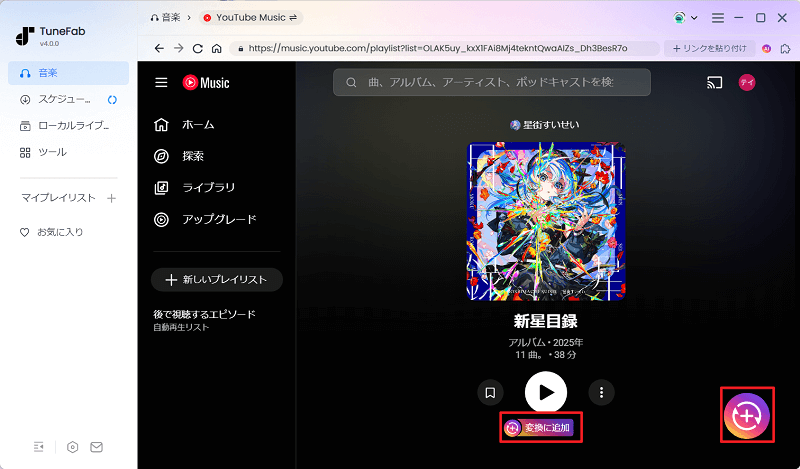
ステップ2.iPhoneにダウンロードしたい音楽を探し、「変換に追加」アイコンをクリックします。
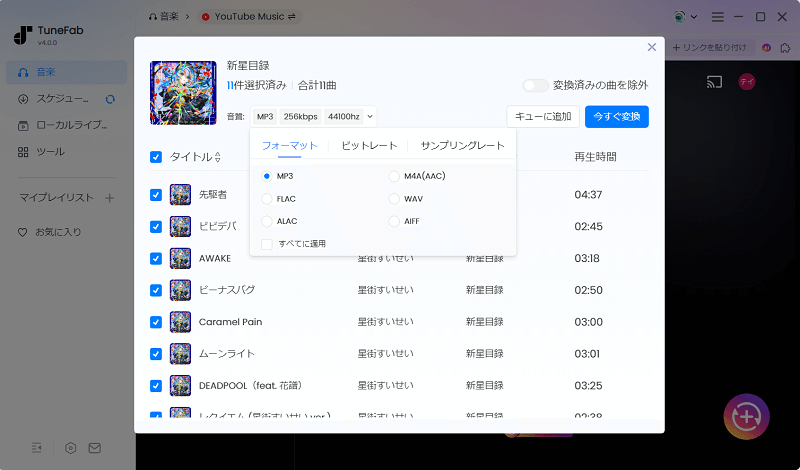
ステップ3.ポップアップ画面で音質、形式を確認します。「今すぐ変換」をクリックすると、変換・ダウンロードが始まります。
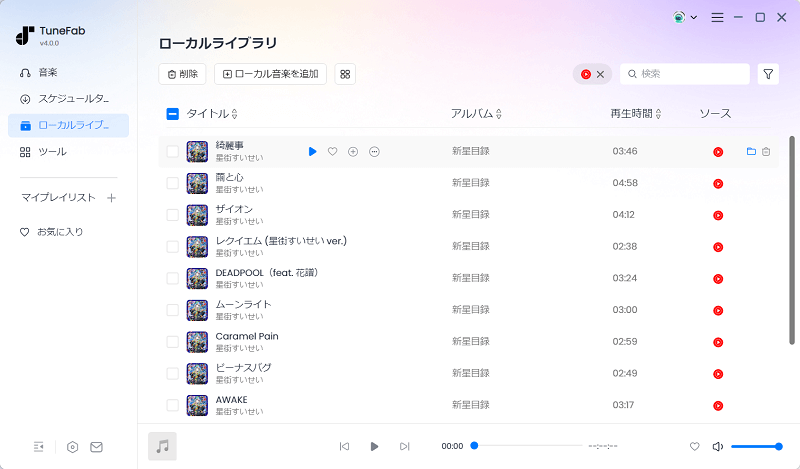
ステップ4.ダウンロードが完了したら、「ローカルライブラリ」タブで音楽ファイルを確認できます。
ダウンロードが完了したら、次はiPhoneへの転送の準備をします。このソフトは操作が簡単で分かりやすいだけでなく、ダウンロード速度がアプリの35倍にも達するため、大量の楽曲をダウンロードする際も待ち時間がほとんどありません。興味のある方はぜひ「TuneFab YouTube Music変換」を試してみてください。
ウイルス・マルウェア検査済み
ウイルス・マルウェア検査済み
ダウンロードしたYouTube音楽をiPhoneに転送する
次に、ダウンロードした音楽をiPhoneに転送する手順を説明します。そのためには、事前にパソコンにiTunesをインストールし、iPhoneとパソコンを接続できるデータケーブルを用意してください。具体的な手順は以下の通りです。
ステップ1、パソコンでiTunesを開き、ダウンロードした音楽の保存場所を確認します。
通常、保存場所のデフォルト設定は「C:UsersPCDocumentsTuneFab All-in-one Music Converter」となっています。また、「TuneFab YouTube Music変換」の右上にある「≡」をクリックして「設定」を開くと、音楽の保存先を確認することもできます。
ステップ2、ダウンロード済みの音楽ファイルを直接iTunesにドラッグ&ドロップするか、iTunes左上の「ファイル」を選択して「ファイルをライブラリに追加」をクリックします。その後、保存場所を選択して音楽ファイルを追加してください。
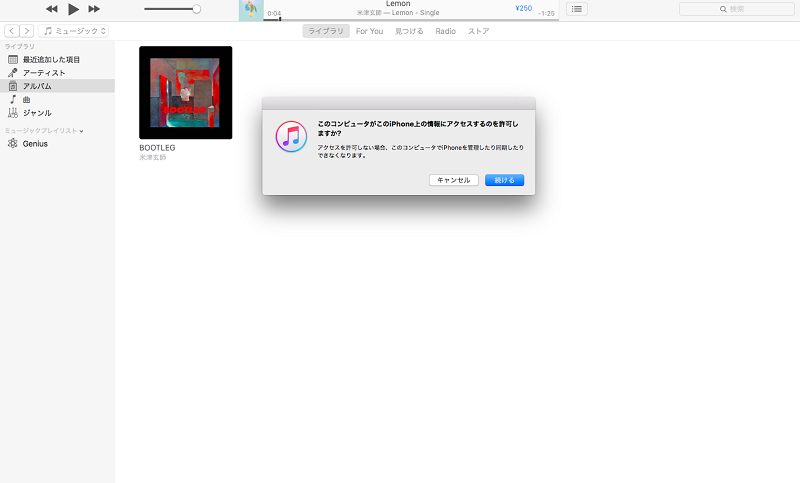
ステップ3、次に、データケーブルを使ってパソコンとiPhoneを接続します。パソコンに「このコンピュータがこのiPhone上の情報にアクセスするのを許可しますか?」というメッセージが表示されたら、「続ける」をクリックします。その後、iPhoneで「このコンピュータを信頼しますか?」というメッセージに「信頼する」を選択してください。
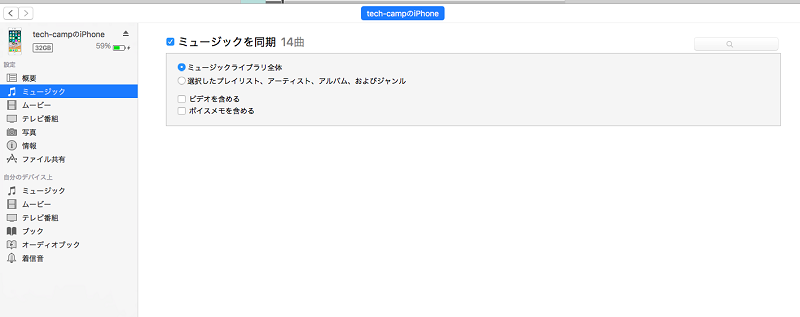
ステップ4、iTunesの左上に表示されるiPhoneアイコンをクリックし、設定メニューから「ミュージック」を選択します。「ミュージックを同期」にチェックを入れたら、下部でライブラリ全体を同期するか、特定のプレイリストや曲を同期するかを選択します。最後に「適用」をクリックすると、お気に入りのYouTube音楽がiPhoneに転送されます。
方法③、iPhoneのYouTubeアプリで音楽をダウンロードする「プレミアム必須」
- 🍀操作の難易度:プレミアム会員なら簡単
- 📱事前に用意するデバイス:YouTube MusicアプリをインストールしたiPhone
- 💰無料トライアル:ある(1ヶ月の無料体験期間があるが、継続購入しないとダウンロード曲が自動削除される)
- 🌐おすすめのユーザー:YouTubeプレミアム会員をサブスクしている方
最後に、iPhoneのYouTube Musicアプリで音楽をダウンロードする方法もあります。この方法を利用するには、iPhoneにYouTube Musicアプリをインストールし、さらにプレミアム会員である必要があります。無料ユーザーには音楽のダウンロード機能が提供されていません。
YouTube Musicアプリで音楽をiPhoneにダウンロードするにはPremiumプランが必須。しかも、実際にはアプリ内での一時保存で、スマホ本体に直接保存されるわけではありません。
これでは、ネット環境に左右されず、自分のデバイスで完全に自由に音楽を楽しむことはできません。
この「仮の保存」から解放されるための確実な方法が、「TuneFab YouTube Music変換」です。このソフトを使えば、YouTube Musicの楽曲をMP3やM4Aなどの汎用音声ファイルとして、iPhoneやPCなどの端末そのものに直接保存できます。これで、あなたの音楽は完全にあなたの所有物になります。
✅オフラインでも完全自由再生
✅サブスク解約後も永久に所有
✅オリジナル音質でそのまま保存
「一時的なアクセス権」ではなく、「永久所有」への第一歩を、今すぐ無料で踏み出せます。最初の3曲まで完全無料でダウンロード可能なので、まずは実際にその違いを体感してみてください。
ウイルス・マルウェア検査済み
ウイルス・マルウェア検査済み
iPhoneのYouTube Musicアプリで音楽をダウンロードする手順:
ステップ1、YouTube Musicを開き、プレミアムアカウントでログインします。
ステップ2、場合によって、ダウンロードする方法は違います。
個別の曲をダウンロードする場合は、お気に入りの曲を見つけて再生画面を開きます。曲のカバー画像をタップし、「オフラインに一時保存」を選択します。または、曲の「︙」をタップしてから「オフラインに一時保存」を選択します。
プレイリストやアルバムをダウンロードする場合は、プレイリストやアルバムを開き、画面内のダウンロードボタンをタップするだけでいいです。
もう一つは、スマート一時保存を設定する方法です。画面右上のプロフィールアイコンをタップし、歯車アイコンから「設定」に進みます。そして、「一時保存とストレージ」を選択し、「スマート一時保存」を有効にします。この機能をオンにすると、YouTube Musicが再生履歴に基づいて自動的に音楽を一時保存します。
ステップ3、最後に、ホーム画面右下の「ライブラリ」をタップし、続いて左上の「ライブラリ」を選択します。その後、下部の「オフライン」をタップすると、ダウンロード済みの音楽が一覧で表示されます。
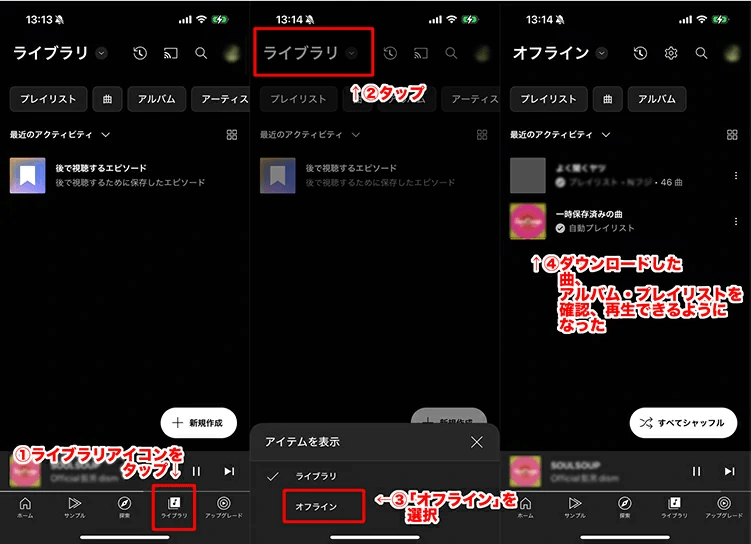
注意すべきなのは、アプリ内でダウンロードした音楽はYouTube Musicでのみ再生可能で、30日に1回はインターネットに接続しないとダウンロードした内容が保持されません。また、ネット接続後にYouTube上で音楽の内容に変更があった場合、ダウンロード済みの音楽が消えることがあります。
これに対し、前述で紹介する2つの方法ではYouTube音楽をダウンロードしてみてください!
どの方法を選ぶ?方法①②③の比較表を参照しよう!
以上の3つの方法はどれを選択すればいいでしょう?ここまで読んできたあなたはもしこれを悩んでいるなら、以下の比較表を参考して判断してください。
| 比較項目 | 価格 | 機能 | 楽曲保存期間 | 音質&形式 |
| 方法①:TuneFab YouTube Music変換 Web版 | 3,980円~7,980円(無料体験あり) |
|
永久保存可能 | 最大320kbps&MP3のみ |
| 方法②:TuneFab YouTube Music変換 (デスクトップ版) | 5,980円~11,980円(無料体験あり) |
|
永久保存可能 | 最大320kbps&MP3、FLAC、WAV、M4A等 |
| 方法③:YouTube Music 公式アプリ (Premiumプラン) | 月額約1,080円〜 (プレミアム個人プラン) |
|
サブスク有効期間のみ | 最大320kbps&AACのみ |
簡単にまとめると、iPhoneだけでダウンロード操作を完成したい方には方法①と方法③をおすすめし、その中プレミアム会員ではない方にとって「TuneFab YouTube Music変換 Web版」を使う方法①が最適です。
最高の音楽変換をしたい、しかもPCで変換操作をしてもいい方にはやはり「TuneFab YouTube Music変換」を使う方法②が一番の選択肢です。
YouTube音楽をiPhoneにダウンロードする際の注意点
YouTubeから音楽をiPhoneに保存する場合、以下の点に十分注意しましょう。
- 違法アップロードかどうかを確認
著作権者の許可なしにアップされた動画をダウンロードすることは、法的リスクを伴います。
- ダウンロードした音源の再配布禁止
保存した音楽を自分のSNSアカウントや動画に再アップロードすることは、著作権侵害につながります。
- MVなど映像付きコンテンツの著作権にも注意
音楽だけでなく、映像の権利(例えばMVのダウンロード)も保護されているため、取り扱いには慎重さが求められます。
- 安全でない無料サイトの使用を避ける
広告が多く、ウイルス感染の危険性もあるため、信頼できる方法を選びましょう。
- 音質劣化への対策
多くの場合、変換時に音質が劣化しますが、専門的な音楽変換ソフトを使うことで、品質の低下を最小限に抑えられます。
YouTube音楽をiPhoneにダウンロードすることに関する質問
YouTube Musicの曲をiPhoneのアラーム音に設定するには?
ダウンロードしたYouTube楽曲をiPhoneのアラームに直接設定する機能はありませんが、一般的には以下の手順で可能です。
1. パソコンで楽曲を保存:変換ソフト等を使い、YouTube Musicの曲をMP3などの音声ファイル形式でパソコンに保存します。
2. iPhoneに転送・登録:保存したファイルをiTunes経由でiPhoneに転送し、「トーン」として登録します。
3. アラームに設定:iPhoneの「時計」アプリでアラームを設定し、サウンドから登録した「トーン」を選択します。
具体的な詳細な手順とポイントは、こちらのYouTube楽曲のアラーム設定解説ページで確認してください。
無料でYouTube音楽をiPhoneにダウンロードする方法は?
一部のサイトは、YouTubeの音楽を無料でダウンロードできます。例えば、YouTube mp3もどき、Y2mate、Dirpyなどです。しかし、これらのサイトは広告が多く表示されたり、URL解析に失敗することが頻繁にあり、ダウンロードの体験が大きく損なわれることがあります。
YouTubeの音楽をiPhoneにダウンロードしたい場合は、専門的な「TuneFab YouTube Music変換」を使用することをおすすめします。このソフトは更新頻度が高く、品質が保証されており、広告に悩まされることもありません。ユーザーにとって非常に使いやすいツールです。
YouTubeで気に入ったMVやライブ映像の音声だけを取り出してiPhoneに保存したい場合、「TuneFab VideOne YouTube Downloader」を使えば対応できます。同社の製品で、操作もシンプル。音声だけを抽出して保存でき、無料で試用も可能です。
YouTube音源のダウンロードは違法かどうか?
ダウンロードしたYouTube音楽を個人利用の範囲で使用する場合は、違法にはなりません。しかし、それを販売したり、個人のソーシャルメディアプラットフォームにアップロードしたりすると、違法行為となります。そのため、YouTube音楽を無料ダウンロードする際には十分注意し、利用範囲を守るよう心がけてください。
まとめ
YouTube Premiumを利用する場合、アプリ内で曲をダウンロードできますが、解約後は再生できなくなる点に注意が必要です。
確実に自由に音楽を所有したいなら、「TuneFab YouTube Music変換 Web版」が最適です。ブラウザで直接使えるため、ソフトをインストールする必要がありません。YouTubeの音楽を高音質のMP3として保存でき、一度保存したファイルは完全に自分のものになります。
MP3以外の形式で保存したい、音楽管理をより簡単にしたいなら、「TuneFab YouTube Music変換」を使ってください!
ネット環境に左右されない、自分だけの音楽ライブラリを作りたい方は、ぜひTuneFabを試してみてください。
ウイルス・マルウェア検査済み
ウイルス・マルウェア検査済み


コメント
0 件のコメント


評価(0)