







YouTubeにはお気に入りの音楽がたくさんありますが、ネットがない場所やMP3プレイヤーで聴くのは難しいですよね。外出先でも手軽に楽しみたいと思っている方は多いはずです。
YouTube Musicをオフラインで聴くためにMP3プレイヤーに転送したい場合、いくつかのステップを踏む必要があります。そのため、本記事では、YouTube音楽をMP3形式でダウンロードし、MP3プレイヤーに転送するための具体的な手順を解説します。
YouTubeの音楽をMP3形式に変換する必要性
YouTube音楽をMP3プレイヤーに転送する前には、専門的なYouTube Music変換ソフトで曲をMP3に変換して、PCにダウンロードする必要があります。理由はいくつかがあります。
MP3プレイヤーはストリーミングに非対応
→ 多くのMP3プレイヤーはWi-Fiやアプリに対応しておらず、YouTube Musicなどの音楽配信サービスを直接利用できません。
YouTube Musicの楽曲は暗号化されている
→ 公式アプリでダウンロードしても、他のデバイスに転送できません。
音楽ファイルとして保存しないとMP3プレイヤーで再生できない
→ 再生可能な形式(例:MP3、WAVなど)に変換する必要があります。
次に、YouTubeの音楽をMP3形式に変換し、変換後の音楽ファイルをMP3プレイヤーに転送して再生する方法を紹介します。
パート1、YouTubeの音楽をMP3プレイヤーに入れる前にダウンロードする
YouTubeの音楽をMP3で保存する方法は、ダウンロード元によって大きく異なります。YouTube Musicから直接楽曲を変換する方法と、YouTube動画から音声を抽出する方法の2種類があります。音楽の取得元によって、次のいずれかの方法を選ぶことができます。
TuneFab YouTube Music変換|専門ソフトで高音質MP3に変換「スマホ・PC対応」
YouTube Premiumに加入すると、公式アプリ内で動画や音楽をダウンロードしてオフライン再生が可能ですが、それ相応の制限があり、ダウンロードした曲はYouTubeアプリ内でのみ再生可能で、MP3形式でデバイスに保存し、MP3プレイヤーに転送することができません。そのため、MP3形式に変換して保存したい場合は、専門的な「TuneFab YouTube音楽変換」の利用が必要になります
ソフトを使えば、YouTube Musicの楽曲を高音質のMP3形式に変換しながら保存でき、変換後のファイルは再生制限なく利用可能です。スマホやMP3プレイヤーへ自由に転送できるほか、パソコン上での管理・バックアップにも便利です。
さらに、スマートフォンやタブレットからも利用できるWeb版が提供されています。Web版なら、インストール不要で、どのデバイスからでも簡単にアクセスして、YouTube Musicの音楽を高音質なMP3ファイルに変換して保存できます。
今すぐ「TuneFab YouTube音楽変換」を使って、音楽ライブラリをもっと自由に活用しよう!
ウイルス・マルウェア検査済み
ウイルス・マルウェア検査済み
- 最大320kbpsの高音質でYouTube Musicの音楽をMP3形式に変換可能
- MP3のほか、M4A・WAV・FLACなど複数の音声形式にも対応
- 変換後のファイルはローカルで管理でき、MP3プレイヤーやスマホへの転送にも活用できる
- 直感的な操作画面で、数クリックで初心者でも簡単にYouTube音楽変換
- 最大35倍速の高速変換に対応し、複数の楽曲を数分で保存できる
- 広告に邪魔されず、手軽にYouTube音楽ファイルを取得できる
「TuneFab YouTube Music変換」の変換手順

ステップ1、「TuneFab YouTube Music変換」をPCにダウンロードし、インストールします。起動後、表示されるプラットフォーム一覧から「YouTube Music」を選択し、YouTubeアカウントにログインしてください。
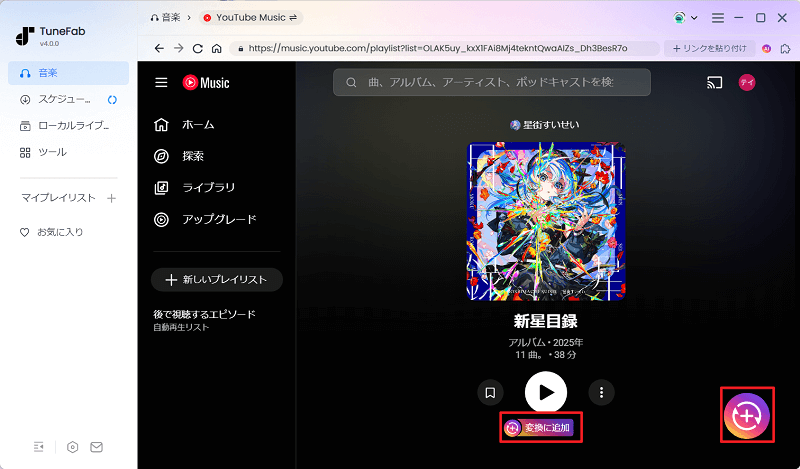
ステップ2、YouTubeでダウンロードしたい音楽のページを開き、「変換に追加」アイコンをクリックします。
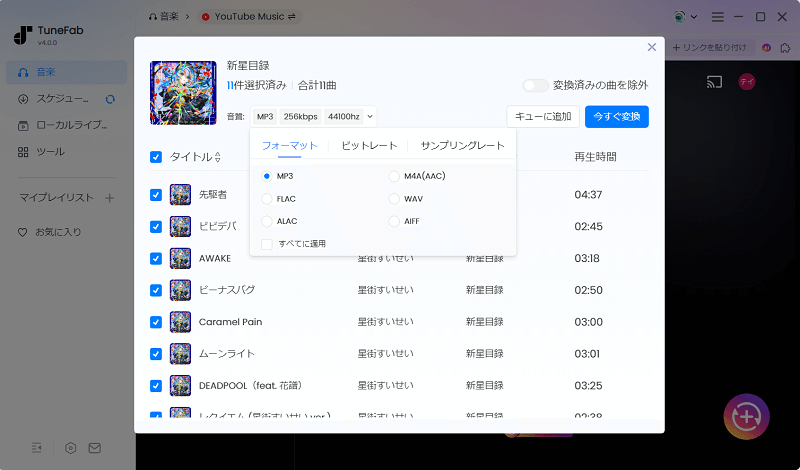
ステップ3、MP3プレイヤーに移すために、「フォーマット」をMP3にしてください。あわせて音質(ビットレートなど)や保存先フォルダも調整しましょう。ただし、元のYouTube音楽の音質が低い場合、大幅な向上はできません。
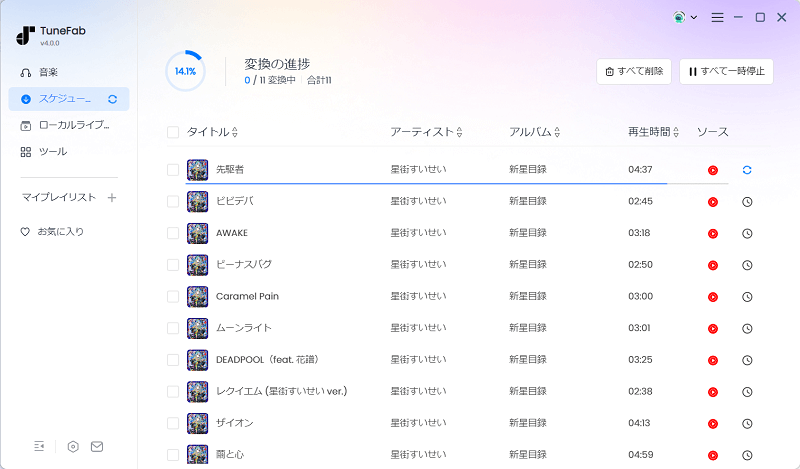
ステップ4、最後に「今すぐ変換」を押して、変換作業を開始します。完了後、指定フォルダにMP3ファイルが保存されます。「変換完了」から出力フォルダを開き、音楽ファイルを再生して、音質を確認してください。次にダウンロードした曲をMP3プレイヤーに転送しましょう。
「TuneFab YouTube音楽変換」は、YouTube Musicの楽曲を高音質MP3に変換できる専門ソフトです。デスクトップ版はPCで安定して利用でき、Web版はスマホ・パソコンのどちらからでも手軽に使えます。変換したMP3ファイルはMP3プレイヤーへ転送できるため、オンライン再生に縛られず自由に音楽を楽しみたい方に適しています。興味があればソフトの無料お試し版を試用して、ソフトの音楽形式変換機能を体験しましょう。
ウイルス・マルウェア検査済み
ウイルス・マルウェア検査済み
TuneFab VideOne YouTube Downloader|YouTube動画から音声をMP3として抽出「PC専用」
ライブ映像やMV、イベント動画など、YouTubeには映像付きでしか聴けないお気に入りの音楽がたくさんあります。そうした動画から音声だけを取り出して、MP3プレイヤーで聴けたら便利だと感じる人も多いでしょう。
「TuneFab VideOne YouTube Downloader」を使えば、YouTube動画から音声のみをMP3形式で抽出して保存できます。動画の音源だけを取り出せるので、映像を再生せずに曲だけ楽しみたいときにぴったりです。さらに、複数の動画をまとめて音声抽出できるバッチ処理機能もあり、手間をかけずにお気に入りのプレイリストやシリーズ動画の音楽を一括でMP3として保存できます。
好きな映像の音楽をいつでもどこでも楽しみたい方は、「TuneFab VideOne YouTube Downloader」を今すぐダウンロードして試してみてください。無料体験版も用意されています。
ソフトの使い方は以下の通りです。

ステップ1.ソフトを起動し、「YouTube」を選択してYouTubeアカウントにログインします。ダウンロードしたい動画を開き、右上のダウンロードボタンをクリックします。

ステップ2.ダウンロードしたい動画にチェックを入れ、「ダウンロードモード」で「音声のみ」を選択し、右下の「ダウンロード」をクリックします。

ステップ3.ソフトが動画から音声の抽出を開始し、完了後は「変換完了」タブで確認できます。
パート2、YouTubeの曲をMP3プレイヤーに転送する方法(PC・スマホ)
変換したYouTube音楽は通常のMP3ファイルとして保存されているため、パソコンやスマホを使ってMP3プレイヤーへ簡単に転送できます。ここでは、PCとスマホそれぞれの方法を紹介いたします。
パソコンからMP3プレイヤーにYouTube音楽を入れる方法
パソコンからMP3プレイヤーにYouTube音楽を入れる場合は、USBケーブルを使う方法がもっとも簡単で一般的です。
ステップ1、MP3プレイヤーをUSBケーブルでPCに接続します。接続するとPCがMP3プレイヤーを外部ストレージデバイスとして認識します。
ステップ2、PCにダウンロードしたYouTube音楽ファイルをMP3プレイヤーの「Music」フォルダにドラッグ&ドロップします。MP3プレイヤーに関連フォルダがなくても新規作成できるはずです。
ステップ3、ファイル転送が完了したら、MP3プレイヤーを安全にパソコンから取り外します。
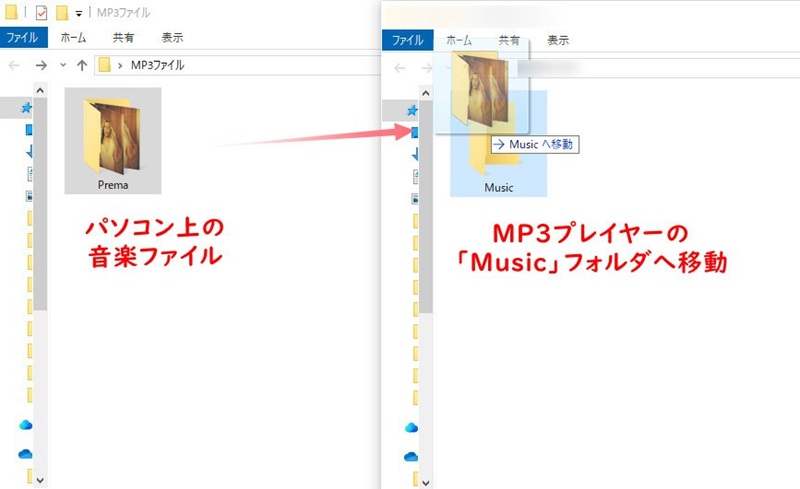
なお、SDカード対応モデルの場合は、PCでSDカードにYouTube音楽のMP3ファイルをコピーし、そのカードをMP3プレイヤーに挿入して再生することも可能です。
スマホからMP3プレイヤーにYouTube音楽を入れる方法
パソコンを使わずに、スマホから直接MP3プレイヤーへ音楽を移すことも可能です。
Androidの場合
ステップ1、OTG対応のAndroidスマホにUSB OTGケーブルを使ってMP3プレイヤーを接続します。
ステップ2、ファイル管理アプリを開き、スマホ内のMP3ファイルをMP3プレイヤーのフォルダへコピーします。
iPhoneの場合
ステップ1、Lightning対応のUSBアダプタやOTG機器を使ってMP3プレイヤーを接続します。
ステップ2、ファイル管理アプリを利用してMP3ファイルを転送します。
なお、機種によって対応状況が異なるため、事前にOTG機能や接続端子の種類を確認しておきましょう。
その他|MP3プレイヤーでYouTubeの曲を聴く方法
MP3形式に変換して転送する以外にも、MP3プレイヤーの機種によっては別の方法でYouTubeの音楽を楽しめる場合があります。
YouTube Musicアプリを入れて再生できるMP3プレイヤー
Android OS搭載のMP3プレイヤーであれば、YouTube Musicアプリをインストールしてそのままストリーミング再生できます。
Wi-Fi環境が必要ですが、スマホのように楽曲検索や再生が可能です。また、オフライン再生にはYouTube Premiumへの加入が必要になります。
録音機能付きMP3プレイヤーを利用
録音機能を搭載したMP3プレイヤーを使えば、再生中の音声を録音して再生することも可能です。パソコンやスマホでYouTubeの音楽を再生し、その音声をプレイヤー側で録音する仕組みです。
ただし録音形式のため音質は環境に左右されやすく、曲ごとに手動操作が必要になる場合があります。
【FAQ】YouTube音楽をMP3プレイヤーに転送する際によくある質問
MP3プレイヤーへの音楽の入れ方を知りたい利用者のためにポイントをまとめてみました。
MP3プレイヤーに音楽を入れる際の注意点は?
- MP3プレイヤーの対応フォーマットについて、事前にお使いのプレイヤーの取扱説明書や公式サイトで確認してください。一部のMP3プレイヤーでは、特定のビットレート(音質の指標)や音楽形式にしか対応していません。
- MP3は比較的小さなファイル形式ですが、MP3プレイヤーにはストレージ容量が限られていますので、曲を入れすぎると容量が不足し、新たに曲を追加できなくなります。必要に応じて不要な曲を削除してください。
ダウンロードした音楽ファイルがMP3プレイヤーで再生できない場合は?
変換した曲がMP3プレイヤーに転送しても正常に聴けない時、まずは以下の点を確認してください:
- ダウンロードしたYouTube音楽データはお使いのMP3プレイヤーに対応しているか。
- お使いのMP3プレイヤーのストレージ容量が十分にあるか。
- ダウンロードしたYouTube音楽ファイルが破損していないか。
- ファイルの保存先が正しくて認識されているか。
変換済みのMP3ファイルとしても、形式変換失敗によって聴けない場合があるし、保存先のフォルダの階層が深すぎると読み取れないケースもあります。変換後は出力ファイルを再生し、上手く再生できるかどうかチェックしましょう。出力した楽曲が再生できない際に、もう一度曲を変換して、再度プレイヤーに転送してください。
一部のMP3プレイヤーでは、ファームウェアのバージョンが古いと特定の形式やビットレートのファイルを再生できない可能性があります。できればメーカーサイトから最新のファームウェアをダウンロードして更新してください。
まとめ
YouTubeの音楽をMP3プレイヤーに転送するためには、適切なツールを選び、安全に音楽ファイルをダウンロードして転送することが重要です。この記事で紹介した方法を活用して、お気に入りのYouTube音楽をMP3に形式変換して、MP3プレイヤーで楽しんでください。
ライブ映像やMVなど動画から音声だけを抽出したい場合は「TuneFab VideOne YouTube Downloader」、音楽配信サービスの曲を高音質で効率よく保存したい方には「TuneFab YouTube Music変換」がおすすめです。
特に「TuneFab YouTube音楽変換」は、YouTube Musicの楽曲をMP3形式へ専門的に変換できるプロ仕様のソフトです。音質を維持したまま安定してMP3に出力できるため、初心者でも高品質な音楽ファイルを簡単に保存できます。
MP3プレイヤーで快適に再生したい方は、ぜひTuneFabを試してみてください!
ウイルス・マルウェア検査済み
ウイルス・マルウェア検査済み


コメント
0 件のコメント


評価(0)