






YouTube Musicの曲をSDカードに入れて、スマホの容量を節約したり、車や音楽プレーヤーで再生したりしたい方も多いでしょう。
SDカードへの保存方法は、スマホのYouTube Musicアプリ内で聴きたいのか、MP3などの音楽ファイルとして使いたいのかによって異なります。まずは目的に合った方法を確認してください。
| 目的 | おすすめの方法 |
| Androidスマホでオフライン再生したい | YouTube Music Premiumの公式機能でSDカードに一時保存 |
| 車・カーナビ・音楽プレーヤーでも使いたい | PCでMP3などの音楽ファイルとして保存してSDカードへコピー |
YouTube Musicアプリの一時保存データは、通常のMP3ファイルとは異なります。SDカードをほかの機器でも使いたい方は、PC経由の方法をご覧ください。
AndroidでYouTube Musicの曲をSDカードに一時保存する方法【公式・プレミアム必須】
Android版YouTube Musicでは、Premium会員であれば、ダウンロードした曲の保存先をSDカードに設定できます。スマホ本体のストレージ容量を節約しながら、通信環境がない場所でもYouTube Musicアプリ内でオフライン再生できます。
この方法を利用するには、以下の条件があります。
- YouTube Music Premiumに加入している
- SDカードを利用できるAndroid端末を使っている
- YouTube Musicアプリから曲を一時保存する
なお、SDカードに保存されるのはYouTube Musicアプリ用の一時保存データです。MP3などの通常の音楽ファイルとして取り出したり、車・カーナビ・音楽プレーヤーなど別の機器へ自由にコピーしたりすることはできません。
YouTube Musicの保存先をSDカードに変更する手順
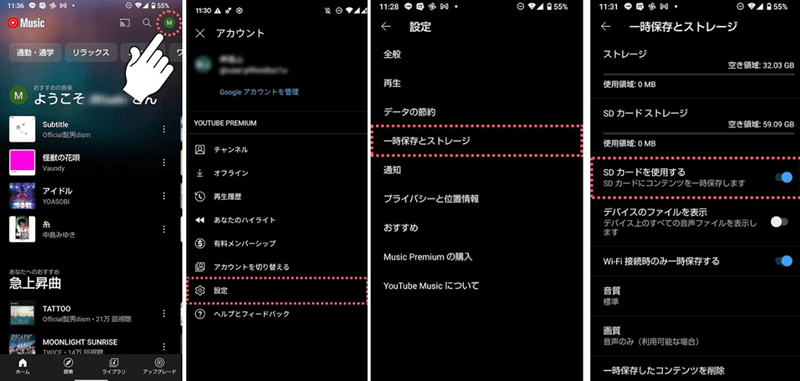
ステップ1、Android端末でYouTube Musicアプリを開き、右上のプロフィールアイコンをタップして「設定」を開きます。
ステップ2、「一時保存とストレージ」を開き、「SDカードを使用する」をオンにします。
ステップ3、保存したい曲やアルバム、プレイリストを選んでダウンロードします。以降、一時保存した楽曲はSDカードに保存されます。
※すでに端末本体へ一時保存している曲は、保存先を変更しただけではSDカードへ移動されません。必要に応じて一度削除し、保存先をSDカードに変更してから再度ダウンロードします。
この方法が向いている人
YouTube MusicアプリをAndroidスマホでオフライン再生することが目的なら、公式機能を使うのが最も簡単です。
一方、SDカードを車やカーナビ、MP3プレーヤーなどでも使いたい場合は、曲をMP3などの音楽ファイルとして保存する必要があります。その場合は、次に紹介するPC経由の方法を確認してください。
PCでYouTube Musicの曲をSDカードに入れる方法「プレミアムなしでも対応」
YouTube Musicの曲をMP3などの音楽ファイルとしてSDカードに保存したい場合は、「TuneFab YouTube Music変換」を利用できます。YouTube Musicの曲をMP3・M4Aなどの形式で保存でき、保存先も自由に指定可能です。PCがSDカードを認識していれば、出力先をSDカードに設定して直接保存することもできます。
特に、「PCに保存してからSDカードへコピーする手間を省ける」のが、この方法のポイントです。
SDカード保存で便利なポイント
- 保存先を指定可能:認識済みのSDカードへ直接保存できる
- MP3・M4Aなどに対応:用途に合わせて形式を選べる
- 複数曲をまとめて保存:アルバムやプレイリストも一括処理
- 曲情報を保持:タイトルやアルバム情報を残して整理しやすい
SDカードへの保存がうまくできるか気になる方は、まず無料試用版で実際の操作を確認できます。
ウイルス・マルウェア検査済み
ウイルス・マルウェア検査済み
TuneFab YouTube Music変換で音楽をダウンロードする手順
以下は、「TuneFab YouTube Music変換」を使って楽曲をダウンロードする具体的な手順です。ソフトを使用する前に、公式サイトからソフトをダウンロードし、インストールしてください。
※TuneFabからSDカードへ直接保存するには、先にSDカードをPCへ接続しておく必要があります。PCにSDカードスロットがない場合は、SDカードリーダーを使用してください。接続後、エクスプローラーまたはFinderにSDカードが表示されていることを確認します。
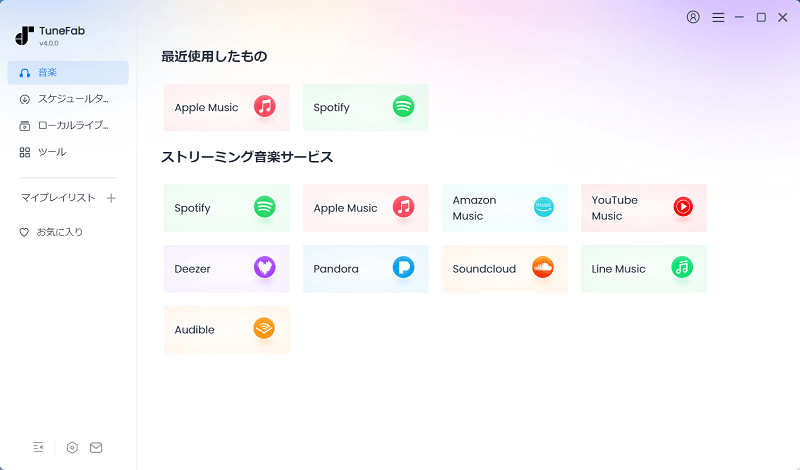
ステップ1、「TuneFab YouTube Music変換」を開き、YouTube Musicを選択して、自分のYouTube Musicアカウントにログインします。
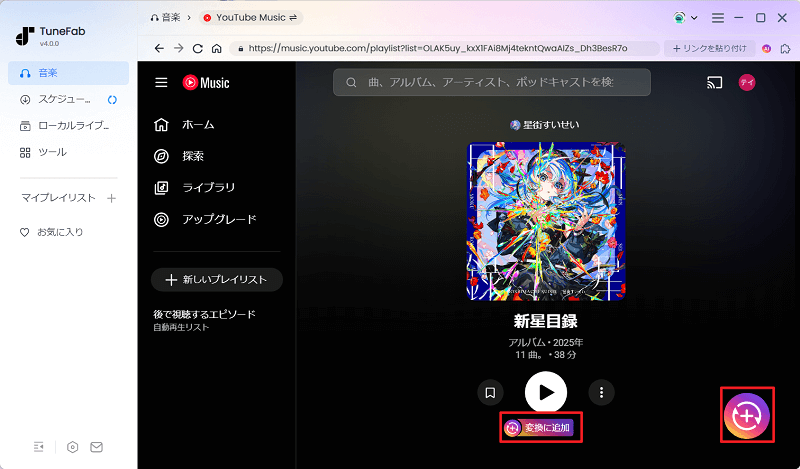
ステップ2、保存したい楽曲、プレイリスト、アルバムを開きます。表示された「変換に追加」や「+」をクリックします。
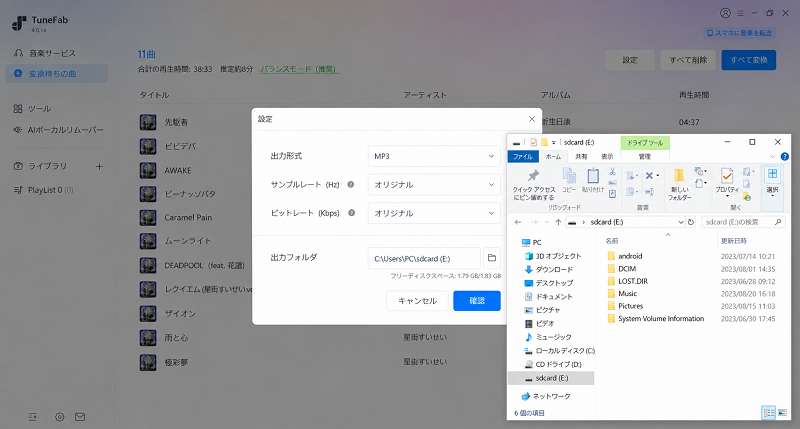
ステップ3、キューに追加した後、設定を開き、保存先フォルダから接続したSDカードを選択します。
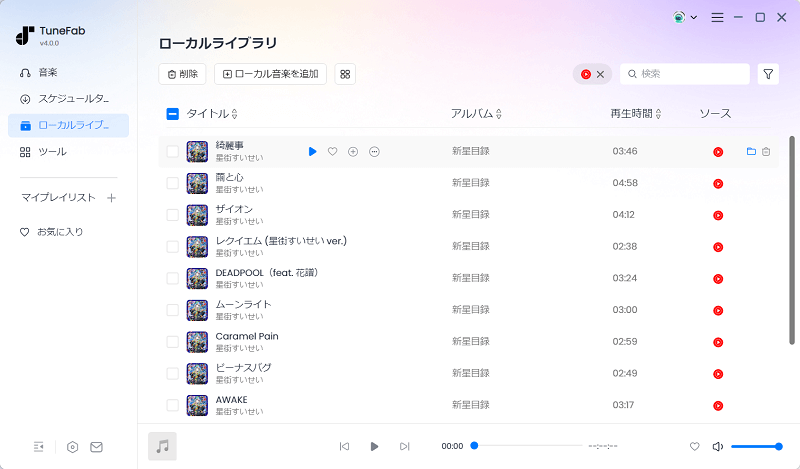
ステップ4、設定後、「今すぐ変換」をクリックしてダウンロードを開始します。完了したら「ローカルライブラリ」タブでフォルダアイコンをクリックし、音楽ファイルを確認します。
すでに音楽をPCへ保存している場合は、再度変換する必要はありません。保存先フォルダを開き、必要な音楽ファイルをコピーしてSDカード内のフォルダへ貼り付ければ完了です。
また、SDカードへの直接保存がうまくいかない場合も、いったんPCへ保存してからコピーする方法を試してください。
保存が完了したら、データの書き込みが終了していることを確認してからSDカードを安全に取り外してください。「TuneFab YouTube Music変換」は、特にYouTube Music Freeを利用していて大量の楽曲をダウンロードしたい方に最適です。音楽ファイルの形式を変換したり、ストリーミングサービスを利用せずに楽曲をオフラインで楽しみたい方は、このソフトをぜひ試してみてください。
ウイルス・マルウェア検査済み
ウイルス・マルウェア検査済み
YouTube Musicの音楽をSDカードに入れる方法の比較
以下では、公式アプリで直接SDカードに保存する方法と、変換ソフトを使って音楽をSDカードに入れる方法の違いをわかりやすく比較していきます。
| YouTube Musicアプリ | TuneFab YouTube Music変換 | |
| 保存方法 | SDカードに一時保存 | SDカードを保存先に指定可能 |
| 利用条件 | Premium必須 | 無料・Premiumどちらでも利用可能 |
| 保存データ | アプリ用の一時保存データ | MP3・M4Aなどの音声ファイル |
| 再生方法 | YouTube Musicアプリ内 | 保存した音声ファイルを対応機器で再生 |
| 音質 | アプリ標準音質 | 最大320kbps、高音質保持 |
| 操作 | スマホだけで完結 | PCとSDカードの接続が必要 |
スマホのYouTube Musicアプリでオフライン再生するだけなら、公式機能が手軽です。一方、MP3などの音声ファイルとしてSDカードに保存したい場合は、PC経由の方法が適しています。
TuneFab YouTube Music変換は無料試用版も用意されているため、SDカードへの保存方法や操作感を実際に確認してから利用できます。
ウイルス・マルウェア検査済み
ウイルス・マルウェア検査済み
YouTube Musicの音楽をSDカードに入れる方法に関するよくある質問
iPhoneでSDカードにYouTube Musicの音楽を入れる方法はありますか?
YouTube Musicアプリで一時保存した楽曲を、iPhoneの「ファイル」アプリから直接SDカードへ移すことはできません。
SDカードに音楽ファイルとして保存したい場合は、PCでYouTube Musicの曲をMP3などに保存してからSDカードへ入れる方法が簡単です。 TuneFab YouTube Music変換では、SDカードをPCに接続し、保存先として指定することもできます。
YouTube Musicの音楽をSDカードに入れる無料方法はありますか?
無料のオンラインツールを使って音声ファイルを保存し、SDカードへ移す方法もあります。ただし、対応するURLや音質、保存できる曲、広告表示などはサービスによって異なります。
YouTube Musicの曲をまとめて保存したい場合や、保存形式・音質を設定したい場合は、専用ソフトを利用する方法もあります。「TuneFab YouTube Music変換」には無料試用版があるため、SDカードへの保存方法や操作感を確認してから利用できます。
YouTube MusicがSDカードを認識しない場合はどうすればいい?
Androidで認識されない場合は、まずSDカードを挿し直し、端末のストレージ設定でSDカードが表示されているか確認してください。「SDカードを使用」がオフになっている場合は、YouTube Musicの保存先設定も見直します。
PCで使用する場合は、WindowsのエクスプローラーまたはMacのFinderにSDカードが表示されているか確認してください。認識されない場合は、SDカードの挿し直しや別のカードリーダーを試してみましょう。
SDカードに入れたYouTube Musicの曲を車で再生できますか?
YouTube MusicアプリでSDカードに一時保存した曲は、通常の音楽ファイルではないため、そのままカーナビなどで再生することはできません。MP3など、使用する機器に対応した音声形式でSDカードへ保存すれば再生できます。 TuneFabでは保存形式を選択し、接続したSDカードを保存先に指定できます。
まとめ
YouTube Musicの曲をSDカードに入れる方法は、目的によって異なります。Androidスマホでオフライン再生するだけなら、YouTube Music Premiumの公式機能でSDカードに一時保存できます。
一方、MP3などの音楽ファイルとしてSDカードに保存したい場合は、PC経由の方法が便利です。「TuneFab YouTube Music変換」では、保存形式を選べるほか、PCに接続したSDカードを保存先に指定して直接保存することもできます。
SDカードへの保存方法や操作感が気になる方は、まず無料試用版で実際の使い方を確認してみてください。
ウイルス・マルウェア検査済み
ウイルス・マルウェア検査済み

安全検証済み | SSL決済安全
安全検証済み | SSL決済安全


コメント
0 件のコメント


評価(0)