







YouTube Musicを利用している時、「音質が悪いので、もっと良くするには?」「無料会員とPremium会員の利用できる音質に違いはあるの?」といった疑問を抱く方は少なくありません。実際、YouTube Musicではストリーミング再生やオフライン再生ごとに音質を変更でき、環境次第で快適に聴ける設定があります。
本記事では、ユーチューブミュージックの音質仕様について、上限や他の音楽配信サービスとの比較を詳しく説明し、スマホ・PCなどデバイス別に音質変更の設定方法もわかりやすく紹介します。さらに、無料でもYouTube Musicの曲を高音質のまま保存できるツール「TuneFab」も特別紹介します。音質に悩んでいる方は、ぜひ最後までご覧ください。
YouTube Musicの音質について
YouTube Musicでは「低音質・標準音質・高音質」の3つのレベルが提供されています。データ節約なら低音質、音質重視なら高音質を選ぶのが一般的です。
一方で、実際に利用するユーザーからは、音質の違いや上限などがわからないといった疑問がよく聞かれます。ここでは、これらYouTube Musicの音質に関する重要なポイントをまず紹介していきます。
YouTube Music音質の比較:無料とPremiumの違い
YouTube Musicでは、会員プランによって選べる音質の上限が異なります。
- 無料会員:ネット環境によって低音質(48kbps AAC/OPUS)か標準音質(128kbps AAC)が自動選択されます。モバイルやPC再生では十分ですが、高級イヤホンでは粗さを感じることもあります
- Premium会員:低音質と標準音質以外、高音質モード(256kbps AAC)も利用可能です。よりクリアで鮮明な音を楽しめます。
YouTube Music Premiumに加入すれば音質は向上しますが、ハイレゾか320kbpsの音質も提供されるApple MusicやSpotifyに比べると、やや控えめですね。
ちなみに、YouTube Musicの無料プランと有料プランは、音質以外の違いも多く存在します。詳しく知りたければ、以下の関連記事も合わせて確認してください。
「TuneFab YouTube Music変換」を使えば、プラン種類を問わずに無損失品質で音楽をダウンロードして再生できます。他にも、次のような便利な機能が挙げられます:
- 広告なしでYouTube Musicの曲を聴ける
- シングル曲やポッドキャストなど、全てのコンテンツが一回保存したら永久にオフライン再生可能
- アルバムやプレイリストは丸ごとで一括ダウンロードできる
ウイルス・マルウェア検査済み
ウイルス・マルウェア検査済み
YouTube Musicはハイレゾに対応していますか?
結論から言えば、YouTube Musicはハイレゾ音源に対応していません。上述の通り、Premium会員でも最大256kbps AACまでとなります。
Apple MusicやAmazon Music Unlimitedのように24bit/96kHz以上のハイレゾ音質を提供するサービスと異なり、YouTube Musicは高音質に特化していないのが現状です。あくまでYouTubeという動画配信プラットフォームを母体としているため、通信の安定性やストリーミングの軽快さを優先しているのが理由です。音の細部の再現性を求めるユーザーにとっては確かに物足りないですね。
YouTube Musicのイコライザーがないのですが?
Android版のYouTube Musicアプリ本体に、イコライザー機能が備わっています。「プロフィール」アイコンをタップして「設定」に移動し、「イコライザー」をオンにすると、好みに合わせて調整可能です。低音を強調するか、ボーカルをクリアにするといったカスタマイズができます。
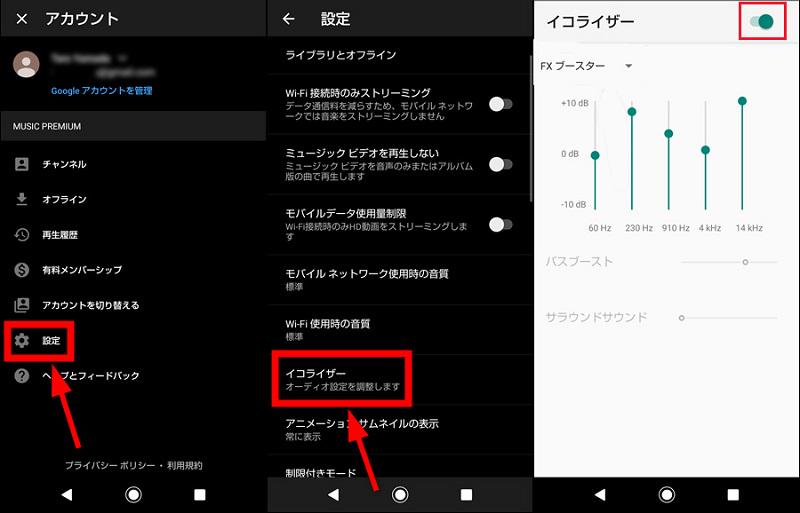
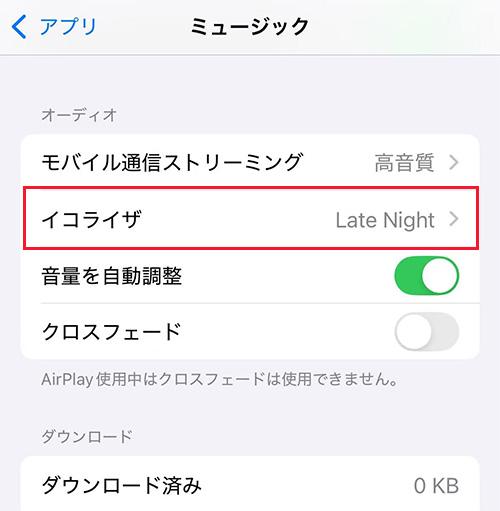
ただし、残念ながらiPhone版のYouTube Musicアプリ自体には、イコライザー機能が搭載されていません。音のバランスを自分好みに調整したい場合は、MP3やFLAC形式でYouTube Musicから音楽をダウンロードしてiPhoneに入れて、その後「設定」アプリ内のミュージック項目にあるイコライザー機能を利用する必要があります。
YouTube Music音質が悪い?音質変更の方法
YouTube Musicで音質が悪いと感じる多くの原因は、設定や通信環境にあります。続いては、デバイスごとで音質を変更する方法を紹介していきます。注意すべき点はYouTube Music Premium会員しか音質変更できないことです。
スマホでYouTube Musicの音質を変更する方法
iPhoneやAndroidスマホでYouTube Musicを使用する場合、アプリ内に音質を簡単に変更するのは可能です。次の手順に従って試しましょう。
ステップ1、YouTube Musicアプリを開き、右上のプロフィールアイコンをタップします。
ステップ2、「設定」→「再生と制限」を選択します。
ステップ3、「モバイルネットワーク使用時の音質」と「Wi-Fi使用時の音質」で、それぞれ「低音質・標準・高音質」から好みの音質に変更します。
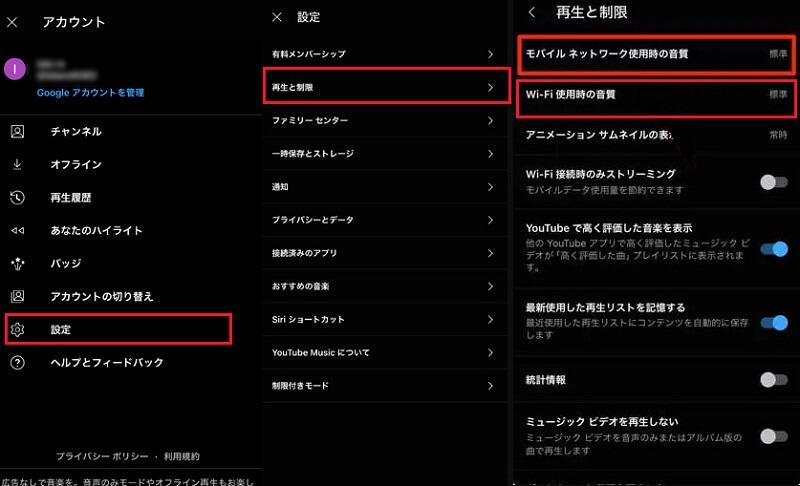
Wi-Fi利用時は必ず「高音質」に変更しておくのがおすすめです。一方、高音質はデータ通信量が増えるため、モバイル回線の場合は要注意です。また、「常に高音質」と指定するのも可能ですが、接続状態によって再生が途切れる可能性があります。通信環境やデータ容量に応じて音質を変更すると、より快適に音楽を楽しめます。
PCブラウザでYouTube Musicの音質を変更する方法
PCブラウザでYouTube Musicを利用する場合、通常はストリーミング環境によって音質が自動調整されます。同様に設定で手動で高音質に変更することも可能です。
ステップ1、YouTube Musicウェブプレーヤーを開き、右上のプロフィールアイコンをクリックします。
ステップ2、「設定」→「再生」を選択します。
ステップ3、「音質」項目で、「低音質・標準・高音質」の中から好きなものを選択します。
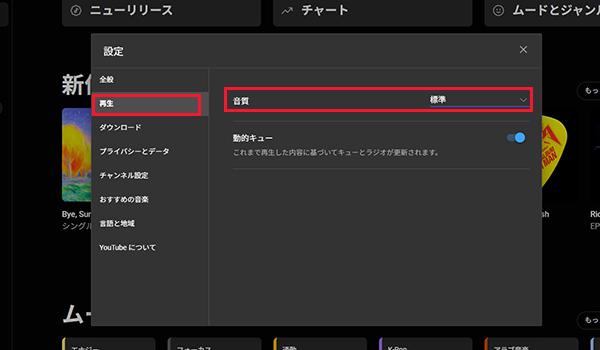
PCで安定したネット環境を利用している場合は、高音質に変更しておくことで、よりクリアな音で楽曲を再生できます。
一時保存のYouTube Music曲の音質を変更する方法
YouTube Musicでは、曲を一時保存してオフライン再生することも可能です。その楽曲をダウンロードする際の音質も自由に設定することが可能です。ダウンロード時に設定した音質によって、オフライン再生の音質が決まります。
ステップ1、YouTube Musicアプリでプロフィールアイコンを選択します。
ステップ2、「設定」→「一時保存とストレージ」と進みます。
ステップ3、「音質」項目をタップして、「低・標準・高」の中から必要な音質を指定します。
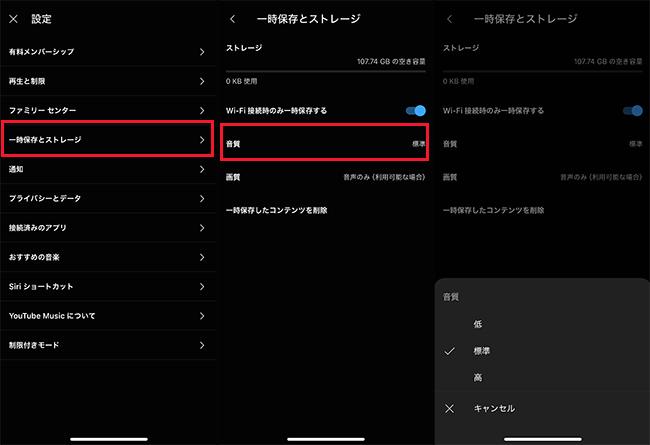
一時保存時の音質設定の変更は、それ以降の一時保存にのみ反映されます。つまり、すでにダウンロードした曲の音質は変更できなく、変更する場合は再ダウンロードが必要です。1曲ずつ再ダウンロードするのは手間がかかるため、効率的に行いたい場合は次に紹介する専用ツールを活用してみてください。
🔥オフライン再生向け!YouTube Musicの曲をオリジナル音質でダウンロードできる「TuneFab」
「YouTube Musicの無料プランを使っていますが、高音質で楽曲を聴きたい」「手間を省けるようにYouTube Musicのプレイリストを丸ごと保存したい」このように考えている方にとって、「TuneFab YouTube Music変換」は完璧な対策です。
このソフトを使えば、ユーチューブミュージック曲が元の音質を保ったまま高品質でダウンロードできます。シングル曲/アルバム/プレイリストなど全コンテンツの保存に対応し、高音質でPCに保存することが可能です。
また、公式アプリのダウンロード機能と比べてもいくつかのメリットがあります。YouTube Music公式アプリで一時保存した楽曲は、アプリ内でしか再生できず、音質を変更したい場合は再ダウンロードが必要です。一方、TuneFabを利用すれば、最初から高音質のまま楽曲を保存でき、アプリの制限を受けずに永久保存できます。さらに、プレミアム会員でなくても利用できるため、より自由に高音質の音楽を楽しみたい方に最適なツールです。
ウイルス・マルウェア検査済み
ウイルス・マルウェア検査済み
- 無損音質で保存可能:音質劣化を抑え、CD並みの高音質のまま楽曲をダウンロードして保存でき
- 最大320kbpsの高音質出力に対応:ビットレートやサンプリングレートを調整でき、好みに合わせて音質を細かく設定可能
- FLACなどロスレス形式にも対応:MP3のほか、FLAC・WAV・M4Aなどの高音質形式に変換でき、音質重視のリスニング環境にも対応
- プレイリストをまとめて高音質保存:アルバムやプレイリストを一括ダウンロードできるため、大量の楽曲も同じ音質設定で効率よく保存
- 最大35倍速の高速変換:高速変換技術により、音質を維持したまま大量の楽曲を短時間でダウンロード可能
「TuneFab YouTube Music変換」で曲を最高品質でダウンロードする手順

ステップ1、ソフトをダウンロードして起動したら、「YouTube Music」サービスを選択して、「ログイン」で自分のアカウントにログインします。
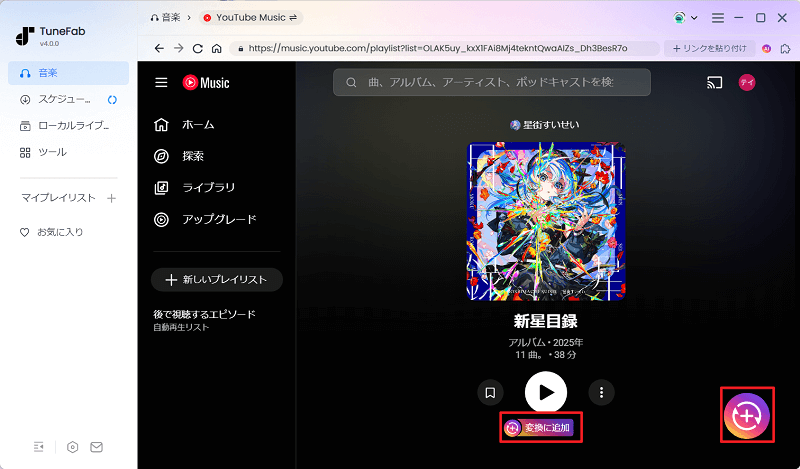
ステップ2、高音質で聴きたい曲を検索します。見つけたらそれを長押しして、「+」までにカーソルを移動します。アルバム・プレイリストの場合は丸ごと追加可能です。
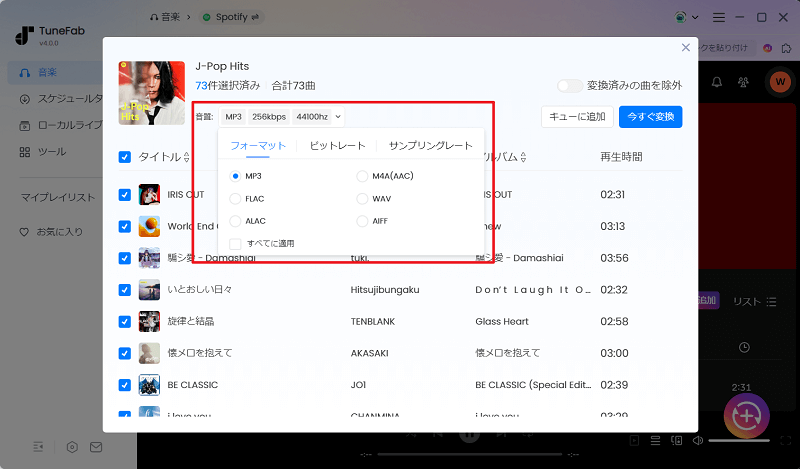
ステップ3、変換リストの「音質」項目で利用可能の最高音質と指定し、曲の出力形式や保存先も設定します。すると、「今すぐ変換」をクリックしてダウンロードを開始します。後は「ローカルライブラリ」でダウンロード済みの曲を一覧で確認できます。
これにより、Premiumに加入しなくても、好きなYouTube Music曲を高音質のまま保存してオフライン再生できます。公式アプリのような再生制限も完全に解除されたので、保存した曲を他のデバイスに転送することも可能です。音質にこだわって音楽を聴きたい方は、ぜひ「TuneFab YouTube Music変換」を試してみてください。
ウイルス・マルウェア検査済み
ウイルス・マルウェア検査済み
YouTube Musicと他の音楽配信サービスとの音質比較
YouTube Musicの音質は十分に高い水準を備えていますが、ユーザーの中には「他の音楽配信サービスと比べて違いは?」という疑問を持つ方も多いでしょう。特にSpotifyやApple Music、Amazon Musicなど主要なサービスはそれぞれ特徴が異なり、音質の違いが利用体験に直結します。
ここでは代表的な音楽アプリを比較し、YouTube Musicの位置づけを整理してみます。
| 音質 | 圧縮形式 | 空間オーディオ | |
| Spotify | 低音質: 24kbit/秒 標準音質: 96kbit/秒 高音質: 160kbit/秒 最高音質: 320kbit/秒 ロスレス: 24ビット/44.1kHz |
AAC OGG Vorbis | 非対応 |
| Apple Music | AAC: 256kbps ロスレス: 16ビット/44.1kHz ハイレゾロスレス: 最大24ビット/192kHz | AAC ALAC(ロスレス) | 対応 |
| Amazon Music | 低音質: 64kbps 標準音質: 256kbps HD音質: 16ビット/44.1kHz Ultra HD音質: 最大24ビット/192kHz | MP3 AAC FLAC(ロスレス) | 対応 |
| YouTube Music | 低音質: 48kbps 普通音質: 128kbps 高音質: 256kbps | AAC | 非対応 |
| LINE Music | 低音質: 64kbps 中音質: 192kbps 高音質: 320kbps | AAC | 非対応 |
この表からも分かるように、YouTube Musicの音質は決してトップクラスではないことが分かります。他よりやや劣りますが、YouTubeとの親和性の高さや独自の豊富な音源が大きな魅力です。一方、高音質を最優先するならApple MusicやAmazon Musicが有力な選択肢ですね。
YouTube Musicの音質変更に関するよくある質問
YouTubeの画質はどうやって変更しますか?
YouTubeで動画を再生中に、画面右上の「設定」>「画質」を選択すると、利用可能な解像度から希望の画質に変更できます。通信環境が安定している場合は高画質を選ぶことで、より鮮明な映像で視聴できます。
音質が一番良い音楽ストリーミングサービスはどれですか?
音楽ストリーミングサービスごとに対応している音質は異なります。例えば、Spotifyは最大320kbpsの高音質に対応しており、YouTube Musicは最大256kbpsで再生できます。一方、Apple MusicやAmazon Musicなどはロスレス音質に対応するプランも提供しており、より高音質で音楽を楽しみたい方に向いています。利用する環境や音質の好みに合わせてサービスを選択してください。
まとめ
今回はYouTube Musicの音質に関する基本仕様から、スマホ・PCでの音質変更方法、さらに他の主要音楽配信サービスとの比較まで解説しました。ポイントを振り返ると:
- YouTube Musicの音質上限は256kbpsで、無料会員とプレミアム会員の利用できる音質は異なる
- 有料Premiumプランに加入すると、スマホやPCでストリーミング再生やダウンロード時の音質変更が可能
- 他の音楽サービスと比べて、YouTube Musicの音質は劣りますが、YouTubeとの連携性が強みとなっている
もしYouTube Music無料プランを利用していて音質変更の制限を感じている場合は、「TuneFab YouTube Music変換」の使用が最適解です。楽曲を高音質のまま保存でき、アプリの再生制限を気にせずオフライン再生を楽しめます。今すぐ無料版から体験しましょう!
ウイルス・マルウェア検査済み
ウイルス・マルウェア検査済み


コメント
0 件のコメント


評価(0)