






❌YouTube Musicで音楽を聴きながら、他のアプリを使いたい…
❌画面を消したら、音楽が止まってしまった…
❌ゲーム中にも音楽を楽しみたいのに再生できない…
YouTube Musicを無料プランで使っていると、こんな経験が一度はあるはずです。
公式アプリでは、バックグラウンド再生機能は主にPremium会員向けに提供されており、無料プランでは基本的に利用できません。
ただし、無料プランのユーザーでも、工夫次第でYouTube Musicの楽曲をバックグラウンド再生する方法はあります。
この記事では、無料ユーザーでもバックグラウンド再生を実現する方法から、さらに快適に楽しむ裏ワザまで、徹底的に解説します。
YouTube Musicはバックグラウンド再生できるの?
結論から言うと、YouTube Musicのバックグラウンド再生自体は可能です。
しかし、その方法によって、費用や品質、手間が大きく異なります。
一般的には、YouTube Musicの公式アプリでプレミアム会員(月額1,080円)に登録すれば、手軽にバックグラウンド再生できます。
無料ユーザーの場合は、別のアプローチでそれを実現できます。
主な方法は次の3つです。それぞれの特徴を比較表で見てみましょう。
| 項目 | 公式プレミアム | ブラウザ活用 | 🔥TuneFabで楽曲を保存 |
| 必要なもの |
|
Chromeなどのブラウザアプリ |
|
| コスト | 月額1,080円(解約すると利用できなくなる) | 無料 | 💰永久ライセンス:11,980円 |
| 音質 | 公式品質 | 通信環境により、やや劣化 | ✅最大320kbpsの高音質に対応 |
| 機能の使用期限 | サブスク解約後は利用不可 | 現時点では利用できるものの、ブラウザの仕様変更で使えなくなる可能性がある | ✅一度保存すれば、バックグラウンド再生しやすくなる |
| こんな人におすすめ | 毎月払ってでも公式機能を使いたい人 | とにかく無料で試したい人 | ✅最高音質・永久保存・コスパ重視の人 |
この表を見てわかる通り、費用対効果と快適さを求めるなら、専用ツール「TuneFab YouTube Music 音楽変換」がダントツの選択肢です。
【プレミアム会員向け】公式のYouTube Musicバックグラウンド再生機能を利用する
まずは、一番普通の方法であるYouTube Musicの公式機能から解説します。
YouTube Music Premiumに加入すれば、公式アプリで何の制限もなくバックグラウンド再生を楽しめます。
公式のバックグラウンド再生機能を利用するには?
YouTube Musicの公式バックグラウンド再生機能を利用するには、「YouTube Music Premium」への加入(月額1,080円)が必要です。
加入すれば、バックグラウンド再生以外にも以下のメリットがあります。
- 広告なしで快適に聴ける
- 公式ダウンロード機能でオフライン再生も可能
しかし、会員プランによる公式機能にも以下の注意点もあります。
- 費用がかかり続ける:会員プランを解約すると、特典は利用できなくなる。
- ダウンロードした曲も解約で消える:会員期限が切れると、ダウンロード済みの曲も再生できなくなる。
- 「いつでもどこでも」は会員だけの特権:YouTube Musicプレミアムを解約すれば、無料プランと変わらない
Androidでの公式バックグラウンド再生
Androidデバイスでは、以下の手順に従ってYouTube Musicをバックグラウンド再生できます。
ステップ1、YouTube Musicアプリを開き、再生したい音楽をタップして再生します。
ステップ2、ホームボタンを押すか、上にスワップして他のアプリに切り替えるだけで十分です。
ステップ3、画面下部に表示される再生バーで操作しながら、バックグラウンド再生が続きます。
iPhoneでの公式バックグラウンド再生
iPhoneでは、操作手順はほぼ変わらないです。
ステップ1、YouTube Musicアプリで好きな音楽を再生開始します。
ステップ2、コントロールセンターを開くか、上にスワップしてホーム画面に戻ります。
ステップ3、ロック画面やコントロールセンターの再生コントローラーから操作できます。
【無料プラン向け】ブラウザを使ってYouTube Musicをバックグラウンド再生
Premium会員であれば手軽にバックグラウンド再生できますが、無料ユーザーは別の方法を使う必要があるため、やや手間がかかります。
そんな無料ユーザーにまず試してほしいのが、スマホブラウザの機能を使う完全無料な方法です。
ここでは、Androidスマホを例に解説します。(iPhoneもほぼ同様)
ステップ1、Chromeなどのブラウザを開き、パソコン版サイトに切り替えます。聴きたい曲やプレイリストを再生し、その後いったん一時停止してください。
ステップ2、スマホの電源ボタンを押して画面ロックします。そして、再び電源ボタンを押してロック画面を再表示してください。
ステップ3、ロック画面で再生ボタンをタップすれば、そのままYouTube Musicをバックグラウンド再生できます。
この方法はストリーミング再生でのみ利用でき、無料ユーザーは依然としてYouTube音楽をダウンロードしてバックグラウンド再生できません。
ただし、この方法は完全無料とはいえ、あくまでブラウザの特性を利用した回避的な方法にすぎません。実際の使用中にはいろんなデメリットがあります。
- ブラウザがタブを閉じると停止する:スマホのメモリが不足したり、時間が経つと、自動で止まってしまうことが多い
- 通信量が大きくなる:ストリーミング再生なので、データ容量を消費し続ける
- 音質が不安定:通信環境によって音が途切れたり、品質が落ちる
- 操作がやや煩わしい:毎回ブラウザを開いて、PC表示に切り替えて…という手間がかかる
「TuneFab YouTube Music 音楽変換」を使って一度YouTube Music楽曲をPCにMP3でダウンロードすれば、後から標準搭載のプレーヤーでバックグラウンド再生できます。
✅ダウンロード後の楽曲は永久バックグラウンド再生可能
✅無料プランでも広告ゼロの楽曲を手に入れる
✅オフライン再生なので通信量を節約
🔥【全プラン向け】TuneFabでローカル保存後のYouTube Musicをバックグラウンド再生「永久保存✅超高音質✅プレミアム会員不要✅」
ここまで読んで、より安定した方法を探している方に、最もおすすめしたいのがこれから紹介する方法です。
「TuneFab YouTube Music 音楽変換」は、YouTube Musicの楽曲を、MP3やFLACなどの一般的な形式でPCにダウンロード・保存するための専用ソフトです。
YouTube Music楽曲を一度保存すれば、一般的なプレーヤーで再生しやすい音声ファイルとして保存できます。スマホに転送して、標準のプレーヤーがあれば、場所を選ばずYouTube Musicの楽曲を楽しみやすくなります。
特に、会員プランに制限されずにすべてのYouTube Music楽曲を保存できるところから見れば、無料ユーザーにとって、コストパフォーマンスを重視しやすい方法の一つです。
TuneFabを使えば、YouTube Music音楽のオリジナル音質を維持しながら、楽曲情報のある ID3タグも同時に保存できます。標準搭載プレーヤーでも、曲情報を整理しながら管理しやすくなります。最大35倍速の高速変換に対応しており、プレイリストやアルバムも短時間で保存しやすくなります。
- プレミアム会員でなくても、YouTube Musicの全曲をダウンロード可能
- MP3、M4A、WAV、FLACなど、高音質フォーマットで保存
- 永久保存&バックグラウンド再生自由自在
- プレイリストやアルバムも一括ダウンロードでき、時間を大幅に短縮
- 曲名、アーティスト名、アルバムアートワークを保存・再編集でき、転送後の管理も手軽に
TuneFab YouTube Music 音楽変換の使い方について
難しい操作は一切不要です!たった3ステップで、TuneFabであなたの音楽ライブラリを手に入れられます。

ステップ1、TuneFabをPCで起動します。内蔵のウェブプレイヤーでYouTube MusicのWeb版にアクセスし、自分のYouTube Musicアカウントでログインします。
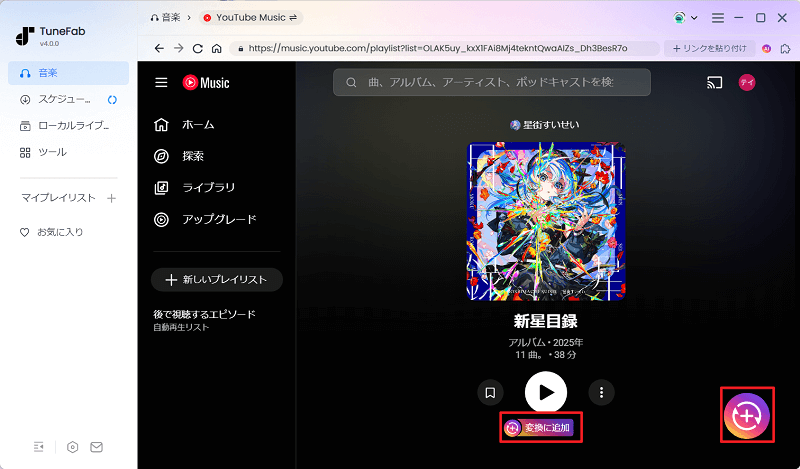
ステップ2、プレイリストやアルバム、好きな曲のページを開き、「➕」または「変換に追加」ボタンをクリックします。すると、楽曲が自動で変換リストに追加されます。
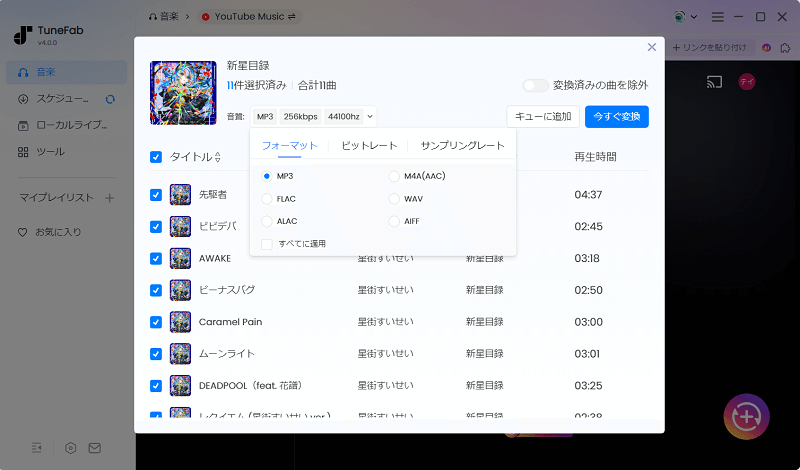
ステップ3、リスト下部で出力形式や音質を選択し、「今すぐ変換」ボタンをクリックすると、高速変換が始まり、完了するとPCに音楽ファイルが保存されます。
「ローカルライブラリ」をクリックすると、「TuneFab YouTube Music 音楽変換」でダウンロードした楽曲を確認できます。音声ファイルをスマホなどに転送すれば、オフラインで好きなプレーヤーから自由にバックグラウンド再生可能です。
最大35倍の超高速一括ダウンロードに対応し、プレイリストごと指定すれば、効率よく複数の曲をMP3形式で保存できます。さらにID3タグも自動保存されるので、転送後の音楽管理も簡単です。
今なら3曲まで完全無料で試せます!今すぐダウンロードして、その速さと高音質を実感してください!
TuneFabでダウンロードしたYouTube Music楽曲をスマホに転送
TuneFabでYouTube Musicの楽曲をPCに保存した後、スマホでバックグラウンド再生したい場合は、音楽ファイルをスマホへ転送します。
📱Androidへの転送手順
ステップ1、USBケーブルでAndroidスマホをPCに接続し、ファイル転送モードを選択します。
ステップ2、PC上のTuneFab保存先フォルダから、転送したい音楽ファイルを、スマホの「Music」フォルダなどにドラッグ&ドロップします。
ステップ3、転送完了後、スマホの音楽プレイヤーアプリで再生できます。
📱iPhoneへの転送手順
方法①: iPhoneをPCに接続し、iTunes(またはFinder)を開きます。デバイスを選択し「ファイル共有」→音楽プレイヤーアプリにファイルをドラッグ&ドロップします。
方法②:Macユーザーなら、AirdropでiPhoneに直接ファイルを送信します。「ファイル」アプリで受け取り、そこから対応する音楽再生アプリで開いて利用できます。
YouTube Musicのバックグラウンド再生についてよくある質問
YouTubeのバックグラウンド再生時、通信量はどう節約できるの?
ブラウザや公式アプリでのストリーミング再生は、音質にもよりますが、1時間あたり約50MB~150MBの通信量がかかります。毎日聴くと、あっという間にギガが消えます。
一方、TuneFabでダウンロードした曲は、スマホ内にファイルとして保存されているため、再生時はYouTube Music音楽をオフライン再生しているので通信量はゼロです。 外出先でも通信制限を全く気にせず、高音質な音楽を楽しめます。
Premium会員なのにYouTube Musicがバックグラウンド再生できない場合はどうすればいい?
せっかくプレミアム会員になったのに、バックグラウンド再生ができないと困りますよね。以下の原因をチェックしてみてください。
- アプリのキャッシュが溜まっている:Androidなら「設定」→「アプリ」→「YouTube Music」→「ストレージ」→「キャッシュを削除」の順で操作し、iPhoneならアプリの再インストールが効果的です。
- バッテリー節約モードが影響している:端末の設定でバッテリー最適化がオンになっていると、バックグラウンド動作が制限される場合があります。YouTube Musicを「最適化しない」アプリに設定しましょう。
- アプリのバージョンが古い:最新バージョンにアップデートしてください。
- プレミアムステータスが正しく反映されていない:アカウント設定で有効期限が切れていないか、再ログインしてみてください。
YouTube Musicプレミアム会員をサブスクしている方は、もし上記を試しても改善しない場合は、アプリの再インストールや端末の再起動で大抵解決します。それでもダメなら、サポートに問い合わせるのが確実です。
まとめ
今回は、YouTube Musicをバックグラウンド再生する3つの方法を紹介しました。
公式プレミアムは手軽で確実ですが、月額料金がかかり、ブラウザ活用は無料でも不安定で通信量が気になります。一方、「TuneFab YouTube Music 音楽変換」なら初期投資だけで済み、一度保存した曲を、手元のファイルとして管理しやすくなります。オリジナル音質を保ったままMP3で保存でき、スマホへ転送して活用しやすいのも魅力です。
月額課金に縛られたくない方、大切な曲を高音質でコレクションしたい方は、ぜひ無料体験版を試してください。


コメント
0 件のコメント


評価(0)