






この記事を読んでいる方の中には、こんな経験をしたことがある方も多いのではないでしょうか。
大好きなYouTubeの音楽をウォークマンに取り込んで外出先で聴きたいのに、ダウンロードしたはずの曲が再生できず困ったことはありませんか。
実は、YouTubeの音楽をそのままウォークマンに入れようとしても、再生できないケースがほとんどです。
この記事では、ウォークマンでYouTube音楽を再生するための方法を、PC・スマホ別に徹底解説します。最後まで一緒にチェックしましょう!
なぜウォークマンにYouTube曲を入れても再生できないの?
ウォークマンでYouTube曲を入れても再生できない理由は単純で、ウォークマンが対応している音楽ファイルの形式と、YouTubeからダウンロードした音楽の音声ファイルの形式が違うからです。
ウォークマンが再生できる主な形式は、以下の通りです。
- MP3
- WMA
- AAC(.mp4/.m4a)
- WAV(リニアPCM)
- FLAC(ハイレゾ対応機種)
- DSD(ハイレゾ対応機種)
一方、YouTubeやYouTube Musicでストリーミングされている音声は、主に「WebM」や「MP4」コンテナに格納された「OPUS」や「AAC」という形式です。特に、WebMコンテナに入ったOPUS形式は、ウォークマンではほぼ再生できません。
さらに、大きな壁となるのが 「DRM(デジタル著作権管理)」 です。YouTube Musicの楽曲にはDRM保護がかかっていて、ダウンロード自体を技術的に制限している場合があります。仮にダウンロードできたとしても、ファイルが暗号化されていたり、特定のアプリでしか再生できなかったりするのです。
つまり、ウォークマンでYouTube音楽を快適に聴くには、一度YouTube音楽をDRMフリーのMP3やWAVなどのウォークマン対応形式に変換しなければなりません。
「TuneFab YouTube Music 音楽変換」を使って、YouTube音楽をDRMフリーのMP3やFLACなどの形式でローカル保存できます。保存した音楽ファイルは、ウォークマンだけでなく、CDに書き込んだり、スマホへ転送したりすることもできます。さまざまなデバイスでYouTube音楽を再生しやすくなります。
✅MP3、FLAC、M4A、WAVなど幅広い形式で出力
✅変換後の曲はローカルで永久保存できる
✅YouTubeプレミアム会員不要
【PC向け】専用音楽変換ツールでYouTube Musicを変換してウォークマンに入れる「プレミアム会員不要❌成功率高い✅」
数ある方法の中で、最も確実で高品質なのが、専用の音楽変換ソフトを使う方法です。まず、PCで利用可能なYouTube Music専用音楽変換ツールを紹介します。
「TuneFab YouTube Music 音楽変換」は、YouTube音楽のDRM制限を解除してMP3、M4A、WAV、FLACなどのウォークマンがサポートする主要な形式に変換できます。さらに、最大320kbpsの高音質で保存しやすいのも特長です。
TuneFabを使えば、プレミアム会員でなくても、手軽にすべてのYouTube音楽をローカル保存できます。プレイリストやアルバムをワンクリックで一括変換できて、最大35倍の高速変換に対応し、大量のYouTube音楽も短時間で変換しやすくなります。
- 高音質のWAVから、容量を抑えるMP3まで、ウォークマン対応形式が選び放題
- 最大320kbpsの音質に対応し、オリジナル音質をそのままウォークマンで再現
- 料金プランに制限されず、プレミアム会員でなくてもすべての曲を自由変換
- 最大35倍速の超高速&一括ダウンロードに対応し、プレイリストやアルバムごとまとめて短時間で変換可能
- 曲名、アーティスト名、アルバムアートワークなどのID3タグと歌詞ファイルも自動保存し、ウォークマンに転送した後の管理が簡単
TuneFab YouTube Music 音楽変換の楽曲変換操作手順
では、まず以下の手順に従ってTuneFabでYouTube音楽をダウンロードしましょう!

ステップ1、TuneFabをPCにインストールしてから起動します。ホーム画面からYouTube Musicアイコンをクリックし、内蔵ブラウザで公式サイトにアクセスします。変換をスムーズに進めるため、YouTubeアカウントにログインしてください。
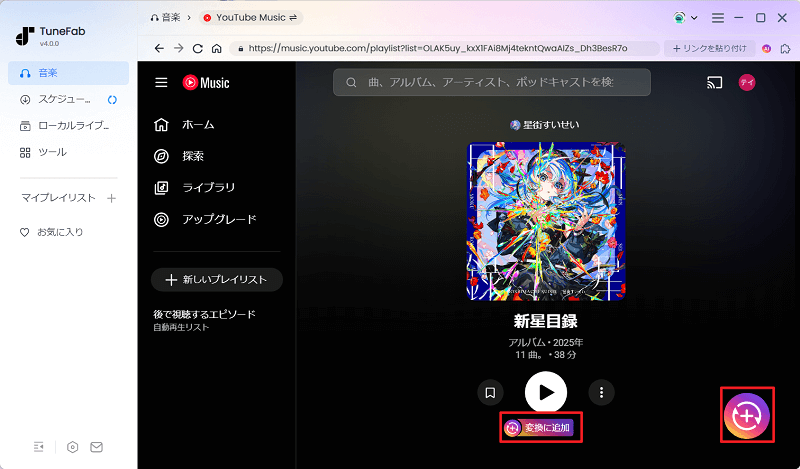
ステップ2、検索バーでダウンロードしたい曲やアルバム、またはプレイリストのページを開きます。そして、「変換に追加」または「+」ボタンをクリックしてコンテンツを変換リストに追加します。
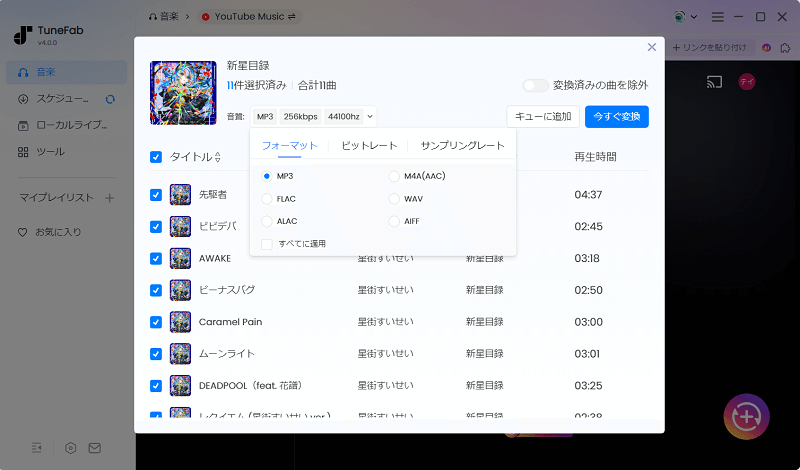
ステップ3、ウォークマンで再生できる形式と音質を設定します。迷った場合はMP3がおすすめです。「今すぐ変換」をクリックすると、変換が自動的に始まります。
「TuneFab YouTube Music 音楽変換」でダウンロードした楽曲はDRMフリーの音声ファイルとしてPCのローカルに保存されています。「ローカルライブラリ」をクリックすると、変換リストにあるすべての楽曲を確認できます。これらの音声ファイルをウォークマンに転送すれば、ウォークマンでYouTube音楽を快適に楽しめます。TuneFabがあれば、一気にウォークマンに入れたいYouTube曲をまとめて短時間にダウンロードでき、効率よく変換したい方に向いているツールです。
TuneFabは無料トライアル版を提供しており、興味のある方はぜひダウンロードして試してみましょう!
変換後のYouTube曲をウォークマンに入れる方法
変換後のYouTube曲をウォークマンに入れる方法は、主に次の2つです。
💻方法①、ソニー公式ソフト「Music Center for PC」を使う
ソニー公式の無料ソフト「Music Center for PC」を使うと、転送や管理がとてもスムーズです。
ステップ1、PCに「Music Center for PC」をインストールし、USBケーブルでウォークマンを接続します。
ステップ2、ソフトを起動し、左側のメニューからTuneFabで保存した音楽ファイルがあるフォルダを探します。
ステップ3、ウォークマンに転送したい曲を選び、右側のウォークマン表示領域にドラッグ&ドロップすれば完了です。
🖥️方法②:直接ファイルをドラッグ&ドロップする
ソフトをインストールしたくない場合は、エクスプローラーで直接操作する方法もあります。
ステップ1、USBケーブルでウォークマンをPCに接続します。ウォークマンがリムーバブルディスクとして認識されます。
ステップ2、PCのエクスプローラーでTuneFabの保存先フォルダを開き、転送したい音楽ファイルを選択します。
ステップ3、ウォークマンのドライブ内にある「MUSIC」フォルダなどに、ファイルをドラッグ&ドロップします。
これで、ウォークマンで好きなYouTube曲をオフラインで楽しめるようになります。
【スマホ向け】オンライン音楽変換ツールで手軽にYouTube音楽を手に入れる
PCを持っていない方や、手軽にスマホで操作したい方には、オンライン変換サイトを使う方法もあります。代表的なYouTube Music向けオンライン変換サイトとして、以下の3つがあります。
- TuneFab YouTube Music変換 Web版:高音質・安全・使いやすさで、スマホユーザーに特におすすめ
- YouTubeMP3もどき:無料だが広告が多く、注意が必要
- Y2mate:有名な変換サイトだが、迷惑広告や不正なダウンロードのリスクも指摘されている
オンラインサービスは、一般的には広告が多く、個人情報漏れのリスクがあり、音質が不安定などのデメリットがあります。安全性や使いやすさを重視するなら、「TuneFab YouTube Music変換 Web版」を検討する価値があります。今なら2曲まで無料で試せるので、まずは品質を確かめてみてください。
TuneFabのWeb版はPC版とほぼ同じレベルの高品質のYouTube音楽を変換できます。しかも、多くのオンライン変換サイトと違って、プレイリストの一括ダウンロードに対応しており、プレイリストのURLがあればワンクリックでまとめてダウンロードできます。
パート1:TuneFab YouTube Music変換 Web版でYouTube音楽をスマホにダウンロード
TuneFabのWeb版の使い方もとても簡単です。
ステップ1、スマホでYouTube MusicアプリまたはWeb版を開き、ウォークマンに入れたい曲やプレイリストを見つけます。「共有」→「リンクをコピー」の順でコンテンツのURLをコピーします。
ステップ2、コピーされたURLを以下の検索欄に貼り付けて、「変換開始」ボタンをタップします。次のページでダウンロードしたいコンテンツを確認した後、「MP3にダウンロード」をタップしてスマホに保存できます。

リンク分析中...
*1分間以上応答ない場合はリトライしてください。

Song Name
Sabrina Carpenter
 MP3 にダウンロード
パート2:スマホで保存しているYouTube楽曲をウォークマンに入れる方法
スマホに保存した音楽ファイルをウォークマンに転送するには、Bluetooth OPP対応のAndroidデバイスが必要です。
ステップ1、ウォークマンとスマホの両方でBluetoothを有効にし、ウォークマン側に表示されたペアリングリクエストでパスキーを確認して「ペア設定する」を選びます。
ステップ2、ペアリング後、ウォークマンの画面に表示される「Bluetooth共有」の通知を選択します。そして、「ファイル転送」画面で右下の「承諾」をタップすると転送が始まり、完了メッセージが表示されるまで待ちます。
一方、iPhoneではこの方法で転送できないため、いったんPCを経由してウォークマンへ転送する必要があります。
デスクトップ版の「TuneFab YouTube Music 音楽変換」を使えば、簡単にPCでYouTube音楽をダウンロードできます。保存した音楽ファイルをiPhoneへ転送でき、Macの場合はAirdropでより簡単に転送できます。
✅DRMフリーの形式で転送自由
✅オリジナル音質を維持できる
✅YouTube無料アカウントもオフライン再生可能
ウォークマンの曲の入れ方とYouTube音楽変換についてよくある質問
ウォークマンに曲を入れるためのYouTube音楽変換は違法ですか?
私的利用の範囲であっても、利用方法やコンテンツの取り扱いによっては法的問題が生じる可能性があります。利用する前に、必ず関連する利用規約や法令を確認することが重要です。
本記事で紹介しているTuneFabのようなツールは、視聴権限を有するコンテンツを個人で楽しむためにバックアップすることを目的としています。ただし、その利用が合法かどうかは、各サービスの利用条件や地域の法令によって異なるため、慎重な判断が求められます。
また、変換した音楽ファイルをインターネット上にアップロードしたり、販売したり、不特定多数と共有したりする行為は、著作権法に違反する違法行為となります。必ず私的利用の範囲にとどめ、法令を遵守してください。
ウォークマンにYouTube曲を入れられない場合はどうする?
もし上記の方法を試してもうまくいかない場合、以下の原因が考えられます。
- ウォークマンのストレージ容量が足りない:不要なデータを削除して空き容量を増やす
- USBケーブルや接続に問題がある:ケーブルを変えてみる、またはPCの別のUSBポートに挿してみる
- 転送ソフトが最新でない:「Music Center for PC」などを使っている場合は、最新バージョンにアップデートしてみる
以上の対処法を試すことで、改善する可能性があります。
まとめ
今回は、ウォークマンの曲の入れ方、特にYouTube曲のダウンロード方法を詳しく解説しました。PCの場合は、「TuneFab YouTube Music 音楽変換」を使ってYouTube曲をMP3に変換した後ウォークマンに転送します。スマホの場合は、TuneFabのWeb版を利用すれば同じ効果です。
毎月課金せずに、好きな音楽をウォークマンで聴きたい方には、TuneFabは有力な選択肢の一つです。これがあれば、最高の音質でYouTube音楽を楽しめるし、プレイリストごとまとめて保存しやすく、効率よく音楽を管理したい方に向いています。
今からダウンロードすれば、無料トライアルで試せます。ぜひTuneFab YouTube Music 音楽変換を試してみてください。


コメント
0 件のコメント


評価(0)