







Apple Musicの曲をMP3に変換できれば、スマホやMP3プレイヤーなど様々なデバイスで音楽を楽しんだり、手持ちの音楽ファイルとして整理したりできます。しかし、Apple Musicの公式機能では、楽曲をMP3などの形式に変換して保存できません。
そこで本記事では、Apple Musicの曲をMP3に変換する方法として、変換ソフト・オンラインサイト・iTunes・録音ソフトの4つを実際に検証します。変換完了率や所要時間、タグ保持、音質の安定性などを比較し、用途に合わせた変換方法やツールの選び方も解説します。
1.最もおすすめ:Apple Music変換ソフト
- TuneFab Apple Music変換
実測:50曲→約8分で変換完了/成功率98%以上/320kbps維持
2.手軽に試せる:オンラインMP3変換サイト
- TuneFab 音楽変換 Web版
実測:1曲→約15秒(混雑時は不安定)
3.標準機能だけで変換:iTunes
- iTunes標準変換
実測:1曲→約30秒〜1分/成功率高め
※DRM付き楽曲は変換不可
4.無料だが時間がかかる:録音ソフト
- FonePaw PC画面録画
実測:リアルタイム録音のみ(5分曲=約5分以上)/操作やや複雑
✅ 総合的には、「速度・成功率・音質」を重視するならApple Music変換ソフトが最も実用的です。
Apple MusicをMP3に変換する方法はどれが最適?4つの手段を徹底比較
Apple Musicの音楽を保存する4つの方法にはそれぞれメリット・デメリットがあり、使用目的や環境によって最適な方法が異なります。
| 変換ソフト | オンラインサイト | iTunes | 録音ソフト | |
| おすすめ度 | ⭐️⭐️⭐️⭐️⭐️ | ⭐️⭐️⭐️⭐️ | ⭐️⭐️⭐️⭐️ | ⭐️⭐️ |
| 利用できる曲 | Apple Musicの曲・ローカルに保存された曲 | 対応する音源 | iTunesとミュージック購入曲・ローカルに保存された曲 | 再生できる曲 |
| 操作の簡単さ | Apple Music画面から曲を選んで変換するだけで初心者でも使いやすい | URL入力やリンク解析中心で一見簡単だが広告や手順が多い場合あり | 事前設定や読み込み手順が必要で少し分かりにくい | 録音設定・保存設定・再生操作が必要でやや面倒 |
| 音質 | 元音源に近い高音質でMP3保存しやすい | イト側で圧縮されることがあり音質劣化しやすい | 元ファイル変換なら比較的安定している | 設定次第で良好だが録音環境に左右される |
| 変換速度 | 高速(35倍速も可) | 遅い場合あり | 高速 | 実時間(曲と同じ長さ) |
| 一括変換 | 対応 | 不可または不安定 | 対応 | 不可 |
| 安定性 | Apple Music対応設計で失敗が少ない | サイト停止・解析失敗・変換不可が多い | Apple Musicサブスク曲には直接対応できない | 録音自体は可能だが途中エラーや録り漏れあり |
| 向いているケース | 大量変換・高音質保存・車再生 | 1〜2曲だけ手軽に保存したい | iTunes購入曲をMP3にしたい | 他方法が使えない時の最終手段 |
目的別の選び方アドバイス:
1. 車内でUSB再生して聴きたい場合 → TuneFabなど専門的な変換ソフト:MP3変換、一括変換やID3タグ情報保持に対応
2. 1〜2曲だけ今すぐ保存したい場合 → オンラインMP3変換サイト:ソフトのインストール不要で、少数の曲なら手軽
3. iTunesで購入した楽曲をMP3にしたい場合 → iTunes:Apple公式環境で安全に変換でき、追加ソフト不要
4. 完全無料で試したい場合 → 録音ソフト:無料で始められますが、曲と同じ時間がかかり
本記事で紹介するApple Music MP3変換方法は、筆者が実際に主要環境で変換テストを行い、処理速度・成功率・音質・使いやすさを比較した結果をもとに評価しています。単なる機能紹介ではなく、「実際にどの方法が効率よく使えるか」を重視して結論をまとめています。
- OS:Windows 11、macOS 26(検証時点の一般的な最新環境)
- 対象音源:Apple Musicライブラリ内の楽曲を中心に、アルバム・プレイリスト単位でも検証
- 出力形式:MP3形式で統一して比較
- 主な確認項目:変換完了率 / 処理時間 / タグ保持 / 保存後の整理しやすさ / 音質の安定性
※Apple Music側の仕様変更、通信環境、PC性能、楽曲数によって結果は多少前後する場合があります。本文中の数値は実測目安としてご参照ください。
専門変換ソフトを使ってApple MusicをMP3に変換する方法 【高音質&高機能】
ここでは、Apple Musicの曲をMP3に変換できる代表的なデスクトップソフト4製品を比較します。無料体験の範囲や変換速度、音質、使いやすさにも違いがあるため、用途に合ったものを選びましょう。
| ソフト | 特徴 | オススメユーザー |
| TuneFab | 手軽さと音質を重視 | 簡単な操作で高音質に変換したい人 |
| MusicFab | 変換スピードを重視 | できるだけ速く変換したい人 |
| NoteBurner | 多機能 | 変換以外の機能も活用したい人 |
| Sidify | Apple Music変換に特化 | Apple Music変換用の定番ソフトを選びたい人 |
方法1、🔥🔥TuneFab変換 - Hi-fi級一括ダウンロード🔥🔥
- 変換成功率:約98%(50曲テスト中、1曲のみ再試行が必要)
- 処理時間:約50曲→8分前後で変換完了
- 変換速度:1曲あたり約8〜12秒(320kbps設定時)
- タグ情報:曲名・アーティスト・アルバム画像を保持確認済み
- 音質:最大320kbpsで保存、実際の再生でも劣化感はほぼなし
- 一括処理:プレイリスト変換中も途中停止なしで動作安定
- 出力形式:MP3・M4A・FLACで保存確認済み
まず紹介するのは、Apple Musicの曲を簡単にMP3やFLACに変換できる「TuneFab Apple Music変換ソフト」です。MP3やM4A、FLACなど複数形式に対応しており、Apple Musicで配信されている1億以上の楽曲を損なわずに変換できます。音質はロスレスのHi-Fi級で、Apple Musicで聴くときと同じクリアな音をそのまま保持できます。
さらに、操作もシンプルで、わずか3ステップで変換が完了しており、初心者でも迷わずApple MusicをMP3に変換できます。Apple Musicの曲を本当に手元に残したいなら、まずはこのソフトを試してみるのが一番の選択肢です。
解約後でも、保存した曲を引き続きオフライン再生しやすい
MP3保存後は、USB・CD・ウォークマンなどへ転送可能
ハードウェア加速に対応し、複数曲の一括変換も比較的スムーズ
曲名・アーティスト名などのID3タグ情報を保持可能
ローカル音源をMP3・FLACなどへ形式変換できる
インストール後すぐ試用可能(支払い情報登録不要)
無料体験版では3曲しか変換できない
スマホ単体では使えず、Windows/Macパソコンが必要
TuneFabでApple Musicの音楽をMP3にダウンロードする手順
次に、TuneFabを使ってApple Musicの曲をMP3に変換する手順を説明します。
ステップ1. TuneFab Apple Music変換ソフトを実行
「TuneFab Apple Music変換ソフト」をダウンロード・インストールします。Apple Musicを選択します。ちなみに、Youtube MusicやSpotifyなどの曲のMP3変換も可能です。

ステップ2. Apple Musicにサインインして、保存したい曲を検索
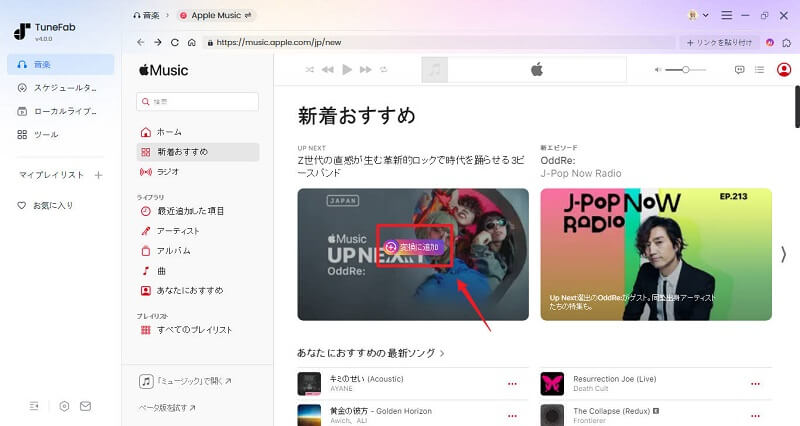
右上の「サインイン」アイコンをクリックして、Apple IDでログインします。そして、検索バーから好きな曲やプレイリストを検索します。見つけたら、「変換に追加」をクリックし、その曲を変換リストに追加します。
ステップ3. Apple MusicのMP3変換を開始
次に、フォーマットでMP3を選択します。「今すぐ変換」をクリックすれば、Apple Music音楽からMP3への変換が始まります。変換が完了したら「ローカルライブラリ」タブで出力フォルダを開き、MP3ファイルを再生して正しく変換されているか確認してください。
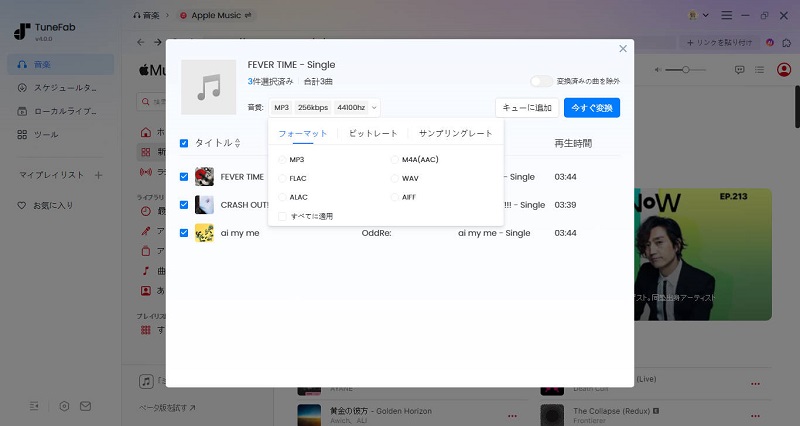
このように、「TuneFab Apple Music変換ソフト」を使えば、わずか数ステップでApple Musicの音楽をMP3に変換することができます。MP3形式で保存したApple Musicの曲はAndroidスマホ、ウォークマン、MP3プレーヤーなどさまざまな端末で再生できます。
変換したMP3は、Androidスマホやウォークマン、MP3プレーヤーなど対応するデバイスへ転送して再生できます。無料体験版では3曲まで変換できるため、まずは実際の変換結果を確認できます。
ウイルス・マルウェア検査済み
ウイルス・マルウェア検査済み
TuneFabにはインストール不要で使えるWeb版も用意されています。iPhoneやAndroidからでも、そのままApple Musicの曲をMP3に変換できるので、PCが手元にない場合でも手軽に利用できます
動画チュートリアル:Apple Musicの音楽をMP3に変換する方法【2026最新】
この動画では、TuneFabを使って、アップルミュージックから曲をMP3に変換する効果的な方法を解説します。文字だけの説明じゃ物足りない方はぜひYouTubeからご確認ください!
このソフトはApple MusicのMP3変換だけでなく、他の音声形式の変換も対応しています。興味がある方は、以下の関連記事もぜひご覧ください。
方法2、MusicFab Apple Music Converter
- 変換完了率:95%前後
- 処理時間:速い(50曲約9〜10分)
- タグ保持:良好
- 保存後の整理しやすさ:整理しやすい
- 音質の安定性:安定
「MusicFab Apple Music Converter」は、Apple Musicの楽曲を直接解析して高速保存できるダウンロード型ソフトです。MP3・FLAC・WAVなど多彩な形式に対応し、一括変換や歌詞保存も可能で、変換スピードを重視するユーザーから注目されています。
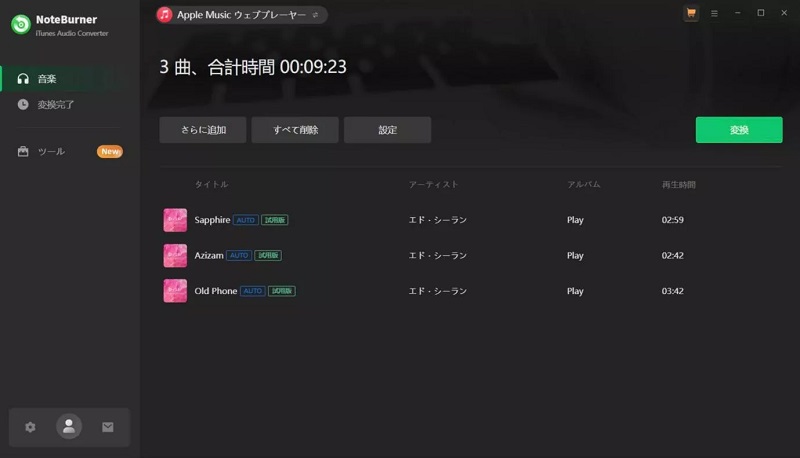
ID3タグだけでなく同期歌詞(LRCファイル)まで自動保存できる
無料版では保存できる曲数が少なく継続利用には制限を感じやすい
価格がやや高めで気軽に導入しにくい
保存先フォルダの細かな自動分類はややシンプルでカスタマイズ性が強くない
方法3、NoteBurner Apple Music Converter
- 変換完了率:93%前後
- 処理時間:やや速い(50曲約10〜12分)
- タグ保持:良好
- 保存後の整理しやすさ:比較的整理しやすい
- 音質の安定性:安定
「NoteBurner Apple Music Converter」はWindowsとMacに対応した人気のApple Music MP3変換ソフトです。単なる変換だけでなく周辺機能まで使える万能型として人気ですが、画面構成がやや多機能寄りで、初心者には少し情報量が多く感じられる場合があります。
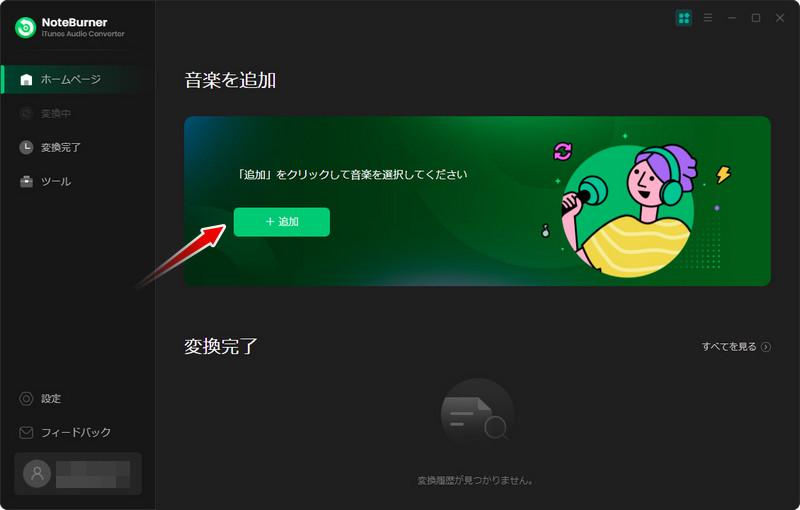
CDディスクの書き込みや歌詞の保存などの機能が豊富
有料プランが高い
機能が多く、シンプルに変換したい人には使いづらい
一方で、NoteBurnerはCD書き込みや歌詞保存など付帯機能が多く、有料プランが17,980円とやや高めに設定されています。Apple Musicの曲をシンプルにMP3へ変換したい方には、より操作が簡単でコストパフォーマンスに優れたTuneFab Apple Music変換ソフトの方が扱いやすいでしょう。
ウイルス・マルウェア検査済み
ウイルス・マルウェア検査済み
方法4、Sidify Apple Music Converter
- 変換完了率:91%前後
- 処理時間:やや速い(50曲約11〜13分)
- タグ保持:良好
- 保存後の整理しやすさ:比較的整理しやすい
- 音質の安定性:安定
「Sidify Apple Music Converter」はApple Musicの形式変換のために開発されたソフトです。Apple Music から曲をダウンロードして、高品質なMP3、AACなどの形式に変換できます。市場での知名度は高いものの、機能面は近年の新型ソフトと比べるとやや横並びで、価格に対する突出した独自性は少し見えにくい印象です。
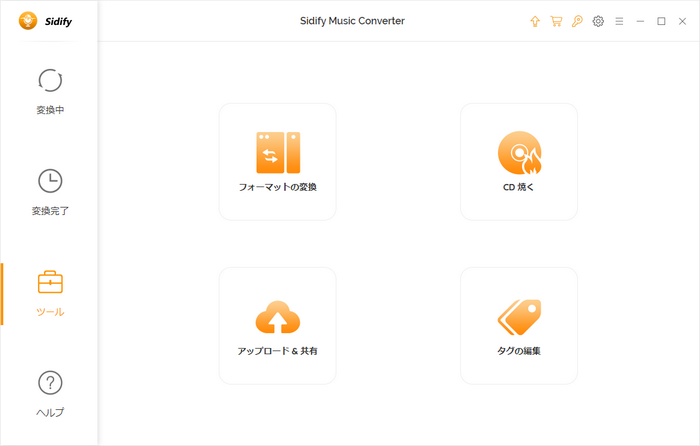
オリジナルの音質を損なうことなく楽曲を保存できる
iTunes Storeの音楽、オーディオブック、ポッドキャストを変換可能
曲をCDに焼く、タグ編集の機能を搭載している
アップルミュージックからMP3への変換を10 倍速で実現できる
機能が不安定で、曲の変換に失敗することがある
月額のプランが対応していない
Macパソコンで使えない
Sidifyは無料で利用可能な「Sidify Apple Music Converter Free」も提供していますが、実際には「Sidify All-In-One」の無料試用であり、各曲の最初の1分間のみMP3などの一般的な形式に変換できます。曲全体を変換するには製品版の購入が必要です。また、MacOSに対応しておらず、IDタグ情報も保存しません。MacOSを利用している方やダウンロードした曲を整理したい人には、製品版の購入や本文で紹介した他のアップルミュージックMP3変換ソフトを確認してみましょう。
オンラインサイトを使ってApple MusicをMP3に変換する方法【安全性に注意】
Apple Musicの曲をMP3に変換できるオンラインサイトは手軽に使えますが、品質の低下や安全性の問題が注意すべきです。ここでは、代表的な3つのオンラインサイトを紹介します。
| オンラインサイト | 特徴 | オススメユーザー |
| TuneFab音楽変換 Web版 | プレイリストをまとめて変換 | 複数の曲をまとめて変換したい人 |
| Apple Music Downloader MP3 | 無料で手軽に利用 | 費用をかけずに試したい人 |
| APLMate | カバーアートも保存 | 曲と一緒にカバーアートも保存したい人 |
方法5、TuneFab音楽変換 Web版
- 広告:なし
- 変換完了までの所要時間:リンク解析+MP3生成+保存まで約15秒前後。待機は短め
- 偽ボタン:なし
「TuneFab音楽変換 Web版」は、Apple Musicの曲やプレイリストを高音質の320kbps MP3形式に変換できるオンラインツールです。ブラウザ上で利用でき、ソフトのインストールは必要ありません。プレイリストなど複数の曲をまとめて変換したい場合や、手軽にオンラインで試したい場合に適しています。
インストール不要、完全ブラウザ上で利用可能
Apple MusicのURLを貼り付けるだけの簡単操作
最大320kbpsの高音質で保存可能
無制限に使用するには、有料プランが必要
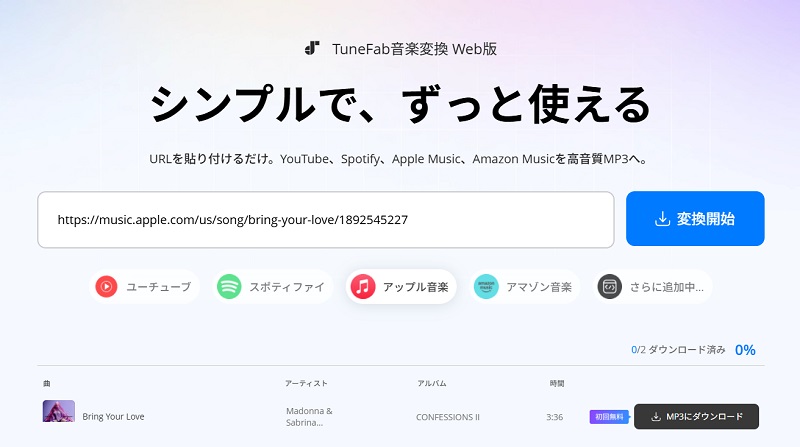
TuneFab音楽変換 Web版の使い方
ステップ1、まずは、変換したいApple Musicの曲・アルバム・プレイリストのURLを取得します。URLのコピー方法は利用環境によって少し異なります。
- Webプレーヤーの場合:ブラウザ上部のアドレスバーを右クリック(スマホは長押し)してURLをコピーするか、画面内の「・・・」メニューから「リンクをコピー」を選択します。
- PC版アプリの場合:対象の曲またはアルバムの横にある「・・・」をクリックし、「リンクをコピー」を選びます。
- スマホアプリの場合:「・・・」→「共有」→「リンクをコピー」の順にタップすれば取得できます。
ステップ2、TuneFab音楽変換 Web版を開き、コピーしたURLを入力ボックスに貼り付け、「変換開始」をクリックします。ツールが自動でリンクを解析しますので、数秒お待ちください。
ステップ3、解析が完了したら、「MP3にダウンロード」をクリックして曲を保存します。
登録不要では無料ダウンロード2曲までお試し可能。より多くの曲を変換したい場合は、TuneFabアカウントに登録してプランを購入することで、無料版の制限を解除して利用できます。
方法6、Apple Music Downloader MP3
- 広告:やや多い。ページ下部や解析後に外部広告が出ることがある
- 変換完了までの所要時間:曲リンク解析後、保存完了まで約6〜12秒前後。混雑時はさらに延びる
- 偽ボタン:少しあり。解析後に似たボタンが複数出る場合あり
「Apple Music Downloader MP3」は、Apple Musicの曲やプレイリストURLを貼り付けるだけでMP3に変換できるオンラインサイトです。解析後は「Generate Download Link」と「Download 320kbs MP3(OneConv)」の2種類が表示され、追加ソフトなしで手軽に使えるのが特徴です。PC・スマホどちらでも利用でき、操作は非常にシンプルです。
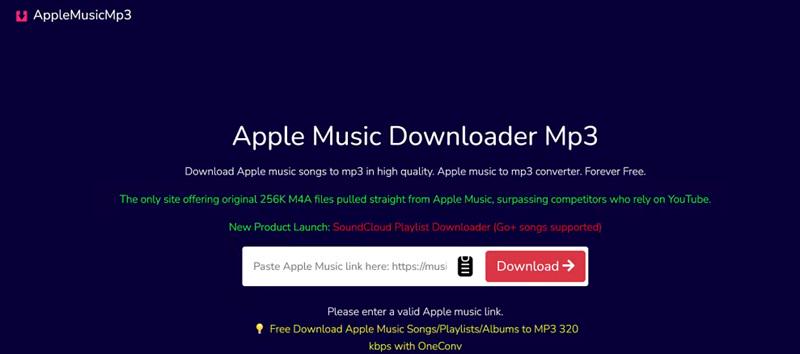
プレイリストの解析に対応
「Generate Download Link」で320kbpsを選択可能
シンプルなUIで操作がわかりやすい
日本語には対応しておらず、英語UIのみ
320kbpsボタンは外部サイトに遷移する
「Generate Download Link」での320kbps変換は、成功率がやや不安定
高音質変換の不安定さや外部サイトへの遷移が気になる場合は、「TuneFab Apple Music変換」がおすすめです。安定した320kbpsの高音質で変換でき、操作も簡単で失敗が少ないため、Apple Musicの曲を確実にMP3に保存したい方に最適です。
ウイルス・マルウェア検査済み
ウイルス・マルウェア検査済み
方法7、APLMate
- 広告:多い。CAPTCHA・ポップアップ・別ページ遷移広告が頻発
- 変換完了までの所要時間:曲自体の生成は約2〜5秒と速いが、広告処理込みでは体感8〜15秒程度
- 偽ボタン:あり。Download MP3に似せた誘導ボタンや外部広告リンクが混在しやすい
「APLMate」は、Apple Musicのリンクを解析してMP3としてダウンロードできるオンラインツールです。複数の言語に対応していますが、日本語には未対応です。解析後は曲のカバーアートも保存でき、単曲やプレイリストの解析も可能ですが、まとめての一括ダウンロードには対応していません。
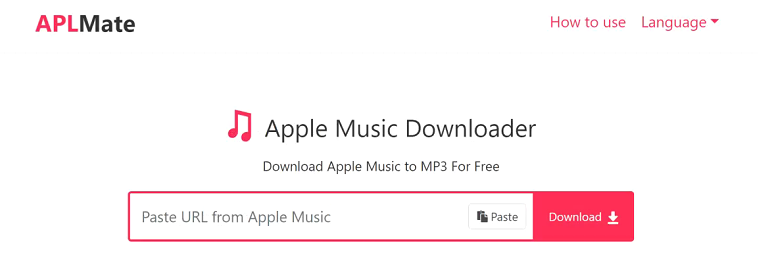
曲のカバーアートもダウンロード可能
単曲・プレイリストリンクの解析ができる
日本語には対応していない
音質を選択できず、MP3の固定出力
プレイリストの一括ダウンロードには非対応
広告が表示される
高音質で安定した変換や、広告のない快適な環境でApple Musicの曲を保存したい場合は、「TuneFab Apple Music変換」が最適です。高音質MP3変換に対応し、歌単位やプレイリストの一括変換も可能で、操作も簡単で失敗が少ないため、より快適にApple MusicをMP3で保存できます。
ウイルス・マルウェア検査済み
ウイルス・マルウェア検査済み
iTunesを使って楽曲をMP3に無料変換する方法【DRMの壁に注意】
- 変換完了率:購入曲のみほぼ100%
- 処理時間:速い(1曲30秒〜1分)
- タグ保持:完全保持
- 保存後の整理しやすさ:Apple管理で整理しやすい
- 音質の安定性:安定
Appleの音楽管理サービス「iTunes」には音声形式の変換機能があり、AAC・AIFF・Appleロスレス・MP3・WAVを無料で変換できます。macOS Catalina以降は「ミュージックアプリ」に変わっていますが、MP3変換の手順はほぼ同じです。なお、iTunes Plusの購入曲や外部追加したDRMなし音源であれば、MP3へ変換可能です。
iTunesやApple Music Appは、Apple公式が開発したもので、macOSやiOSとの互換性に問題はありません
WindowsとMacのパソコン、どちらでも使える
無料で保存・購入した曲をMP3に変換できる
DRMで保護されている楽曲をMP3に変換できない
変換スピードが専門ソフトより遅い
曲の変換に失敗した可能性がある
iTunesはApple Musicで配信されているサブスクリプション楽曲をサポートしていません。Apple Musicの楽曲をMP3形式に変換するには、上記で紹介した変換ソフトなど、他の方法を使用する必要があります。
iTunes使ってWindowsパソコンでApple Music曲をMP3に変換する方法
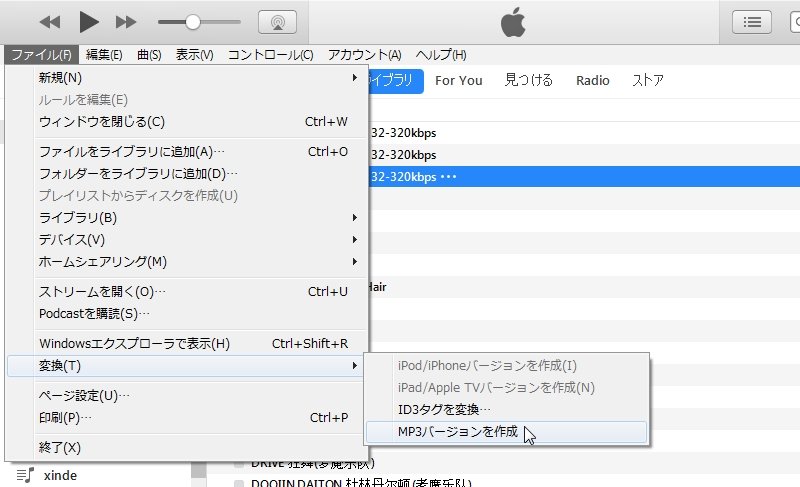
ステップ1、iTunes for Windowsを開いて、「ファイルメニュー」>「ファイルをライブラリに追加」をクリックします。
ステップ2、「編集」>「環境設定」>「一般」タブで「読み込み設定」をクリックします。
ステップ3、「読み込み方法」の横のメニューをクリックして、「MP3エンコーダー」を選択します。
ステップ4、ライブラリから変換したい音楽を選択して、「ファイル」>「変換」の順で「MP3バージョンを作成」をクリックして変換を実行します。
ミュージックアプリを使ってMacOSでMP3に変換する方法
ご注意:
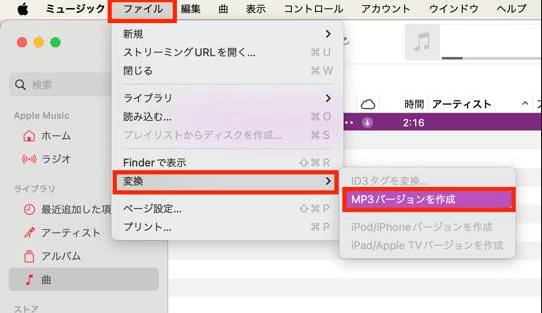
macOS Mojave 10.14.6までの場合はiTunesを使用します。一方、macOS Catalina 10.15以降のMacの場合は、代わりにミュージックアプリを使用します。
ステップ1、ミュージックアプリを開いて、メニューから「設定」を選択します。
ステップ2、「ファイル」>「読み込み設定」をクリックします。
ステップ3、「読み込み方法」ポップアップメニューでMP3を選んでから「OK」をクリックします。
ステップ4、ライブラリ内の曲を選択してから、「ファイル」>「変換」>「MP3バージョンを作成」と選択します。
録音ソフトを使ってApple MusicをMP3に録音する方法【時間がかかる】
- 変換完了率:できるが手動依存で不安定
- 処理時間:50曲で2〜3時間以上かかりやすい
- タグ保持:保持不可(手動入力)
- 保存後の整理しやすさ:手動整理で手間が大きい
- 音質の安定性:再録音+MP3圧縮で劣化しやすい
Apple Musicの楽曲をMP3として保存する方法の一つに、録音ソフトを使う方法があります。無料で利用できる「Audacity」を使って、パソコンで再生しているApple Musicの音声を録音し、MP3として保存できます。ただし、AudacityはWindowsとmacOSの両方で利用できますが、macOSにはパソコン内部で再生されている音声を録音する機能が標準搭載されていません。そのため、MacでAudacityを使って録音する場合は、仮想オーディオデバイスなどを別途設定する必要があります。
実際に録音ソフトでApple Musicの楽曲を複数曲テスト保存してみたところ、この方法は「確かに保存はできるものの、常用するにはかなり非現実的」というのが率直な感想でした。
最大の欠点は時間効率の悪さです。録音方式は音楽を1曲ずつ最後まで再生しながら取り込む必要があるため、3分の曲なら最低3分、50曲(約150分)なら録音だけで約2時間30分以上かかります。さらに録音後にはMP3書き出しや曲ごとの分割作業も必要で、録音ソフトを利用時でも長尺音源のMP3変換に数分〜十数分追加される事例があります。
つまり、専用変換ソフトが50曲を十数分程度で一括保存できるのに対し、録音方式は総作業時間が10倍以上になることも珍しくありません。
Apple MusicからMP3への変換に関するよくある質問
Apple Musicの曲をMP3に変換する違法性とは?
Apple Musicの曲をMP3に変換する場合、個人で利用するケースと、第三者への公開・共有や商業利用では意味合いが異なります。
変換したMP3をSNSや動画サイトにアップロードしたり、他人に配布・販売したりする行為は避けるべきです。一方、個人で利用する場合についても、利用方法や地域のルールによって適法性が異なるため、完全に問題ないとは言えません。
そのため、Apple Musicの曲をMP3に変換する際は、個人利用と公開・商業利用を区別し、変換したファイルを第三者に共有・販売しないことが重要です。
Apple MusicをMP3に変換できるスマホアプリはあるか?
Apple Music楽曲を直接MP3保存できる公式アプリは提供されていません。
Apple Musicの楽曲にはDRMが適用されているため、App StoreやGoogle Playで配布される通常のアプリでは、その保護を直接処理してMP3へ書き出すことが難しいのが現状です。
そのため、スマホだけで完結させるよりも、PCまたはブラウザでApple Musicの曲をMP3に変換してスマホへ転送する方法が現実的です。
iPhoneなどのスマホでApple Musicを録音してMP3に無料変換できる?
iPhoneやAndroidの画面録画・録音機能では、Apple Musicの再生音声をそのまま録音できない場合があります。また、録音できるかどうかはOSや端末、アプリの仕様によって異なります。
スマホだけでMP3ファイルを用意したい場合は、対応するブラウザ型ツールを利用する方法もあります。
M4P・M4A・AACなど、Apple系音声フォーマットの特徴や違い、相互変換の方法について詳しく知りたい方は、 「Apple Musicで使われる音楽フォーマット完全ガイド」 をご参照ください。
Apple Musicの曲をMP3に変換すると音質は落ちる?
Apple Musicの曲MP3に変換すると、設定や変換方法によっては音質が低下する場合があります。
特に、Apple Musicの曲を再生して録音する方法では、録音時の音質劣化に加えてMP3への圧縮も行われるため、音質が変化しやすくなります。
一方、変換ソフトやオンラインツールでは、出力ビットレートなどの設定によって音質を調整できます。Apple Musicの高音質を維持したい場合は、高いビットレートに対応した方法を選ぶとよいでしょう。
まとめ
本記事では、Apple Musicの曲をMP3に変換する方法を、変換ソフト・オンラインツール・iTunes・録音の4タイプに分けて紹介しました。使い方や目的に応じて、最適な方法を選ぶことが大切です。
【最終結論】Apple Music MP3変換は目的に合わせてこの方法を選べばOK
- 最もおすすめ → 変換ソフト:大量の曲を効率よく保存したい人向け
- 手軽さ重視 → オンラインツール:ソフトをインストールせず、少数の曲を保存したい人向け
- 購入曲を変換 → iTunes:iTunes Store購入曲やローカル音源をMP3にしたい人向け
- 無料で試したい → オンラインサイト・録音ソフト:費用をかけずにMP3化を試したい人向け
Apple Musicの曲をまとめてMP3として保存したい場合は、操作のしやすさや処理効率を考えると、「TuneFab Apple Music変換 」が使いやすい選択肢です。
コメント
0 件のコメント



評価(0)