







「車に乗るたびにApple Musicが勝手に再生される」「アプリを開いていないのに音楽が流れる」「プレイリストが終わった後に知らない曲が再生される」――このようなトラブルに悩んでいる方は少なくありません。
この記事では、Apple Musicが勝手に再生される原因と対策をわかりやすく解説します。
結論から言うと、Apple Musicが勝手に再生される原因は主に以下の通りです。
- Apple Musicの自動再生(Autoplay)が有効になっている
- Bluetoothイヤホンやスピーカーが自動再生を実行している
- CarPlayが接続時に再生を自動開始している
- Siriが音楽を流している
- Apple MusicアプリやiOSの不具合
ほとんどの場合は設定変更だけで解決できます。また、Apple Musicアプリの自動再生を避けたい場合は、楽曲を別のプレーヤーでオフライン再生する方法もあります。さっそくチェックしましょう!
Apple Musicが勝手に再生される主な原因と対策
Apple Musicが勝手に再生される主な原因と対策は下記になります。
| 可能な原因 | 対策 |
| Apple Musicの自動再生機能がオンになっている | 自動再生機能をオフにする |
| Bluetoothイヤホンやスピーカーが自動的に再生を開始した | 接続設定を確認・調整する |
| CarPlayが接続時に自動再生を開始する | CarPlay設定を見直す |
| Siriが音楽を再生した | Siriの提案をオフにする |
| Apple Musicアプリの不具合 | 再インストールする |
| iOSの不具合 | iOSをアップデートする |
いくつかの対策がありますが、どれも簡単に試せます。それぞれの注意点や詳しい操作を見ていきましょう。
対策1. Apple Musicの自動再生機能をオフにする
Apple Musicで最も多い原因が自動再生(Autoplay)です。Apple Musicでは初期設定で有効になっているため、プレイリストやアルバムの再生が終わると、自動的におすすめ曲が再生される仕組みになっています。
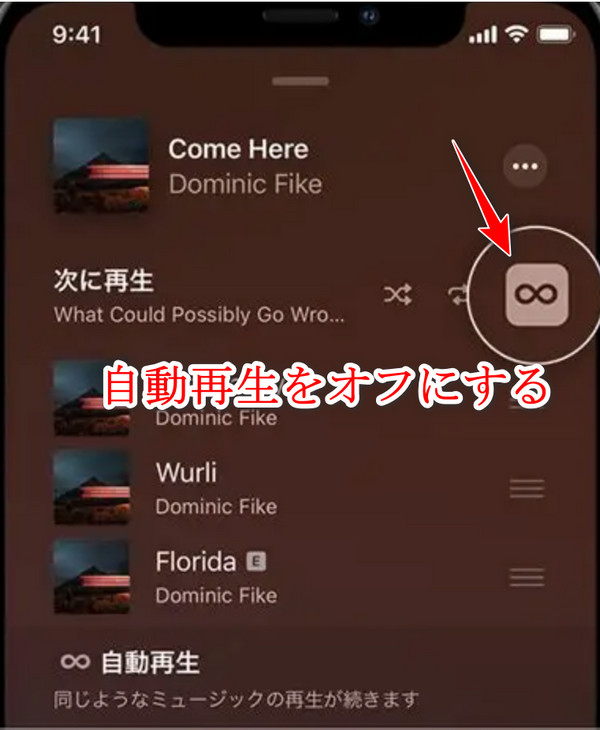
自動再生をオフにしたい場合は、以下の手順をお試しください。
解決策:
- Apple Musicを開き、任意の曲を再生する
- 再生画面右下の「次に再生(≡)」アイコンをタップし、無限マーク(∞)をオフにする
注意事項:
- プレイリスト再生後も音楽が続く場合は、この設定が有効になっている可能性が高い
- iOSアップデート後に再度有効になるケースもある
対策2. Bluetooth接続時の自動再生を停止する
実はApple Musicではなく、Bluetooth接続機器側が再生命令を送っているケースも少なくありません。AirPodsやSony製イヤホンなどでは、本体のボタンを誤って押してしまうと、音楽が自動的に再生されることがあります。
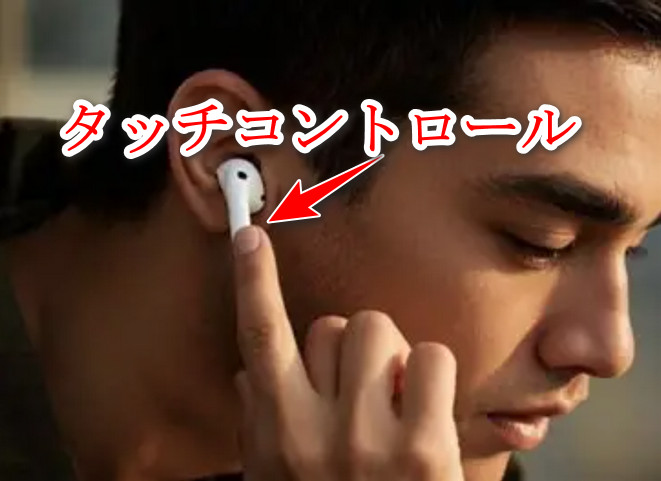
解決策:
- イヤホンやスピーカー側の再生ボタンが誤作動していないか確認する
- 必要に応じてBluetooth接続を一度解除し、再接続する
- AirPodsの場合は「自動耳検出」などの設定を確認する
- メーカー専用アプリがある場合は、自動再生やタッチ操作の設定を見直す
注意事項:
- Apple Music側で設定を変更しても、Bluetooth機器側の自動再生設定が有効なままだと問題が解決しない場合がある
- イヤホンメーカーのアプリも確認したほうがいい
対策3. CarPlay設定を見直す
車に乗るたびにApple Musicが勝手に再生される場合は、CarPlayが原因の可能性があります。CarPlayは接続時に前回使用した音楽アプリを自動起動することがあります。
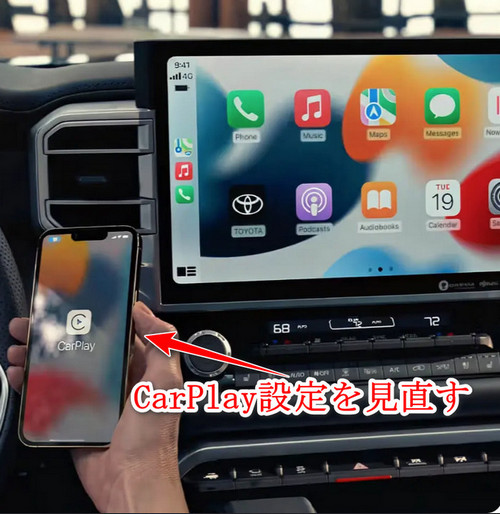
解決策:
- iPhoneで「設定」>「一般」>「CarPlay」を開き、接続中の車を選択します。不要な接続情報がある場合は削除し、車載システム側にも「自動再生」や「前回のメディアを再開」といった設定がないか確認してください。
注意事項:
- 車種によっては車載システム側に自動再生設定があります。まずは車側の設定を確認し、それでも改善しない場合はCarPlayの接続を解除して再登録してみてください。
対策4. Siriの提案をオフにする
Siriはユーザーの利用履歴を学習し、音楽やアプリを提案する機能があります。そのため、通勤時間や運転中、イヤホン接続時などにはApple Musicを提案する場合があります。
また、まれにユーザーの声や周囲の音に反応して、音楽が勝手に再生される場合もあります。
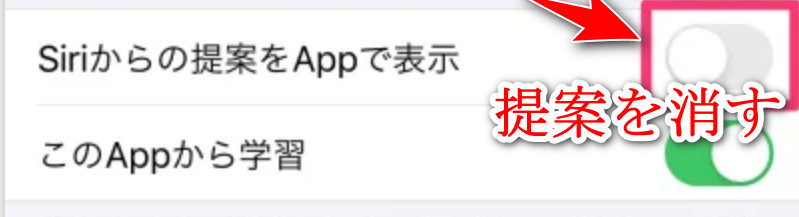
解決策:
- iPhoneの「設定」>「Siri」(または「Apple IntelligenceとSiri」)>「アプリ」>「ミュージック」を開き、Siriの提案関連の項目をオフにします。
注意事項:
ただし、Siri提案を無効にすると、おすすめ再生やSiriショートカットなどの便利機能が使いにくくなる可能性があります。必要に応じて設定しましょう。
対策5. Apple Musicアプリを再インストールする
特に長期間アップデートしていない場合、Apple Musicアプリの不具合によって勝手に再生されるケースもあります。
解決策:
- Apple Musicアプリを削除する
- iPhoneを再起動する
- App Storeから再インストールする
注意事項:
Apple Musicアプリを再インストールする場合、ダウンロード済み楽曲は再ダウンロードが必要になります。Wi-Fi環境で作業するのがおすすめです。
対策6. iOSを最新版へアップデートする
iOSの不具合によってApple Musicが正常に動作しないことがあります。Appleは定期的にiOSバージョンアップでバグ修正を行っています。
解決策:
- iPhoneの設定>一般>ソフトウェアアップデート>iOSを最新版へ更新する
注意事項:
iOSアップデート前には、念のためiPhoneをバックアップしておきましょう。古い機種では動作感が変わる場合もあるため、空き容量や対応状況も確認してから更新すると安心です。
究極対策:Apple Musicの音楽を徹底的にオフライン再生する「解約後も聴ける」
ここまで紹介した方法でほとんどのケースは解決できます。それでもなかなか解決できない、より安定したオフライン再生環境を求めるなら、Apple Music楽曲をMP3として保存して再生する方法もあります。
特に、
- Apple Musicの不具合に振り回されたくない
- 解約後もお気に入りの曲を残したい
- 完全なオフライン環境で再生したい
- Apple Musicを開かなくても音楽を聴きたい
という場合は、「TuneFab Apple Music変換」という音楽ダウンローダーをお勧めします。
TuneFabは、Apple Musicの楽曲をMP3、FLAC、WAVなどの一般的な音声形式に変換して保存できるソフトです。
- Apple Musicアプリを使わずに再生できる:ダウンロードした楽曲は指定のフォルダに保存され、任意の端末やソフトに入れて聴ける
- 解約後も保存した楽曲を聴ける:契約期間にダウンロードした曲は解約後も再生でき、グレーにならない
- 永久オフライン再生が可能:保存した曲は削除されない限り、いつまでも再生できる
- USBメモリやSDカードへ保存できる:お気に入りの楽曲を保存して自分のライブラリーを作って楽しめる
- バックアップとして利用できる:アルバムやプレイリストを保存してしっかりとバックアップ、楽曲の配信終了にも備えられる
- 最大35倍速でプレイリストを一括ダウンロード:快適に音楽を保存して、大量の楽曲も効率よく保存できる
使い方も簡単です。インストールして下記の操作に従って体験してみてください。
ウイルス・マルウェア検査済み
ウイルス・マルウェア検査済み

ステップ1、TuneFab Apple Music 変換を起動して、Apple Musicを選択してログインします。
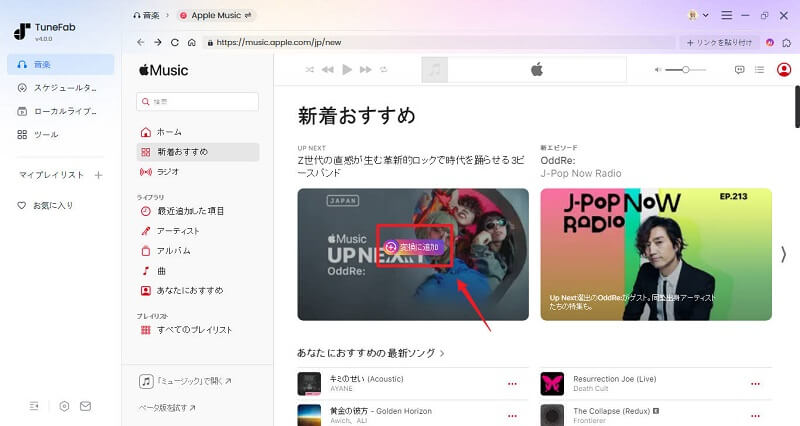
ステップ2、追加ボタンをクリックして、保存したい楽曲を変換リストに追加します。
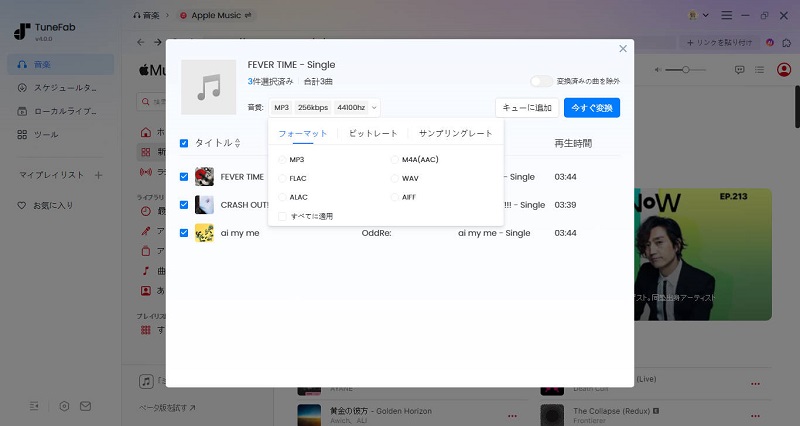
ステップ3、出力形式や音質を設定して、「今すぐ変換」をクリックして曲をダウンロードします。

ステップ4、すると高速変換が開始されます。実際の速度は環境によって異なりますが、3分程度の楽曲であれば10秒前後で変換できました。
この方法に向いている人
- Apple Musicの再生トラブルが多い
- よく車でApple Musicの音楽を聴く
- ネット接続なしで楽曲を再生したい
- 長期的に楽曲を保存したい
「TuneFab Apple Music変換」で楽曲を保存すると、Apple Musicアプリの不具合に影響されず、曲を好きなプレーヤーで自由に再生できます。こうしてApple Musicが勝手に再生されるなどのトラブルをより徹底的に解決できます。ダウンロードした曲は永久にオフライン再生できるから、長期的に楽曲を楽しむには最適です。ぜひ試してみてください。
ウイルス・マルウェア検査済み
ウイルス・マルウェア検査済み
Apple Musicが勝手に再生される場合のFAQ
Apple Musicがロック画面で勝手に再生されるのはなぜ?
Bluetoothイヤホンやスピーカーの誤操作で曲を再生した可能性が高いです。再度再生ボタンを押して再生をやめることができます。
Apple Musicでプレイリストにない曲が勝手に流れるのはなぜ?
自動再生機能がオンになっている可能性があります。「対策1. Apple Musicの自動再生機能をオフにする」を参照して解決できます。
まとめ
Apple Musicが勝手に再生される原因として最も多いのは、自動再生機能やBluetooth接続、CarPlayによる自動再生です。
本記事で紹介した
- 自動再生をオフにする
- Bluetooth設定を確認する
- CarPlayを再設定する
- Siri提案を無効にする
- アプリを再インストールする
- iOSを最新版へ更新する
といった方法はほとんどの場合で解決できます。
また、「TuneFab Apple Music変換」を利用してMP3形式でApple Musicの楽曲を保存し、完全なオフライン再生環境を構築することもできます。これにより、Apple Musicの不具合や契約状況に左右されず、好きな音楽を自由に楽しめます。興味がありましたら、インストールして試してみてください。
ウイルス・マルウェア検査済み
ウイルス・マルウェア検査済み
コメント
0 件のコメント


評価(0)