







スマホで人気の音楽配信サービス「LINE MUSIC」、実はPCでも簡単に使えます。パソコンでLINE MUSICをブラウザ上またはデスクトップアプリ化して利用すれば、パソコンでもお気に入りの曲を再生できます。
この記事では、Windows・Macパソコンでも利用可能なLINE MUSICを利用する方法、さらに制限なしのLINE MUSIC楽曲をPCに保存・ダウンロードするやり方まで詳しく解説します。これによって、ラインミュージックの音楽をPCでオフライン再生することが可能になります。ラインミュージックのスマホアプリだけではなく、PC版も使ってみたい方はぜひ参考にしてください。
LINE MUSICをPCで使う・音楽を再生する方法【Windows・Mac対応】
現時点(2025年11月時点)では、LINE MUSICの専用PCアプリは提供されていません。そのため、Webブラウザでの利用が基本となります。また、Google ChromeやMicrosoft EdgeなどのPWA機能(プログレッシブWebアプリ)を使えば、LINE MUSICを「アプリのように」デスクトップにインストールすることも可能です。
残念ながら、LINE MUSICのオフライン再生機能はスマートフォンアプリ限定です。このブラウザ版は曲のオフライン再生・ダウンロードに対応していません。PCでラインミュージックの楽曲を保存したい方は、専門的な音楽変換・ダウンロードソフト「TuneFab Line Music変換」を活用してください。
以下では、パソコンでLINE MUSICを使うための手順を、初心者でもわかるように解説します。
PCのブラウザでLINE MUSICの曲を再生するやり方
ステップ1、インターネットに接続し、PCのWebブラウザでLINE MUSICの公式サイトにアクセスし、「Web版アプリ」を選び、そして左側の「ログイン」をクリックして、お使いのLINEアカウントでログインしましょう。
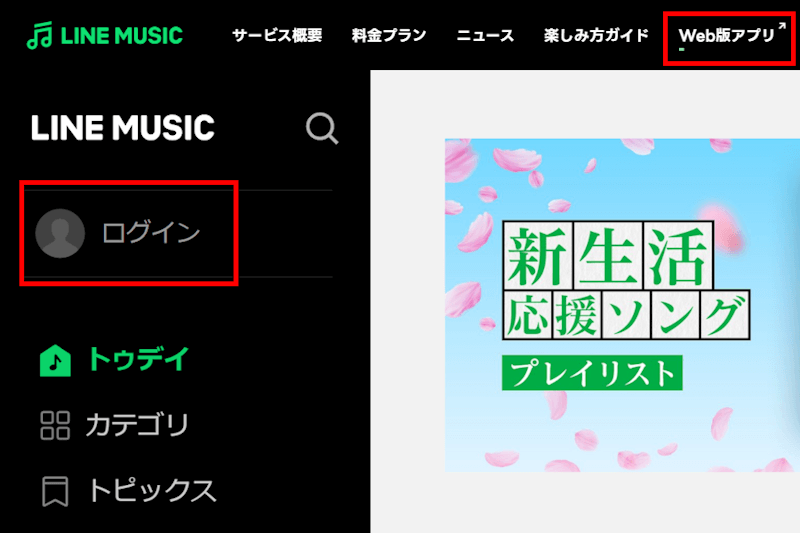
ログイン方法は二つあります。
方法1:スマホのLINEアプリを開き、お使いのアカウントにログインし、そして「QRコードログイン」を選択して、PC画面のQRコードを読み取ります。
方法2:メールアドレスとパスワードを設定しておいた場合、直接入力してログインできます。
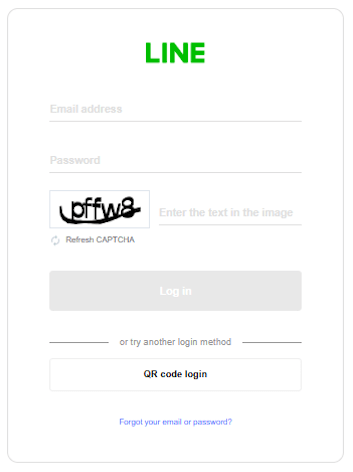
ログインが完了すれば、すぐにLINE MUSICのWeb版が利用可能です。検索バーから曲名・アーティスト検索して、ラインミュージックの音楽プレーヤーで再生してください。プレイリストやアルバムもPCでそのまま再生できます。気に入った曲は「お気に入り」に追加したり、プレイリストを作成・編集できます。
Web版LINE MUSICは無料プランでも利用できるだけでなく、バックグラウンドモードに対応し、他の作業をしながらでも再生が途切れません。作業用BGMとしても非常に便利です。しかし、無料プランの機能が制限されます。
無料版では、楽曲の一部(30秒)しか再生できません。フルで聴くには有料プランへの加入が必要です。
曲のダウンロード保存機能は利用できず、常にインターネット接続が必要です。
広告が表示される/再生中に入る場合があります。
アプリを閉じると再生が止まり、他のアプリ操作中に音楽を流し続けることができません。
自分でプレイリストを作成・保存する機能が一部制限されています。
高音質再生は有料プランのみ対応。無料版では標準音質のみ利用可能です。
歌詞表示機能は一部のみ利用可能で、リアルタイム同期表示は有料ユーザー限定です。
BGMと着信音を設定する場合、月に1回しか変更できません。
ChromeでLINE MUSICを「アプリ化」してPCで使う手順
もう一つの方法として、Chromeブラウザを使ってLINE MUSICのWeb版をアプリ化することができます。事前にChromeでLINE MUSICの公式サイトを開いておいてください。
ステップ1、ブラウザのアドレスバーにLINE MUSICのURLを入力し、公式サイトを開きます。ログインが必要な場合は、あらかじめログインしておくとスムーズです。
ステップ2、画面右上のメニュー(縦に並んだ「︙」)をクリックし、「その他のツール」→「ショートカットを作成…」を選択します。
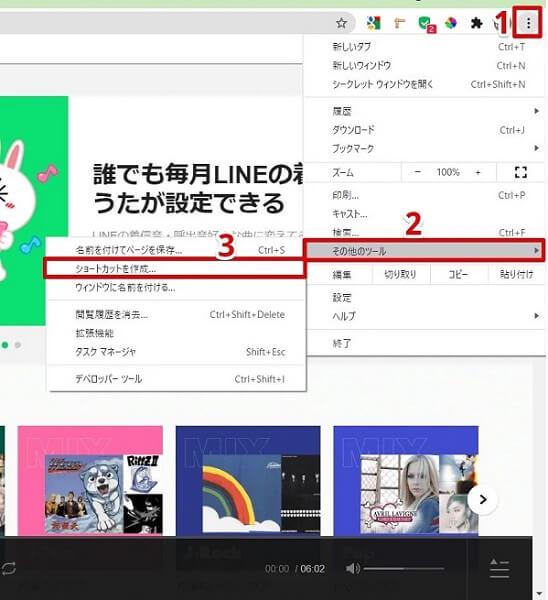
ステップ3、表示されるポップアップで「ウインドウとして開く」にチェックを入れます。(※このチェックを入れると、起動時にタブやアドレスバーが表示されない、独立したアプリ風ウインドウで開くようになります。)
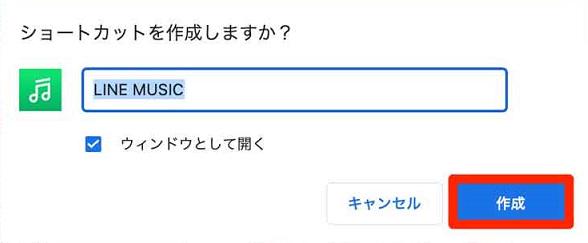
ステップ4、「作成」ボタンをクリックすると、デスクトップにショートカットが作成されます。作成時に「タスクバーにピン留め」や「スタートメニューに追加」といったオプションが表示された場合は、必要に応じて選択してください。
これで設定は完了です。デスクトップやタスクバーのショートカットをクリックするだけで、LINE MUSICをアプリのような独立ウインドウで利用できます。
- 楽曲のダウンロード保存に非対応:音源を端末に保存する機能はなく、ストリーミング再生のみ利用可能。
- 音質設定の自由度が低い:アプリ版では「高音質」「標準」など選べますが、ブラウザ版は音質を手動で変更できない場合がある。
- バックグラウンド再生に制限あり:スマホアプリは他のアプリを操作中でも再生を続けられますが、ブラウザ版ではタブを閉じると再生が止まる。
- 歌詞表示機能が限定的:スマホアプリのようなリアルタイム歌詞表示(同期表示)は非対応、または簡易的な表示のみ。
- ミュージックビデオ(MV)再生が制限される:一部のMVや映像コンテンツはブラウザ版では再生できないことがある。
- SNS連携機能が限定的:LINEや他のSNSに直接シェアする機能が少ない、または動作が不安定な場合がある。
ブラウザ版LINE MUSICは、インストール不要で手軽に使える反面、ダウンロード・オフライン再生などの高度な機能が使えないという点が大きな違いです。この点は無料プランでも同じです。パソコンでラインミュージックの音楽をダウンロードしてオフライン再生したい方は、次から紹介する専用ソフトを利用した方法を参考にしてください。
専用ソフトでLINE MUSIC曲をPCに保存・ダウンロードしてオフライン再生する方法
「TuneFab Line Music変換」は、LINE MUSICにPC版アプリがなく、楽曲をダウンロードできないという制限を補う優れたソフトです。さらに、LINE MUSIC公式アプリよりも使い勝手の面で優れた点が多くあります。
本ソフトを使えば、LINE MUSICの楽曲を簡単にMP3形式に変換し、パソコンに永久保存することができます。変換した曲はスマホやUSBメモリなどに転送することも可能で、いつでもどこでもオフラインで再生できます。
また、このソフトは音楽プレイヤーとしても機能します。ダウンロードした楽曲は、ソフト内で直接再生することができ、保存した曲をすぐにパソコンで楽しむことができます。これにより、音楽の管理と再生が簡単になり、非常に便利です。
音質面でも安心です。最高320kbpsの高音質で保存できるため、ダウンロード後も快適な音楽体験を維持できます。LINE MUSICの無料プランでもいい音質を楽しめます。
さらに、ダウンロード速度は公式アプリの最大35倍に達することもあり、プレイリスト全体をわずか数分で保存することも可能です。今すぐダウンロードして、その便利さをぜひ体感してみてください。
ウイルス・マルウェア検査済み
ウイルス・マルウェア検査済み
「TuneFab Line Music変換」の主な特徴
- LINE MUSIC向けの機能:プレイリストやアルバム、曲単位でも一括ダウンロード可能
- DRM保護解除に対応:これでPCにダウンロードした曲は制限なしで再生・編集できる
- 高速・高音質変換:最大320kbpsと最大35倍速の音楽保存に対応
- 多種類の音楽形式対応:MP3/M4A/WAV/FLAC/AIFFの出力に対応
- サブスクリプションの制約がなし:ダウンロードした曲は解約後でも再生可能
- ID3タグ保持:曲名、アーティストなどの音楽情報が維持されたままダウンロード可能
- 多言語音楽変換ソフト:日本語に対応し、Windows・Macのパソコンで利用できる
LINE MUSICの曲をPCにダウンロード・保存する手順

ステップ1、「TuneFab Line Music変換」をPCにインストール後、起動してストリーミングサービスから「LINE MUSIC」を選びます。
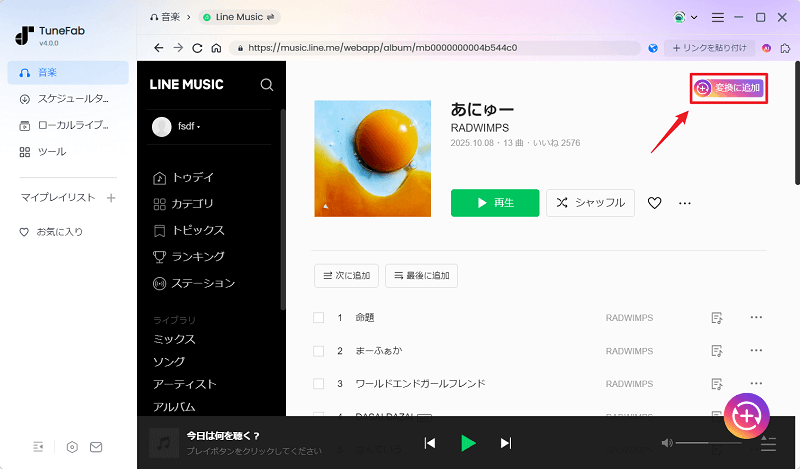
ステップ2、お使いのアカウントでLINE MUSICにログインし、検索機能でダウンロードしたい曲を見つけて、表示された「変換に追加」をクリックして曲をリストに追加してください。
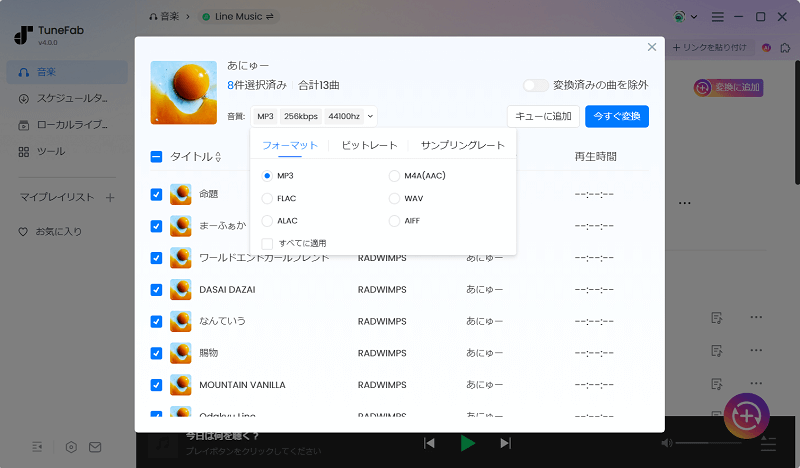
ステップ3、次に、ポップアップで出力設定を調整してください。出力形式は汎用的な「MP3」を推奨します。
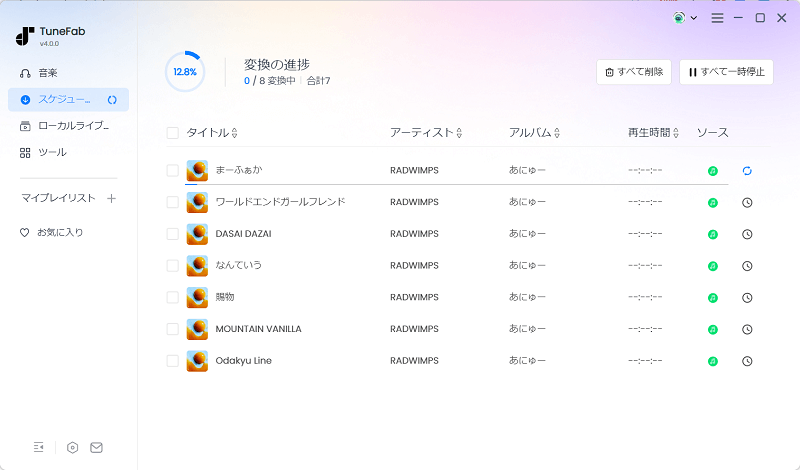
ステップ4、「今すぐ変換」をクリックして、LINE MUSIC曲をパソコンにダウンロードします。進行状況は画面で確認でき、完了後はPCに保存されます。「ローカルライブラリ」を押して確認してください。
これでWi-Fiのない場所でも、制限に縛られずラインミュージック音楽を聴けます。PCでLINE MUSICを利用し、好きな曲をPCに保存してオフライン再生したい方に、「TuneFab Line Music変換」が理想的な選択肢とも言えます。ただし、LINE MUSICコンテンツの著作権を守るため、本ソフトは個人使用に限られています。楽曲の無断転載・共有・販売・アップロード・レンタルなどは禁止されますので、ソフトのダウンロード機能を体験する際には注意してください。
ウイルス・マルウェア検査済み
ウイルス・マルウェア検査済み
ヒント:「TuneFab Line Music変換」とブラウザ版LINE MUSICの比較表
| 比較項目 | TuneFab Line Music変換 | ブラウザ版LINE MUSIC |
| 利用目的 | 楽曲の保存・変換・バックアップ | ストリーミング再生 |
| 再生方式 | ダウンロード後のオフライン再生 | インターネット接続が必要 |
| 対応フォーマット | MP3、M4A、WAV、FLAC、AIFF、ALACなど | ストリーミング形式のみ |
| 音質 | 最大320kbpsで高音質保存可能 | 通信環境により変動(選択不可) |
| オフライン再生 | 保存後いつでも再生可能) | ✕ |
| ダウンロード保存 | PCへ直接保存可能 | ✕ |
| プレイリスト変換 | 一括変換対応 | ✕ |
| タグ情報(曲名・アーティスト) | 自動で取得・保持 | 再生中に表示のみ |
LINE MUSICをPCで使うメリット
PC(Windows・Mac)でもLINE MUSICを使うことで、ラインミュージックの曲を楽しむ方がさらに広がるのでしょう。
- 大画面で操作しやすい:PCの大きな画面では、スムーズにラインミュージックの機能を利用できます。
- 作業中のBGMに最適:バックグラウンドで曲を再生できるし、マウス操作で直感的に使えるため、作業効率も上がります。
- 高音質で楽しめる:PC用のスピーカーや外部オーディオ機器と接続すれば、スマホよりも高音質な音楽再生が可能です。
- ブラウザで簡単にアクセス可能:ブラウザ版LINE MUSICは専用アプリをインストールしなくてもログインだけで使えます。
【FAQ】LINE MUSICをPCで使う際に関するよくある質問
Web版アプリがどのブラウザで使える?
以下の主要ブラウザに対応しています。ブラウザによって、一部の機能に制限があるかもしれません。LINE MUSICの音楽をオフライン再生するのが未対応であるのは共通点です。
- Google Chrome
- Microsoft Edge
- Safari(Mac)
- Firefox
不具合を防止するために、なるべくブラウザを最新バージョンにアップデートしてから、使ってみてください。
LINE MUSICの曲をPCに保存・ダウンロードするには?
LINE MUSICには公式のPCダウンロード機能がありませんが、「TuneFab Line Music変換」などの専用音楽変換ソフトを使えば、再生中の音声を高音質のMP3などに変換して保存できます。また、録音ソフトを利用してブラウザで再生中の音をリアルタイムで録音する方法もあります。
スマホとPCで同じアカウントを使えますか?スマホと同時に再生できますか?
スマホで使っているLINE MUSICアカウントはPCでもログインできます。お気に入り曲やプレイリストはそのまま同期され、共有できます。ただし、1つのLINEアカウントで複数のデバイスから同時に再生できず、どちらか一方の再生が自動的に停止されます。
LINE MUSICから曲がダウンロードできない場合の対処法は?
- LINE MUSICアプリの「設定」→「プラン情報」から、現在の契約状況を確認する
- 安定したWi-Fi環境で再試行するか、一度通信を切り替えて再接続してみる
- 不要なファイルやアプリを削除して、端末のストレージに十分な空き容量を確保する
- App StoreまたはGoogle Playで最新バージョンにアップデートしてから再試行する
- 同じアルバムやアーティストの別曲でダウンロードできるか確認してみる
- アプリを一度終了し、再起動するまたはキャッシュの削除やスマホの再起動を試す
LINE MUSICアプリで曲がダウンロードできない場合の対策は以上です。もし、「TuneFab Line Music変換」を使って曲がダウンロードできなければ、公式サイトから技術サポートチームにお問い合わせください。
LINE MUSICをPCで再生できない場合の対処法は?
- まずはほかの対応ブラウザを使用してみる
- ブラウザの古いキャッシュとCookieを削除する
- ブラウザの再起動・LINE MUSICの再ログインを試す
- PCの音量ミキサーでブラウザの音量を確認する
- より安定したインターネット環境を利用する
- LINE MUSIC側のサーバー障害をチェックする
すべての方法を試しても解決しない場合は、LINE MUSICの公式サポートに問い合わせてください。
また、「TuneFab Line Music変換」を活用すれば、LINE MUSICの楽曲をパソコンにダウンロードできるようになり、再生に関する悩みもまとめて解決できます。
まとめ
LINE MUSICは、スマートフォンだけでなくPCでも手軽に利用できる音楽ストリーミングサービスです。大画面での操作や高音質再生、バックグラウンドでの音楽再生など、PCならではの利点を活かして、より快適に音楽を楽しめます。PC版は現在専用アプリがないものの、LINE MUSICをより便利に活用したいと考えているユーザーはおすすめの「TuneFab Line Music変換」を通じて、内蔵ブラウザで好きなラインミュージックを探し、そしてダウンロード設定を調整し、PCに保存してはどうでしょうか。
ウイルス・マルウェア検査済み
ウイルス・マルウェア検査済み
コメント
0 件のコメント


評価(0)