






この記事では、iOS・Androidのラインミュージックアプリで楽曲をダウンロードする方法や、実際に使う際の注意点について詳しく解説します。パソコンでもLINE MUSICの音楽をオフラインで聴きたい方に向けて、ラインミュージックをPCに保存する裏技も特別紹介します。加えて、曲がダウンロードできない時の対処法や保存先など、LINE音源ダウンロードに関するよくある質問もまとめて説明するので、ぜひ下記のチュートリアルを見逃さないでください。
公式アプリに搭載したオフライン再生機能は便利ですが、ダウンロードした曲には再生期限、デバイスなどの制限が付きます。思うようにLINE MUSICの音源を使用したければ、「TuneFab Line Music変換」の活用は不可欠!
✅LINE MUSICの無料プランを利用しても曲をダウンロード可能
✅音源を高音質のMP3ファイルに変換してローカルに保存し、期限なしで再生できる
✅公式の音楽転送、編集制限が解除され、ショート動画や着うたの制作は簡単になる
LINE MUSICで音楽をダウンロードする方法「スマホ向け、有料会員限定」
まず紹介するのは、LINE MUSICアプリの公式ダウンロード機能を利用した曲保存方法です。この方法を利用する大前提は、LINE MUSIC有料プレミアムへ登録したことです。また、このオフライン再生機能はスマホアプリ版のラインミュージックのみ対応し、ブラウザ版からはアクセスできないことも注意しなければなりません。
具体的な音楽ダウンロード手順は以下となります。
ステップ1、LINE MUSICアプリでお使いのLINEアカウントでログインしたら、料金を払ってプレミアムプランに購入・登録します。
ステップ2、ダウンロードしたい音楽コンテンツを探しましょう。
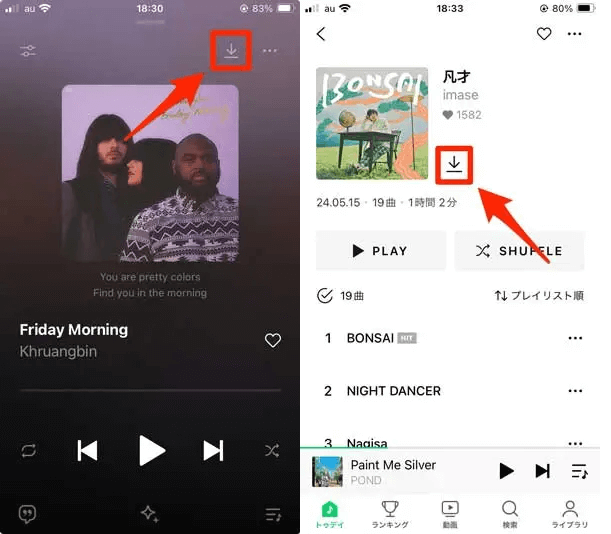
ステップ3、曲名の右にある「...」をタップして「曲を保存」をタップすると、曲が個別にダウンロードされます。或いは曲再生画面やアルバム・プレイリスト画面の「↓」をタップすることで、曲・アルバム・プレイリスト単位で音楽データを保存します。
LINE MUSICの「ライブラリ」の右上の歯車アイコンをタップして、設定画面に入ると、ダウンロード音質、Wi-Fi接続時だけ保存、「いいね」の自動保存など、ラインミュージックのダウンロード機能に関するオプションを調整できます。
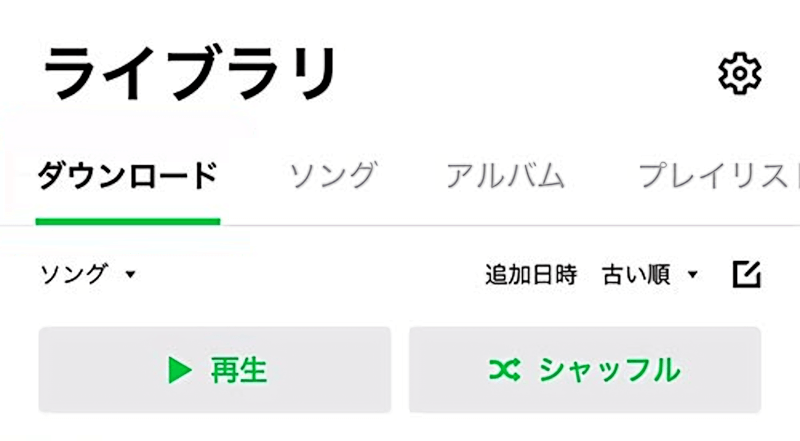
ステップ4、ダウンロードした曲は「ライブラリ」の「ダウンロード」に表示され、機内モードや圏外でもオフライン再生できます。ダウンロード済みのシングル・アルバム・プレイリストの詳細画面にある「↓」マークも「✔️」マークに変化します。
保存可能な楽曲数といえば、シングルは500曲、アルバムは100枚、プレイリストは100個という制限があります。また、端末のストレージ容量や利用状況に応じて、実際の曲数はそれより少ないこともあります。そのため、引き続き順調に保存したい場合は、「...」>「オフライン再生から削除」で定期的にデバイスの不要な楽曲を削除してください。
LINE MUSICで音楽をダウンロードする際の注意点とヒント
上記の使用方法を参考にすれば、通信環境が悪くてもオフライン再生機能でラインミュージックのダウンロードした曲を聴けますが、いくつかの制限もあります。
| 無料プランに非対応 | 楽曲をダウンロードするにはLINE MUSIC有料プランへの加入が必要。プレミアム解約後ダウンロード済みの曲は再生不可。 |
| MP3に変換できない | ダウンロードした曲はLINE MUSICアプリ内専用。MP3として保存・共有はできない。 |
| 保存先は変更不可 | 保存した楽曲はSDカードなどへ移行できなく、スマホのストレージ容量を圧迫。 |
| 再ダウンロード必要 | 機種変更やLINEアカウントの再ログイン、アプリの再インストール後は、楽曲の再ダウンロードが必要。一括復元も不可。 |
| オフライン再生期限 | ダウンロードしたLINE MUSIC曲は一週間ぐらいの視聴期限がつき、長期間オフラインだと再生不可になる。 |
つまり、ラインミュージックのオフライン再生機能は曲を直接ダウンロードして保存するわけではなく、制限も考えるより多いです。より自由なダウンロード方法を求めるなら、下記のチュートリアルに従い、便利な👇「TuneFab Line Music変換」👇を活用することをお勧めします。
ラインミュージックをPCにダウンロード裏技:TuneFab Line Music変換「無料ユーザー向け」
2025年11月現在、LINE MUSIC公式のダウンロード機能はスマホアプリ限定です。PC版やブラウザ版ではオフライン再生機能を利用できません。でも、安全かつ便利な代替ツール「TuneFab Line Music変換」を利用すれば簡単にLINE MUSICの曲をPCにダウンロードできます。
LINE MUSICアプリの「一時的なダウンロード」機能とは異なり、これは楽曲を永久に保存できる強力なソフトです。音源はFLACやMP3などの汎用フォーマットに変換されるので、全ての再生期限が解除され、自由編集・他のデバイスへの共有が可能になります。さらに、LINE MUSICの音質はそのまま維持されます。これにより、保存した音楽はショート動画のBGMやスマホの着うたとしても活用でき、音楽の楽しみ方がさらに広がります。
「TuneFab Line Music変換」の主な特徴
- 全種類の曲に対応:ラインミュージックのプレイリスト、アルバム、曲を一括で変換可能
- 多様な出力形式:MP3やFLACなど様々な音声フォーマットに対応し、デバイスを問わずに順調に保管と再生
- 使用制限なし:LINE MUSIC公式の再生期限、最大保存曲数などの制限はなし、思う存分に音源保存を行える
- 高音質のまま変換:出力音質を自由にカスタマイズ、最大320kbpsをサポート
- 継続サブスク不要:LINE MUSIC解約後、変換済みの音源はいつでもオフライン再生でき、コスパ最高
- ID3タグ自動保持:曲のタイトル、アーティスト名、アルバムなどの情報を自動で保持し、整理も簡単
- 音楽プレイヤー機能新登場:ダウンロードした曲がすぐオフライン再生、音楽体験がもっと自由に
「TuneFab Line Music変換」の操作手順

ステップ1、TuneFabをダウンロード&インストールし、起動します。ストリーミングプラットフォーム選択画面でラインミュージックを選んで、お使いのアカウントでログインします。
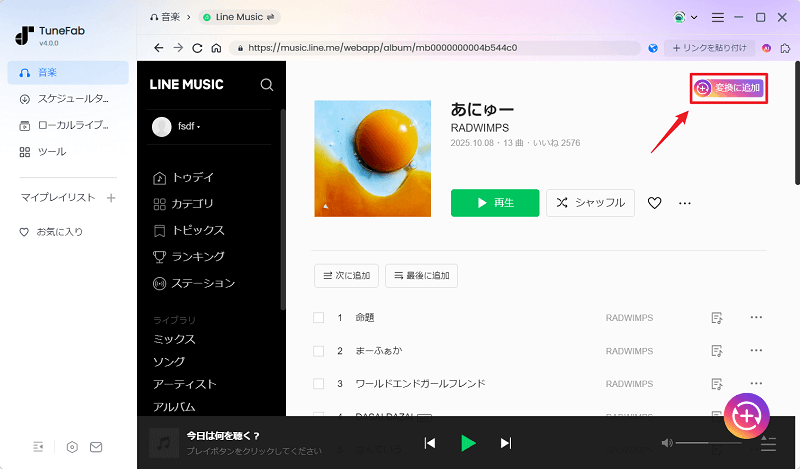
ステップ2、変換したい曲やプレイリストを探して、「変換に追加」を押して、曲を変換リストに追加しましょう。
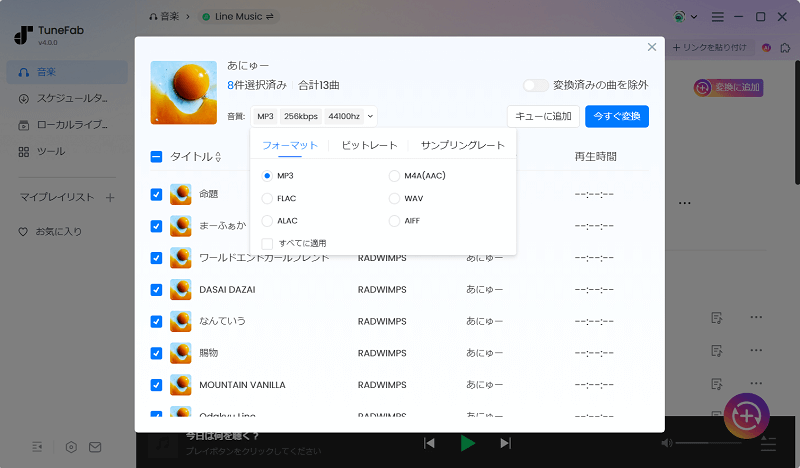
ステップ3、設定画面で出力フォーマットやオーディオ品質を設定します。最後に「今すぐ変換」ボタンをクリックすると、指定した楽曲の変換作業が始まります。進捗状況はリアルタイムで表示されます。完了したら、「ローカルライブラリ」で変換済みのラインミュージック楽曲を確認できます。
これで通信制限を気にせず、通勤・通学中にラインミュージックをオフラインで音楽を楽しめます。お気に入りの曲をどんどん保存して、ラインミュージックから解約した後でも、自由に再生できます。「TuneFab Line Music変換」は無料お試し版も提供していますので、今すぐ体験して、個人利用範囲でLINE MUSICの音楽をMP3プレイヤーやカーステレオに移行して再生してみましょう!
ダウンロードしたLINE MUSIC音楽をLINEの着うたにする方法
LINE MUSICで気に入った曲を着うたにしたいとき、公式の方法と自分で保存した音源を使う方法の2通りがあります。以下でそれぞれの条件と手順を説明します。
LINE MUSICプレミアムに加入して着うたを設定「有料」
LINE MUSICプレミアムプラン、またはLYPプレミアムに加入すると、ラインミュージックアプリ内で手軽に着うたを指定できます。この方法は便利ですが、プレミアムを解約すると利用できなくなる点には注意すべきです。無料で永久に使いたい方は、次の音源導入と設定方法を確認してください。
iPhoneやAndroidスマホのLINE MUSICアプリで着うたの設定手順は以下の通りです。
ステップ1、LINE MUSICアプリを起動し、プレミアム会員としてログインします。
ステップ2、着うたにしたい楽曲を検索して再生画面を開きます。
ステップ3、画面内の「…」をタップし、「着うたに設定」を選択して、「着信音に設定」/「呼出音に設定」を指定します。
ステップ4、ポップアップで「はい」をタップし、着うたに設定する範囲(開始/終了位置)を好みの箇所と指定して保存します。
これで、LINE着うたの設定は完了です。
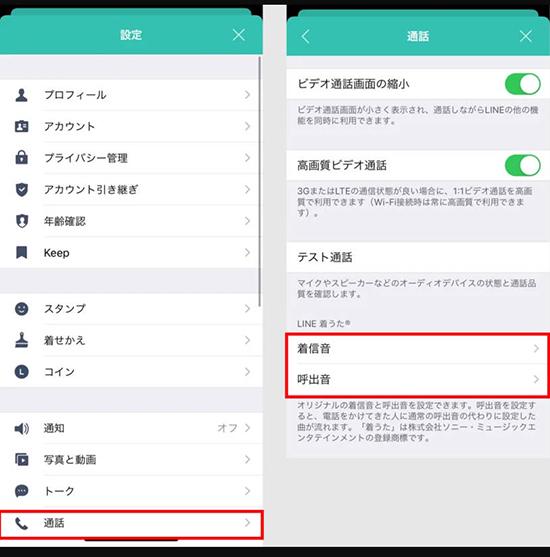
保存した音源を導入して着うたを設定「無料&永久」
LINE MUSICは新規登録ユーザーに、プレミアム機能を体験できる3ヶ月無料利用期間を提供します。これと紹介したソフト「TuneFab Line Music変換」と併用すれば、無料体験期間終了後でも、そのLINE MUSIC音源を永久に着うたとして使えます。
まずはここでTuneFabを入手して、MP3/M4A形式で好きなラインミュージック曲をパソコンに保存しておきましょう。後は次の手順に従って、LINEの着うたを設定します。
Androidでの設定方法
ステップ1、USBやクラウドサービスで保存した音源をスマホの任意フォルダへ転送します。
ステップ2、LINEアプリを開き、「設定」→「通話」→「着信音」を選択します。
ステップ3、「端末内の音楽を選択」をタップし、先ほど保存したファイルを選択します。
ステップ4、必要ならLINE側で再生区間をトリミングして設定を保存します。
iPhoneでの設定方法
Androidスマホと異なり、iPhoneでは端末内に保存したLINE MUSIC音源をLINEの着うたとして直接指定することはできません。でも、一部のバージョンのLINEは、通話の着信音はiPhone本体で設定した着信音をそのまま使用する仕組みになっています。つまり、欲しい曲をiPhoneの着信音として設定したら、LINE通話の着信時にも自動的に使われます。
ステップ1、TuneFabで出力したM4A形式のLINE MUSIC曲をiPhoneへ移ります。
ステップ2、iPhoneで設定アプリを開き、「サウンドと触覚」 →「着信音」をタップして、追加した着信音を選択します。
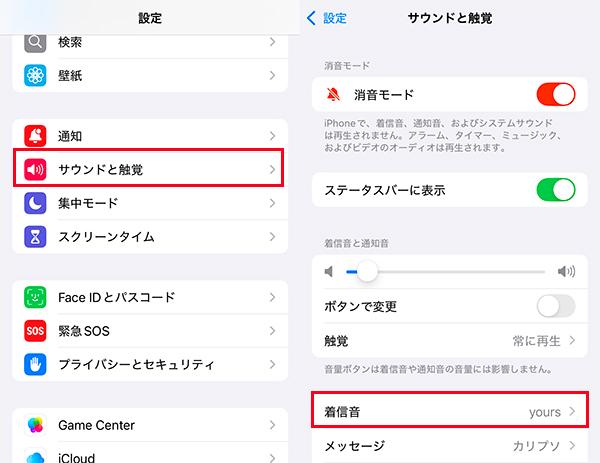
ステップ3、LINEアプリで設定に移動し、通話 → 着信音から先ほどの着信音を選択します。
「FAQ」LINE MUSICのダウンロードに関するよくある質問
ラインミュージックからダウンロードした曲はどこに保存されますか?
ダウンロードした楽曲は、スマホのLINE MUSICアプリ内専用ストレージに保存されます。公式の制限により、端末の「ミュージック」アプリやファイル管理アプリからはアクセスできないし、外部へ取り出すことができません。Androidの場合にもLINE MUSIC楽曲の保存先をSDカードに設定することができません。
ラインミュージックからダウンロードした曲が突然消えたのはなぜ?
以下のような場合、ダウンロードした楽曲が消えることがあります:
- アプリの再インストールやアップデート
- アカウントのログアウト・変更
- プレミアムプランの解約
- スマホのストレージ設定変更
その場合、再ダウンロードが必要になります。
ラインミュージックで曲をダウンロードできない原因と対処法は?
主な原因は「有料プラン未加入」や「通信・端末・アプリの不具合」です。まず、LINEプレミアムのサブスクリプションが有効か確認しましょう。次に、通信環境や端末・アプリの状態をそれぞれチェックして修正しましょう。
- 通信環境:Wi-Fiやモバイルデータの接続が不安定な場合は曲ダウンロードが失敗しやすいため、安定したネット環境で再試行。
- アプリバージョン:古いバージョンでは不具合が起きることがあります。LINE MUSICを最新にアップデート。
- 楽曲制限:一部の曲はレコード会社やアーティストの契約によりダウンロード不可になっている。「↓」マークが出ない場合が該当。
- 端末容量:空き容量不足なら、曲ダウンロード失敗。不要なアプリやファイルを削除して再試行。
- 一時的な不具合:アプリやサーバーに問題が起こるかもしれない。アプリの再起動・再インストールで改善可能。
もしそれでも解決しない場合は、LINE MUSICのヘルプセンターからサポートに問い合わせましょう。何か特定のエラーメッセージや状況があれば、それに応じた対処法も案内するはずなので、お気軽にお知らせください。
まとめ
音楽聴き放題サービス「LINE MUSIC」の音楽ダウンロード機能を使えば、お気に入りの曲をスマホに保存して、オフラインでも快適に再生できます。通勤・通学中や通信料を節約したいときに最適です。さらに、好きの音源をLINEの着うたにするのも可能で、友人との通話がより楽しくなります。ぜひ上記の説明を参考にして、LINE MUSICをもっと便利に使いこなしましょう!
ただし、LINE MUSICのプレミアムプラン料金を支払えば手軽に曲ダウンロード可能ですが、長期保存には制限があります。もし音楽ライブラリをより自由に管理したい場合、おすすめの「TuneFab Line Music変換」は使ってみる価値があります。強力な音楽変換・ダウンロード機能を利用すれば、制限なしでラインミュージックの音楽を楽しめます。今すぐ無料体験版で機能を確認して、ライセンスの購入で制限なしの利用も検討してみてください!
コメント
0 件のコメント


評価(0)