






お気に入りのCD音源をスマホやPCで手軽に聴くために、MP3へ変換して保存したい方は多いでしょう。しかし、実際にCDを取り込もうとすると、「どの方法を選べばいいかわからない」「取り込み設定が難しい」「エラーでCDを読み込めない」といった問題に直面することも少なくありません。
そこで本記事では、CD音源をMP3へ変換できる代表的な3つの方法を実際に試し、それぞれの使いやすさや変換速度、音質などを比較レビューします。さらに、CD取り込み時によくあるトラブルや解決方法についても紹介します。
初めてCDをMP3化する方でも、自分に合った方法を選んでスムーズに取り込めるよう、実際の使用感をもとにわかりやすく解説します。
「比較表」CDをMP3に変換する方法を実際に比較してみた
CD音源をMP3へ変換する方法はいくつかありますが、使うソフトによって変換速度や音質、操作性には違いがあります。そこで今回は、定番の3つの方法を実際に試し、その使用感をもとに比較表を作成しました。
| Windows Media Player | iTunes | VLC Media Player | |
| 変換・取り込み速度 | 標準的 | やや遅め | PC環境によって差がある |
| 音質の安定性 | 標準的 | 安定して高音質 | 設定によって変わる |
| エラーの発生しやすさ | やや発生しやすい | 比較的少ない | やや発生しやすい |
| 操作のわかりやすさ | シンプルで使いやすい | Apple製品ユーザー向け | 設定項目が多くやや複雑 |
| スマホ・音楽プレーヤーへの転送 | 幅広い機器に対応 | iPhoneとの連携がスムーズ | 手動管理向けで自由度が高い |
| おすすめのユーザー | 初心者 | 音質を重視する人 | 細かく設定したい人 |
実際に試してみた印象としては、「できるだけ簡単にCDをMP3へ変換したい」ならWindowsの標準機能がもっとも手軽でした。
一方で、音質やライブラリ管理を重視するならiTunesが安定しており、Appleデバイスとの相性も良好です。
VLC Media Playerは自由度が高い反面、設定項目が多いため、初心者には扱いづらく感じる場面もあります。
また、どの方法でも「CDを認識しない」「曲名が取得できない」「変換途中で止まる」といった問題が発生する可能性があります。次では、それぞれの具体的な使い方だけでなく、実際の検証中に発生したトラブルや解決方法についても詳しく紹介していきます。
- Windows 11 / macOS
- 外付けDVDドライブ
- 市販音楽CD
- MP3形式で統一して検証
方法一:Windows Media PlayerでCDから音楽をMP3に変換
Windows Media PlayerはWindows10と11に標準搭載されているメディアプレイヤーです。追加ソフトをインストールせずにCDをMP3へ変換できます。(Windows 11では「Windows Media Player Legacy」という名称になります。)
実際に試してみたところ、操作はかなりシンプルで、通常の音楽CDなら数分程度で変換できました。特にWindowsユーザーなら直感的に使いやすく、AndroidやMP3プレイヤーへ転送しやすい点も便利でした。一方で、Windows 11ではCD取り込み機能の場所が分かりにくい場合があり、曲名情報が取得できないケースもありました。
Windows Media PlayerでCDをMP3変換する手順
ステップ1、パソコンからWindows Media Playerを起動して、CDをパソコンのドライブに入れた後、メニューセクションでは「CDの取り込み」と「取り込みの設定」2つのオプションが自動的に表示されます。
ステップ2、「取り込みの設定」>「形式」>「MP3」を選択してから、「音質」で取り込んだ音楽ファイルの音質を選んでください。その後、「取り込みの設定」>「その他のオプション」をクリックして、リッピングされた音楽の保存先を設定します。
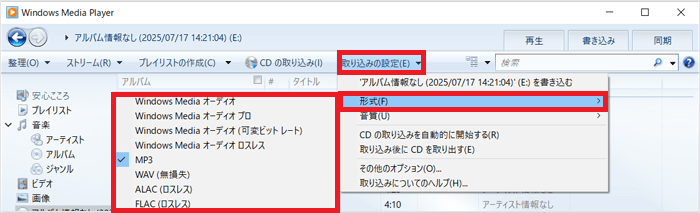
ステップ3、設定を完了したら、「CDの取り込み」をクリックすると、CDからMP3への変換が開始されます。
Windows標準搭載で追加インストール不要
操作がシンプルで初心者でも使いやすい
曲名編集や詳細な音質調整など、カスタマイズ機能はやや限定的
大量のCDを取り込む場合は、変換に時間がかかりやすい
Windows Media Playerを使用時によくある問題と対処法
1、Windows 11で「CDの取り込み」が見つからない
Windows 11では、CDを入れても「CDの取り込み」ボタンが表示されない場合があります。これは、新しい「Media Player」アプリでは従来のCDリッピング機能がサポートされていないためです。
対処法:「スタート」検索欄で「Windows Media Player Legacy」と入力し、従来版のWindows Media Playerを起動してください。
2、曲名やジャケット画像が取得できない
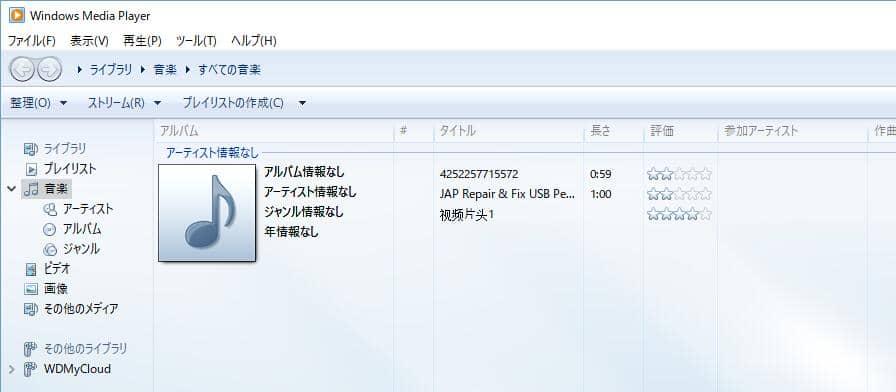
古いJ-POPのCDや同人CDなどでは、「Unknown Album」「Track01」と表示され、曲名やジャケット情報を取得できない場合があります。
対処法:曲名やアルバム情報を手動で編集することで対応できます。また、ID3タグ編集機能を備えた専用ソフトを使えば、楽曲情報を整理しながら管理しやすくなります。
CDの曲名やアーティスト名などの楽曲情報を取得できない場合でも、「TuneFab All-in-One 音楽変換」を使えば、楽曲情報(ID3タグ)を保持したままMP3ファイルとして保存できます。
- Apple Music・Spotify・Amazon Musicなど複数サービスに対応
- MP3・FLACなど汎用形式で保存可能
- ID3タグ情報付きで音楽を保存できる
- シンプルな操作、初心者でも手軽に使える
方法二:iTunesによってCDから音楽をMP3に変換
iTunesはAppleのメディア管理ソフトとして、音楽や動画の再生、iOSデバイスとのデータ同期など、Macユーザーにとって欠かせないツールですが、CDをMP3へ変換するリッピング機能も搭載されています。特にApple製品との相性がよく、iPhoneへ音楽を転送したい人には使いやすい方法です。
実際に試してみると、音質は比較的安定しており、アルバム管理もしやすい印象でした。一方で、Windows環境では動作が重く感じる場面もあり、環境によってはCDを認識しないケースもあります。
iTunesでCDの音源をMP3に変換する手順
ステップ1、まず、iTunesを起動して、上部メニューの「編集」>「環境設定」>「一般」>「読み込み設定」を開きます。「読み込み方法」から「MP3エンコーダ」を選択し、「OK」で音質を指定してください。
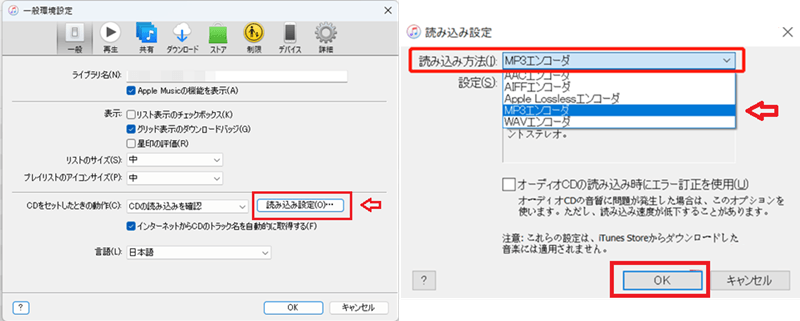
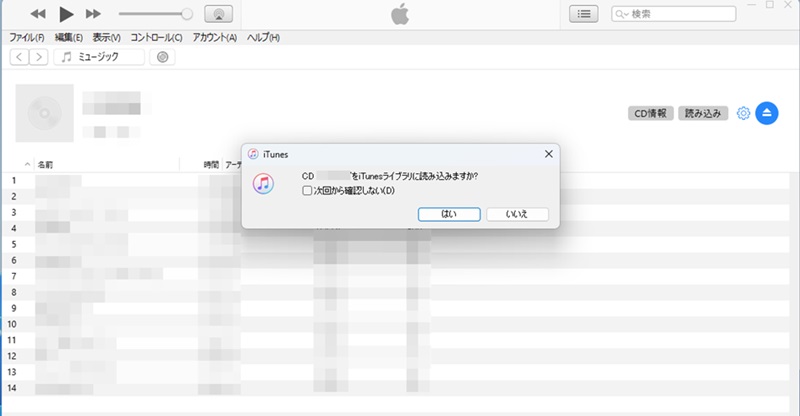
ステップ2、設定が完了したら、CDをパソコンに入れます。「“○○”CDをiTunesライブラリに読み込みますか?」というポップアップが表示されたら「はい」をクリックすると、CDの音楽がMP3形式でインポートされます。
iPhone・iPadとの連携がしやすい
音質が比較的安定している
iTunesのバージョンやパソコンの性能によっては変換に時間がかかる場合がある
FLACなど一部高音質形式には非対応
自動取得される曲の情報が不正確の場合がある
Windowsでは別途インストールが必要
iTunesを使用時によくある問題と対処法
1、CDを入れても認識されない
CDを挿入しても、iTunesにCDアイコンが表示されない場合があります。最近はApple Musicアプリの登場により、Windows版iTunesとの機能構成が変わったことで発生しやすくなっています。
対処法:Apple Musicアプリをインストールしている場合は、一度アンインストールしてから旧版iTunesを再起動してみてください。
2、iTunesの動作が重い・フリーズする
古いパソコンやメモリ不足の環境では、CD変換中にiTunesの動作が重くなったり、途中で停止したりする場合があります。
対処法:不要なソフトやブラウザを終了し、バックグラウンド動作を減らしてください。
方法三:VLC Media PlayerでCDから音楽をMP3に変換
VLC Media Playerはメディアプレイヤーとして有名ですが、実はCDリッピング機能も持っています。この機能は、追加プログラムをインストールすることなく、手軽にCDの音楽をMP3に変換できます。完全無料で利用でき、Windows・Macの両方に対応しているため、追加コストをかけずにCD変換したい人に向いています。
実際に操作してみると、変換自体は問題なく行えましたが、設定項目が多く、初めて使う場合は少し分かりづらい印象でした。特に、変換設定や保存先指定が複雑で、簡単にMP3化したい方には不向きです。
VLC Media PlayerでCDから音楽をMP3に変換する手順
ステップ1、まず、VLC をインストールします。次に、CDをPC の CDドライブに挿入して、VLC Media Player を開きます。
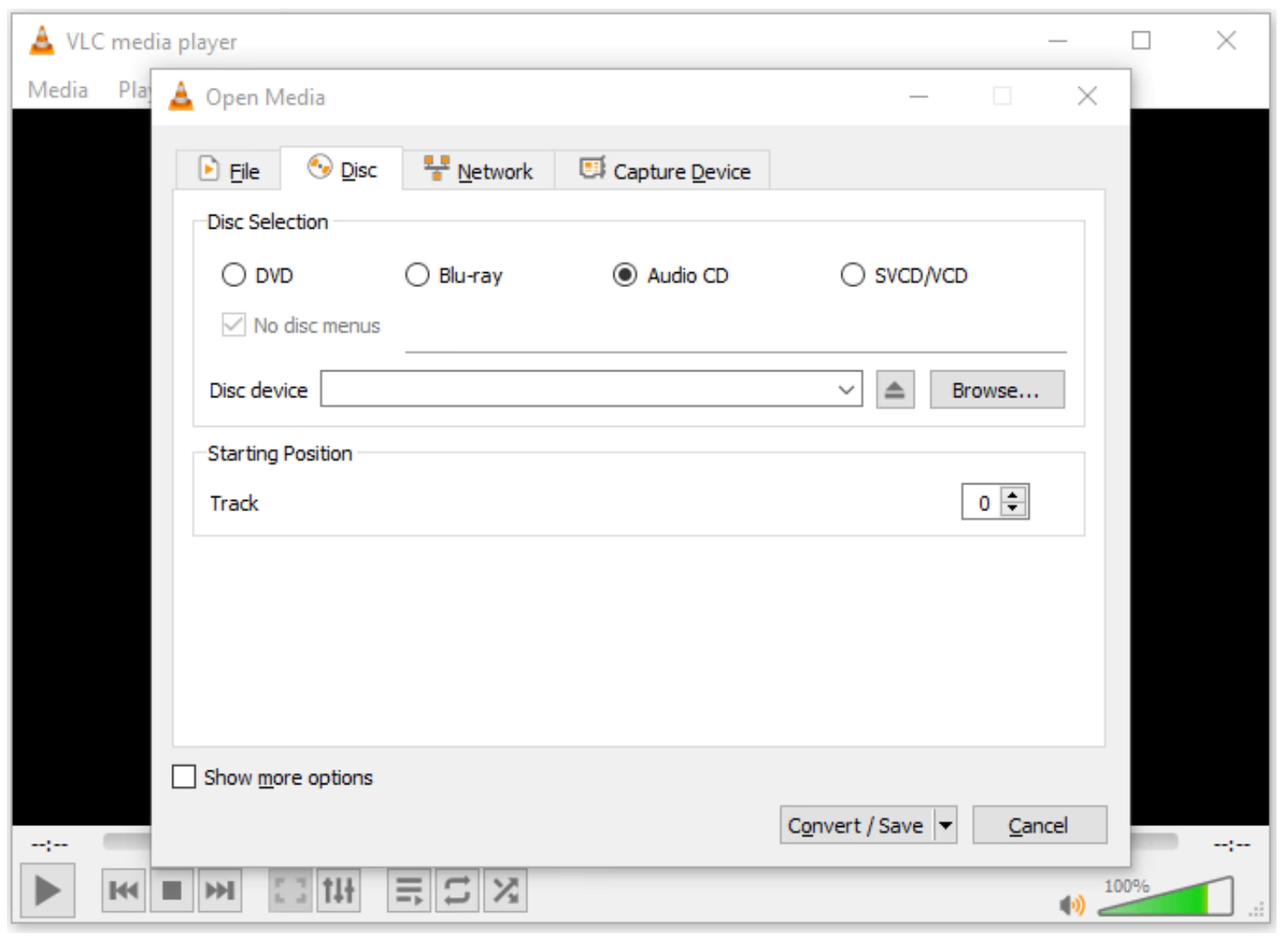
ステップ2、メニューから「メディア」>「変換/保存」をクリックして、「ディスク」タブで、ソースとして「オーディオ CD」を選択します。リッピングしたいCDがあるドライブを選びます。
ステップ3、「変換/保存」ボタンをクリックして、次のウィンドウでプロファイルのドロップダウンから「オーディオ - MP3」を選択します。MP3 ファイルの保存先フォルダを選び、保存先を指定した後、「開始」ボタンを押すと、変換が始まります。
完全無料で利用できる
Windows、macOS、Linuxなどに対応
設定項目が多く初心者には分かりにくい
曲名やジャケット情報を自動取得できない
操作ミスで変換に失敗しやすい
CDからMP3への取り込みがうまくいかない場合は、「TuneFab All-in-One 音楽変換」を使って、音楽配信サービスから同じ楽曲をMP3形式で保存することもできます。
- Apple Music、Amazon Music、Spotifyなどに対応
- MP3・FLACなど汎用形式へ簡単に変換可能
- 楽曲のID3タグ情報を自動保持して管理しやすい
- 実際に試してみても操作がシンプルで迷いにくかった
CDの音源をMP3に変換する時によくある質問
パソコンなしでCDをMP3に変換できる?
基本的にはパソコンがないと難しいです。
CDは物理的なディスクなので、音楽を取り込んでMP3などのデジタル形式に変換するには、CDドライブを搭載したパソコンや専用機器が必要です。スマホやタブレットだけでは直接CDの音楽を読み取って変換することはできません。
近年では、CDと同じアルバムや楽曲を音楽配信サービスで購入できるケースも増えています。この場合、パソコンを使わなくてもスマホやタブレットに楽曲を保存して再生できます。
ただし、購入した楽曲はAAC、ALAC、FLACなどの形式で保存されることが多いため、MP3対応の機器で再生したい場合はMP3形式への変換が必要になることがあります。
CDをMP3に変換するのは違法ですか?
個人で楽しむ目的で、購入したCDをMP3へ変換する行為自体は、基本的に私的利用の範囲として認められています。パソコンへの取り込みや、スマホ・MP3プレイヤーへ転送して聴くことも一般的には問題ありません。
ただし、以下のような使い方には注意が必要です。
- 変換したMP3音源を他人へ配布・共有する
- SNS・動画サイトなどへアップロードする
- コピーガードを不正に解除して複製する
CDが傷ついて読み込めない時はどうする?
古いCDや長年保管していたディスクでは、傷や汚れが原因で正常に読み込めなくなることがあります。特に細かい擦り傷や指紋汚れは、レーザーの読み取りを妨げる原因になります。その場合は、以下の方法を試してみてください。
- CD表面のホコリ・指紋を柔らかい布で拭き取る
- 別の外付けDVDドライブで再度読み込んでみる
- 傷が浅い場合は、研磨剤入り歯磨き粉で軽く磨く(操作が難しい)
- 読み込みやすいよう、ディスクを清潔な状態で乾燥させる
細かい傷なら改善するケースもありますが、深い傷やヒビがある場合は復旧できないこともあります。
まとめ
以上、本記事ではCDの音楽をMP3に変換する方法と各方法のメリット、デメリットを詳しく解説しました。実際に試してみると、それぞれ使いやすさや向いている人に違いがあります。
Windows Media Player:できるだけ簡単にCDをMP3化したい人向け
iTunes:iPhone・Apple製品と連携したい人向け
VLC Media Player:細かく設定を調整したい人向け
実際には、「CDを認識しない」「曲名が取得できない」「古いCDが読み込めない」といった問題が発生することもあります。また、最近はCDドライブ非搭載のパソコンも増えています。
そのような場合は、Apple MusicなどのストリーミングサービスからMP3形式で楽曲をダウンロードできる「TuneFab All-in-One 音楽変換」ツールもあります。実際に試してみても、操作が比較的シンプルで、音質やタグ情報も保持しやすい印象でした。CD取り込みがうまくいかない時の代替手段として、必要に応じて検討してみるのもよいでしょう。
コメント
0 件のコメント


評価(0)