




SoundCloudから曲をダウンロードしようとしても、ダウンロードボタンが見つからないことがあります。💧
SoundCloud曲をダウンロードできるが、時間をかけたのに、ダウンロードできたのは一曲だけでした。😅
同じような悩みを感じている方も多いのではないでしょうか。
なので、今回の記事では、SoundCloudから楽曲をダウンロードする4つの方法をまとめて解説します。その中には、安全かつ高速にSoundCloudの曲を高音質のMP3にダウンロードする方法もあります。
SoundCloudの曲を保存したい方は、ぜひ最後まで本記事をチェックしてください!
1.公式配布曲だけ保存したいならSoundCloud公式機能を使う
実測データ:1曲数秒/成功率は配信者設定次第/DLボタン付き楽曲のみ
2.(一番おすすめ)高成功率&一括保存なら専門変換ソフトを使う
実測データ:50曲約6〜10分/成功率95%以上/MP3高音質保存可
3.手軽さ重視ならオンライン変換サイトを使う
実測データ:1曲1〜3分/成功率70〜85%/広告・混雑で変動
- SoundCloud MP3
- ForHub.IO
- SoundCloudダウンローダー
4.ソフト不要だがやや手間かかるブラウザーを使う
実測データ:1曲2〜5分/成功率80%前後/URL解析に時間がかかる場合あり
- Craving Explorer
どっちがいい?SoundCloud曲をダウンロードする方法を実測ベースで比較!
SoundCloudの曲を保存する方法は複数ありますが、実際に試してみると「保存できる曲数」「成功率」「MP3音質」「作業時間」に大きな差がありました。以下でそれぞれの方法を実測ベースで比較してみます。すぐに自分に合った方法を知りたい方は、ぜひ参考にしてみてください。
| 優先順位 | 方法 | おすすめ度 | 向いているケース | 実測データ(目安) | MP3音質 | 総合評価 |
| 1位 | 専門変換ソフト(TuneFab All-in-One 音楽変換) | ★★★★★ | 複数曲をまとめて高音質で保存したい人 | 50曲:約6〜10分 成功率95%以上 |
高音質320kbps対応 | 最もおすすめ |
| 2位 | オンライン変換サイト | ★★★★☆ | ソフト不要で数曲だけ保存したい人 | 1曲:約1〜3分 成功率70〜85% |
標準〜やや良い | 手軽だが不安定 |
| 3位 | SoundCloud公式ダウンロード機能 | ★★★☆☆ | 配信者がDL許可した曲のみ保存したい人 | 数秒〜 対象曲は成功率100% Downloadボタン付き限定 |
元音質維持 | 安全だが対象限定 |
| 4位 | Craving Explorerを使った保存 | ★★☆☆☆ | URL解析で保存したい人 | 1曲:約2〜5分 成功率75〜80% 解析失敗あり |
比較的良い | やや手間あり |
- 曲数が多いならTuneFab一択
保存できる曲数・成功率・音質・時間効率の4項目すべてで最もバランスが良いです。
- 数曲だけならオンライン変換サイトでも可
ただし毎回URLを貼る必要があり、失敗率もやや高めです。
- 公式機能は最も安全
ただしDownloadボタン付きの曲しか保存できません。
- Craving Explorerは補助的
悪くはないですが、速度と手軽さで他方法に劣ります。
結論から言うと、大量の曲を安定してダウンロードしたいなら専門変換ソフト、数曲だけならオンラインサイト、配布曲のみなら公式機能が向いています。次から、それぞれの方法を詳しく解説します。
- 検証環境:Windows 11、macOS 最新版(検証時点の一般的な動作環境)
- 対象音源:SoundCloud 上で公開されているインディーズ曲、DJミックス、通常楽曲、プレイリストを中心に検証
- 出力形式:MP3
- 確認した項目:ダウンロード成功率、MP3音質、作業時間、タグ情報の保持、操作の簡単さ……など
- 更新情報:2026年5月の実測データに基づいて各方法の処理時間・成功率を再確認済み
※SoundCloud側の仕様変更、楽曲の公開設定、通信環境、PC性能、変換サイトの混雑状況によって成功率や処理速度は変動する場合があります。本文中の評価は実際の検証結果をもとにした目安としてご参照ください。
方法一:SoundCloud公式機能で曲をダウンロードする方法「曲数が制限付き」
SoundCloudでは、投稿者がダウンロードを許可している楽曲に限り、リスナーが公式に音源ファイルを保存できる仕組みが用意されています。
- ダウンロード成功率:対象曲はほぼ100%
- 処理時間:非常に速い(1曲数秒)
- タグ保持:タグ情報は元データに依存するが、比較的安定している
- 保存後の管理のしやすさ:1曲ずつ保存のため普通
- 音質の安定性:元音源そのままで安定
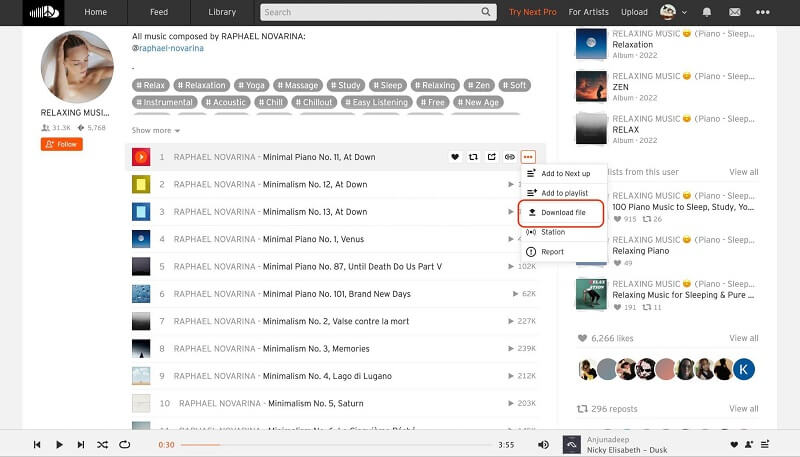
ステップ1、曲名やアーティスト名で検索して、ダウンロードしたい曲を見つけます。
ステップ2、曲の詳細情報画面で、「More」または「…」をクリックして、「Download file」を選択すれば曲をダウンロードできます。
公式機能なので安全性が高く、余計なソフトやサイトを使わずに保存できますが、次のような制限があります:
- すべての楽曲が保存できるわけではない:ダウンロードできるのは、投稿者が「Download」を許可した一部の曲のみです。
- 人気曲や通常配信曲の多くは対象外:普段再生できる楽曲でも、保存ボタンが表示されないケースも少なくありません。
- プレイリストや複数曲の一括保存に非対応:1曲ずつ個別にダウンロードする必要があり、曲数が多いと手間がかかります。
- スマホアプリでは端末へ直接MP3保存できない:モバイル版は通常ファイルとして保存できず、オフライン再生は有料プラン内のアプリ視聴に限られます。
- 保存形式や音質は投稿者の元データに左右される:必ずしも高音質MP3で取得できるとは限りません。
そのため、「もっと多くのSoundCloud曲をまとめてMP3保存したい」「好きなプレイリストを一括ダウンロードしたい」という場合は、次に紹介する「TuneFab All-in-One 音楽変換」を使う方法がより実用的です。 公式では保存できない曲も高音質のまま一括変換でき、作業効率も大きく向上します。
- SoundCloudで配信されるすべての曲に全般対応
- MP3を含む複数の出力形式に対応、幅広いデバイスで再生可能
- 35倍速でSoundCloud曲やプレイリストを一括保存!作業効率を向上
方法二:専門変換ソフトでSoundCloud曲をダウンロード「高速・制限なし」
- ダウンロード成功率:95〜98%前後
- 処理時間:非常に速い(50曲約6〜10分)
- タグ保持:曲名・アーティスト・アルバム情報を高精度保持
- 保存後の管理のしやすさ:一括自動分類で非常に整理しやすい
- 音質の安定性:高音質320kbpsでも安定
「TuneFab All-in-One 音楽変換」を使えば 、SoundCloud上の多くの楽曲をダウンロードしてMP3やFLACなどの汎用フォーマットに変換できます。たとえ別ルートでダウンロード済みのSoundCloud曲でも、TuneFabに追加して再度形式変換も可能です。変換後の曲をスマホに転送したり、CDに焼いたりすることができて、幅広いデバイスでSound Cloud曲をオフライン再生できます。
内蔵ブラウザでSoundCloudにアクセスすることで、操作がとても簡単です。また、最大35倍速の高速変換や、一括ダウンロード機能にも対応しており、一気に大量の楽曲を短時間でダウンロードできます。
- SoundCloudを含めて、SpotifyやApple Musicなど様々なサブスク音楽配信サービスからも音楽をダウンロード可能
- ローカルライブラリでプレイリストの作成やローカル音楽の追加などが操作でき、ローカル管理が簡単に
- ダウンロードされた楽曲をMP3・WAV・M4A・FLACに出力可能、幅広いデバイスで再生可能
- オリジナル音質をロスレスでダウンロード可能、最高の音楽体験!
- 歌詞や楽曲情報を含むID3タグ情報も一緒に保存し、さらにID3タグ編集機能も搭載
- 超高速・一括ダウンロード対応、ダウンロードをより効率的に
TuneFab All-in-One 音楽変換でSoundCloud曲をMP3にダウンロードする手順
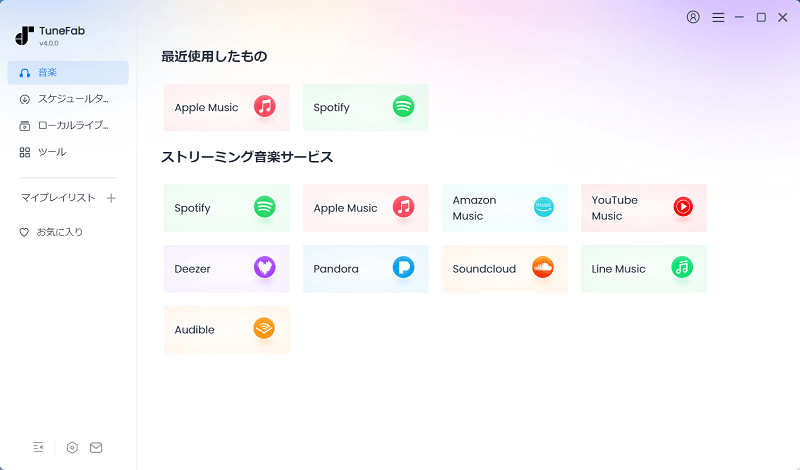
ステップ1、「TuneFab All-in-One 音楽変換」を起動して、ホーム画面からSoundCloudのアイコンをクリックして公式サイトにアクセスします。
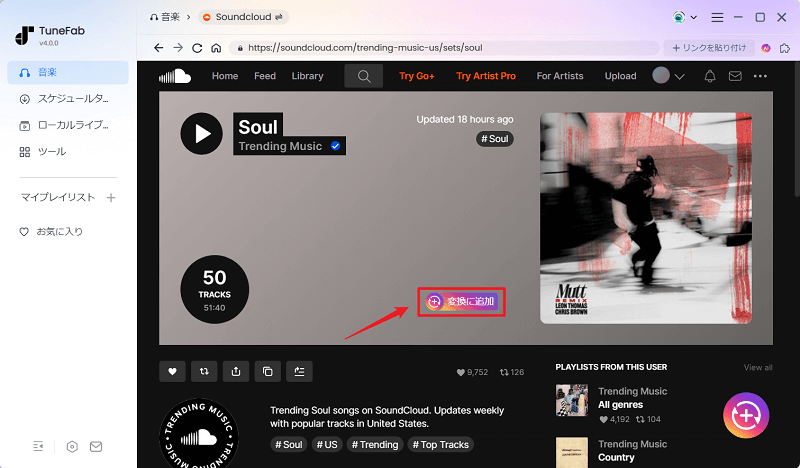
ステップ2、SoundCloudのアカウントをログインした後、ダウンロードしたい楽曲を検索して見つけ、「変換に追加」をクリックします。
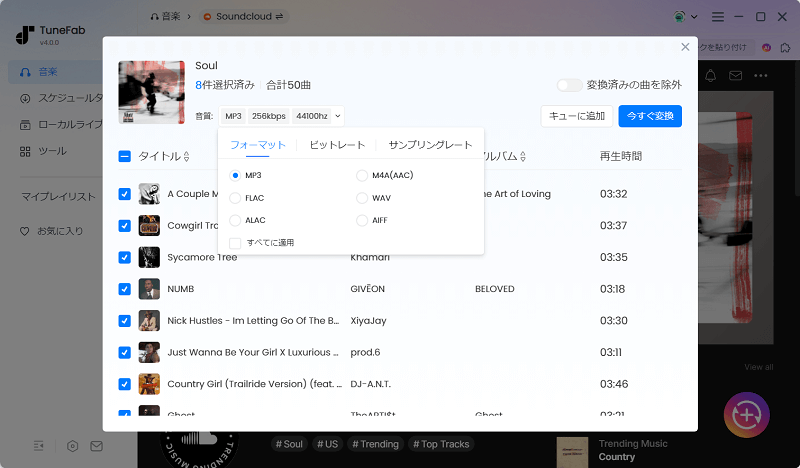
ステップ3、出力形式やオーディオ品質などを設定した後、「今すぐ変換」ボタンをクリックすればダウンロードが始まります。
上述の3つのステップに従えば、「TuneFab All-in-One 音楽変換」を使ってSoundCloudから楽曲をダウンロードできます。ダウンロードされた楽曲は「ローカルライブラリ」のページで見つかり、そのままオフライン再生できます。
もちろん、TuneFabで保存されたSoundCloud楽曲はMP3やFLACなどの汎用形式の音声ファイルとしてフォルダに保存しているので、コピーして他のデバイスへ転送することもできます。簡単で幅広いデバイスでSoundCloud曲をオフラインで再生することができます。興味のある方は、ぜひ今すぐダウンロードして試してください!
方法三:オンラインサイトでSoundCloud曲をダウンロード「インストール不要」
PCでダウンローダーをインストールしたくない場合は、オンラインの音楽ダウンロードサイトを使うこともいい方法です。ここからは、SoundCloudから楽曲をMP3形式ダウンロードできるオンラインサイトをいくつか紹介するので、需要に応じて選んでください!これらのサイトを利用して、SoundCloud楽曲をMP3形式で保存できるので、楽曲をUSBに転送したりMP3プレーヤーに入れるなどの方法で幅広いデバイスで聴けます。
SoundCloud MP3
- 保存成功率:72%前後
- ダウンロード完了までの所要時間:やや遅い(1曲3〜7分)
- 偽ボタン:2〜3個表示される場合あり
- リダイレクト:1〜2回外部広告ページへ遷移
- 広告表示:かなり多い
SoundCloud MP3は、URL入力で楽曲をMP3変換する無料オンラインツールです。使い方・操作手順から見ればとても簡単です。
公式サイト:http://soundcloudmp3.org/ja
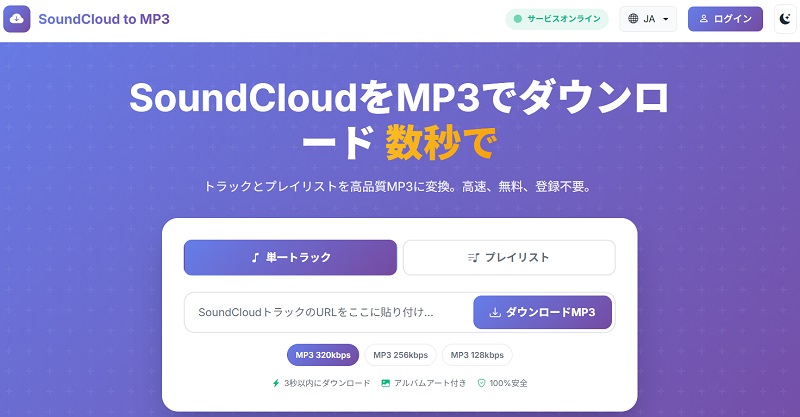
ステップ1、SoundCloud MP3の公式サイトにアクセスし、ホーム画面の真ん中にある空白欄にコピーしたSoundCloud曲のURLを貼り付けます。
ステップ2、「ダウンロード MP3」ボタンをクリックし、楽曲情報を確認してください。
ステップ3、 楽曲情報を確認した後、もう一度「ダウンロード MP3」をクリックすると、ダウンロードが自動的に始まります。
特徴から見れば、SoundCloud MP3は以下のようなメリットとデメリットがあります。
日本語対応
320kbpsの高音質対応
URLを貼り付けるだけで利用できる
広告ポップアップ多発し、マルウェア感染のリスクがある
著作権侵害で突然サービス停止になるケースもある
メタデータ保存不可
ForHub.IO
- 保存成功率:78%前後
- ダウンロード完了までの所要時間:普通(1曲2〜5分)
- 偽ボタン:比較的少なめ
- リダイレクト:まれに1回発生
- 広告表示:中程度
ForHub.IOは、SoundCloud楽曲をMP3形式でダウンロードできるオンラインサイトです。SoundCloudのURLを入力するだけで直感的に操作でき、初心者でも手軽に利用できるのが特徴です。
公式サイト:http://forhub.io/
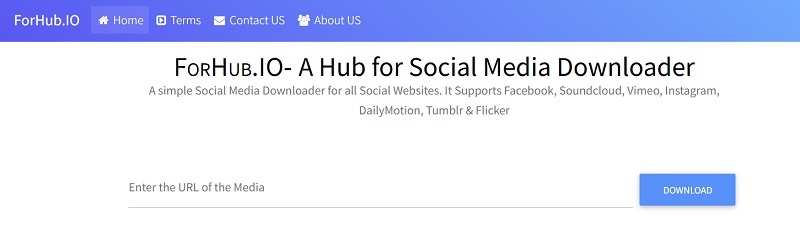
操作手順はほぼ上述のSoundCloud MP3と同じですから、ここでは詳しく解説しません。以下は、ForHub.IOのメリットとデメリットです。
広告なし
操作が簡単
ダウンロード速度は速い
日本語不対応
出力音質を選べず、128kbps程度に制限される
SoundCloudダウンローダー
- 保存成功率:68〜75%前後
- ダウンロード完了までの所要時間:やや不安定(1曲3〜8分)
- 偽ボタン:複数表示されやすい
- リダイレクト:2回以上発生することあり
- 広告表示:多い
SoundCloudダウンローダーは、SoundCloudに向けてデザインされたダウンロードサイトです。SoundCloud曲をMP3形式で無料保存するツールとして有名である同時に、URLを貼り付けることでワンクリックダウンロードを簡単に実現できます。
公式サイト:https://downcloud.cc/jaAF/
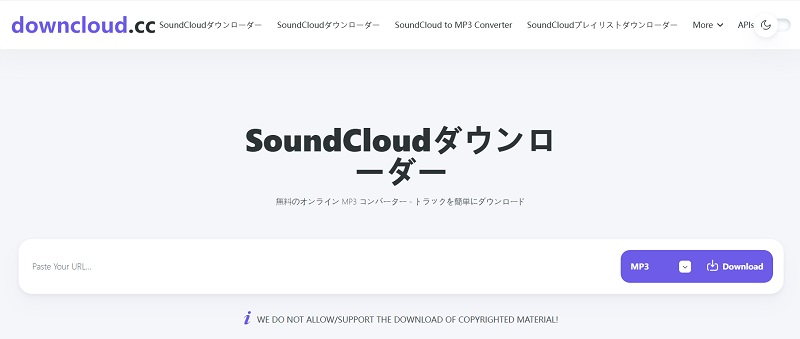
メリットとデメリットは以下のようです。
広告が少ない
デザインがシンプル
ダウンロード速度が速い
日本語不対応
出力音質を選べない同時に、128kbpsの低音質
以上の3つのオンラインツールの特徴を踏まえると、単に1曲や2曲くらいのSoundCloud音楽をダウンロードする場合はオンラインダウンロードサイトの利用をおすすめですが、ダウンロード数が多いとか、高音質で保存したいなどの場合はやはり前述の「TuneFab All-in-One 音楽変換」をおすすめです。
方法四:Craving ExplorerでSoundCloud曲をダウンロード「ブラウザで完結」
Craving Explorerは、日本製の無料ダウンロードブラウザーで、SoundCloudなど対応サイトにアクセスすると、ページ上に保存ボタンが自動表示されるのが特徴です。現在の最新版でもSoundCloudの音声取得に継続対応しており、プレイリストや検索結果画面でのダウンロード不具合も順次修正されています。
- ダウンロード成功率:75〜80%前後
- 処理時間:やや遅い(1曲2〜5分)
- タグ保持:一部欠落あり
- 保存後の管理のしやすさ:手動管理が必要でやや面倒
- 音質の安定性:比較的安定だが曲によって差あり
そのため、ソフトを使って比較的手軽にSoundCloud曲を保存したい人には候補の一つになります。
Craving ExplorerでSoundCloud曲をダウンロードする手順
ステップ1、まずはCraving Explorer を公式サイトからインストールし、起動します。
ステップ2、Craving Explorer内のアドレスバーからSoundCloudにアクセスし、保存したい楽曲ページまたはプレイリストページを表示します。曲が正常に読み込まれると、ページ内または画面右上にダウンロード用の埋め込みボタンが表示されます。
ステップ3、曲ページに表示される「Audio」ボタンをクリックします。すると音源が解析され、PCへMP3音声ファイルの保存が開始します。右上のダウンロードアイコン(↓)から保存先の確認も可能です。
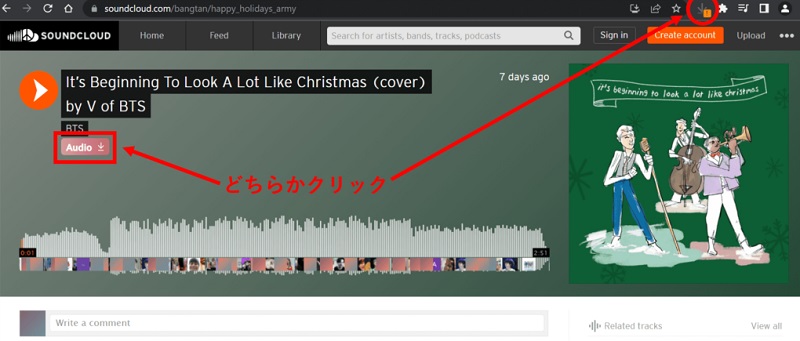
ただし、実際に使ってみるとCraving Explorerにも次のような弱点があります。
- 1曲ずつページを開いて保存する必要がある:大量のプレイリストをまとめて保存するにはかなり時間がかかります。
- 解析できない曲が一部存在する:公式でも「非対応のためダウンロードできません」と表示される楽曲があります。
- SoundCloud側の仕様変更に影響されやすい:サイト仕様が変わると一時的に保存できなくなることがあります。
- 保存形式やタグ整理がやや弱い:曲名・アーティスト情報の保持や出力管理は専用変換ソフトほど整っていません。
- Windows専用でMacでは利用できない:利用環境が限定されます。
このように、Craving Explorerは無料で使える点は魅力ですが、少量の曲を単発で保存する用途向きで、曲数が増えると手間と失敗率が気になってきます。普段聴くSoundCloudのプレイリストやお気に入り曲を安定してMP3保存したいなら、「TuneFab All-in-One 音楽変換」のほうが効率的に感じられました。
SoundCloud曲のダウンロードに関するQ&A
Q1、SoundCloudダウンロードできないのはなぜ?
SoundCloudでは著作権保護のため、全楽曲がダウンロード可能ではありません。ダウンロード可否は各楽曲詳細ページの「↓」アイコンで確認が必須です。外部ツールでダウンロードできない場合、ツール変更による再試行が効果的です。
SoundCloud曲のダウンロード成功率一番高いツールとして、SoundCloudから曲をダウンロードできない場合は「TuneFab All-in-One 音楽変換」を試してみる価値があります。
Q2、SoundCloudを日本語で表示する方法は何ですか?
現在、SoundCloudは日本語対応を提供していません。主要サポート言語は英語、スペイン語、イタリア語、フランス語、ドイツ語、ポルトガル語、ロシア語、簡体字中国語、韓国語です。
Q3、SoundCloud の音質は?
SoundCloudの音声品質は、有料プランでは最大320kbpsの高音質で提供されますが、無料利用時には128kbpsに制限されます。この差は音質の違いを感じやすくなります。
✅メタ情報保存・編集可能
✅35倍の超高速・一括ダウンロード対応
✅料金プランに制限されず
Q4、SoundCloudのURLをコピーするには?
SoundCloudで気に入った楽曲を見つけたら、ウェブブラウザのアドレスバーに表示されているURLを直接選択・コピーしましょう。モバイル端末の場合、曲の詳細画面にある共有アイコンをタップし、「リンクをコピー」オプションを選択するのが便利です。
Q5、SoundCloudの音楽をダウンロードするのは違法ですか?
SoundCloudを利用中に楽曲をダウンロードすること自体が、必ずしも違法になるわけではありません。合法かどうかは、その曲が投稿者によって保存を許可されているか、また利用規約や著作権に反していないかで決まります。実際に、アーティスト本人が無料配布している音源や公式にDownloadボタンが付いている曲は、通常問題なく保存できます。
ただし、市販曲や権利保護された楽曲を外部ツールで無断ダウンロードする行為は、著作権侵害にあたる可能性があります。特に、保存した音源を再配布したり商用利用したりするのは違法となる恐れが高いため、個人視聴の範囲で利用することが大切です。
まとめ
以上の4つの方法をチェックした後、あなたは今きっと好きなSoundCloud曲をダウンロードして楽しんでいるでしょう。
それぞれの方法にメリットはありますが、大量の楽曲をダウンロードする需要のある方や、ダウンロードされた楽曲の音質にこだわりのある方などに対して、「TuneFab All-in-One 音楽変換」を使ってSoundCloud曲をダウンロードするほうが有力な選択肢です。
今は無料トライアルできるので、興味のある方はぜひダウンロードして試してください!
コメント
0 件のコメント


評価(0)