






「サウンドクラウドの使い方がよくわからない」「SoundCloudで音楽をダウンロードできないの?」と感じていませんか?
この記事では、サンクラの基本操作から無料・有料プランの違い、SoundCloudのダウンロード方法やアップロード設定までを詳しく解説。さらに、好きな音楽をダウンロードして自由に創作できる方法も紹介します。ぜひ見逃さないでください!
※本記事は2026年1月の最新情報を基に更新されています。
SoundCloud(サウンドグラウド)について
SoundCloud(サウンドグラウド)とは
SoundCloud(サウンドクラウド)は、ドイツ発の音楽共有プラットフォームです。世界中のアーティストがオリジナル曲やリミックス、ポッドキャストなどをアップロード・配信でき、無料ですぐに利用可能です。
リスナーとのコメントや「いいね」で交流でき、SNSのように音楽を通じてつながれるのが魅力です。さらに、自分の音楽を自由に表現し、世界へ発信できる場として、多くのクリエイターに支持されています。
現在、SoundCloudは世界中で急速に普及しており、登録ユーザー数は2億人を突破しました。
SoundCloud(サウンドグラウド)の特徴
SoundCloud(サウンドグラウド)の特徴は主に下記のようです。
- 幅広い音楽ジャンル
ポップスやロックだけでなく、マイナージャンルやインディーズアーティストの楽曲も豊富に揃っています。
- プロアマ問わず
誰でも自由に楽曲をアップロードできるため、普段聴けないような楽曲や、まだ世に出ていないアーティストの楽曲を発掘できます。
- リミックスやカバーも豊富
既存楽曲のリミックスやカバーも多く、作曲やトラックメイクのネタ探しにも役立ちます。
- 無料プランでも楽しめる
無料プランでも多くの楽曲をフル再生でき、プレイリストの作成や、お気に入りの曲を再生することも可能です。
- 音楽のSNSプラットフォーム
フォロー・いいね・リポスト機能により、リスナーとクリエイターが双方向に交流できます。音楽SNSとしての側面が非常に強いです。
- Podcastも人気
アーティストやクリエイターに限らず、音声で情報を発信したい人やトーク番組を配信したい人も利用しています。
リスナー層:
- 新しい音楽を発掘したい探求者
- インディーやリミックス文化が好きなオーディエンス
- 次世代アーティストを支援したい音楽ファン
アーティスト層:
- デビュー前の新鋭クリエイター
- 音楽業界の枠に縛られない表現者
- 音楽トレンドの最先端をゆくイノベーター
SoundCloud(サウンドグラウド)の料金
SoundCloudでは、音楽の再生やアップロードなどの基本機能を無料で利用できます。プロの音楽クリエイターとしてプラットフォームの可能性を最大限に活用したい場合は、「SoundCloud Next Pro」へのアップグレードが必要です。「SoundCloud Next Pro」の月額は825円、年額は9,900円になります。
サウンドグラウドのプロ版では、標準機能に加えて、以下のような高度な機能を利用できます:
- ハイレゾ音質での楽曲アップロード
- アップロード済みファイルの差し替え機能
- リスナー分析の詳細統計データの閲覧
- 広告非表示での再生環境の提供
- プレミアム配信オプションの利用
プロ版の料金プランが少し負担に感じる方でも、サウンドグラウドプロ版を無料で利用できる裏技がありますよ。
SoundCloud(サウンドグラウド)の安全性と著作権
SoundCloudは合法的に音楽を共有できる安全なプラットフォームですが、利用方法によっては注意が必要です。
アーティスト自身が作品をアップロードできるため基本的に合法ですが、中には無断アップロードや違法トラックも存在します。また、悪質なユーザーが外部サイトへの不正リンクやフィッシング詐欺を共有するケースも報告されています。安全に利用するためには、以下の点を意識しましょう。
- 公式アプリ・公式サイトのみを利用し、非公式アプリや怪しいリンクは避ける
- プライバシー設定を定期的に確認し、個人情報を保護する
- 不審なアカウントやメッセージを無視し、違反行為は通報する
【一目瞭然】SoundCloud(サウンドグラウド)の使い方
これからはサウンドグラウドの使い方を詳しく紹介します。
サウンドグラウドのアカウントを作成してログインする方法
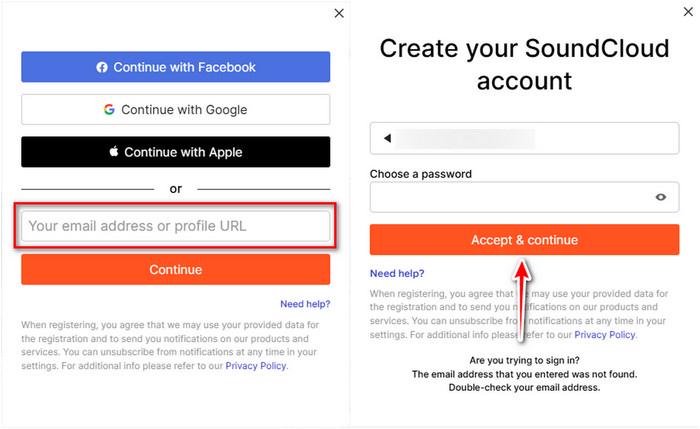
SoundCloudで音楽をアップロードしたり、他のユーザーと交流したりするには、まずアカウントの作成とログインが必要です。以下の手順で簡単に始められます。
ステップ1、まず、SoundCloudの公式サイトにアクセスしてください。
ステップ2、メールアドレスを入力して、「Continue」をクリックします。
ステップ3、パスワードを設定した後、「Accept&continue」を選択します。
Feed機能の使い方
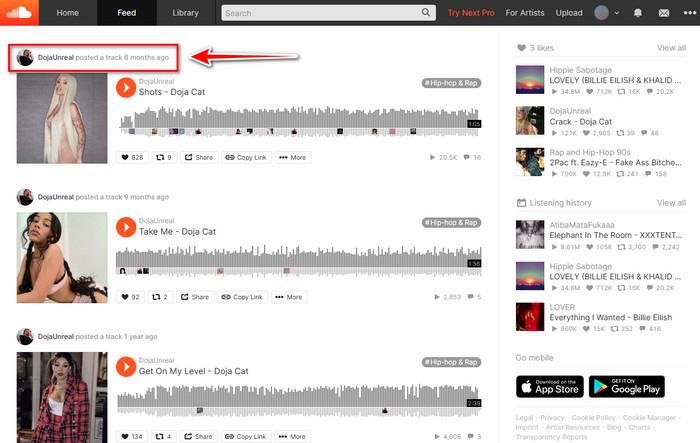
サウンドグラウドのFeedは、フォロー中のアーティストの新曲や最新活動が自動的にタイムラインに表示される機能です。この機能を活用すれば、お気に入りのアーティストの最新情報をリアルタイムでチェックできます。
ステップ1、先に作成したアカウントでサウンドグラウドにログインします。
ステップ2、上部にある「Feed」を選択します。
ステップ3、フォローしたアーティストの最新ポストを確認します。
サウンドグラウドに曲をアップロードする方法
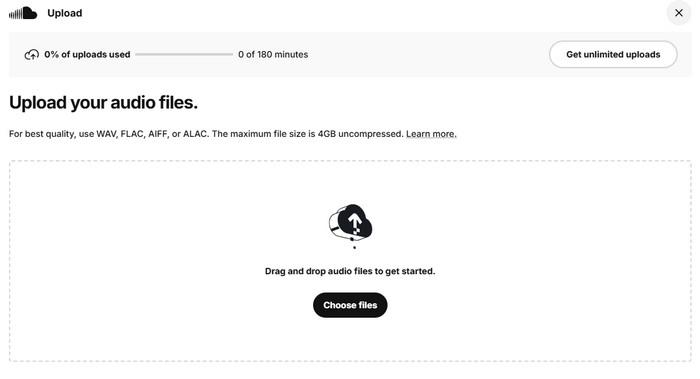
SoundCloudは、誰でも音楽をアップロードできるプラットフォームです。ここから、サウンドグラウドに曲をアップロードする方法を教えます。
ステップ1、SoundCloudにアクセスしてから、上部にある「Upload」をクリックしてください。
ステップ2、アップロードしたい音楽ファイルを選択します。WAV、FLAC、AIFF、ALACフォーマットを推薦します。
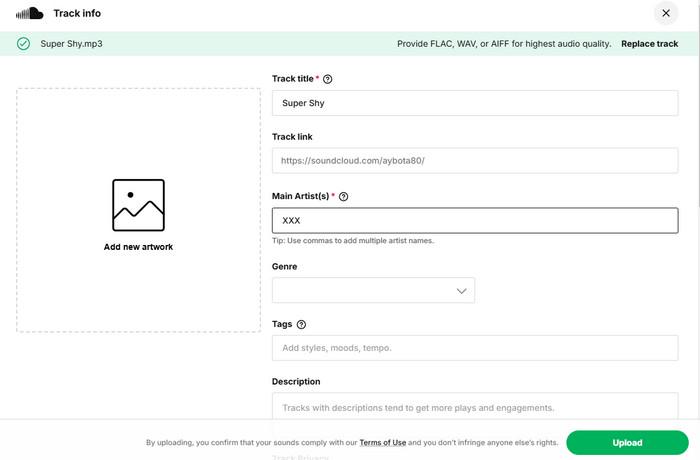
ステップ3、トラックのタイトル、カバー、アーティストなどを設定してから、「Upload」をクリックします。
SoundCloudの音楽をダウンロードする方法
SoundCloudでは、有料プラン「SoundCloud Go+」に加入することで、一部の楽曲をアプリ内にダウンロードしてオフライン再生できます。また、アーティストが自分の楽曲に「Download」ボタンを設定している場合は、公式サイトから直接ダウンロードすることも可能です。
ただし、ほとんどの曲はストリーミング専用で、端末への保存や自由な再生はできません。そこで、「お気に入りの曲をいつでも聴きたい」「制作素材として使いたい」という方には、次で紹介する「TuneFab All-in-One音楽変換」の活用がおすすめです。
🔥「無料でもOK」サウンドグラウドの音楽を手軽にダウンロード方法
サウンドクラウドには公式の「Download」ボタン機能がありますが、すべての楽曲が対象ではなく、日本ではSoundCloud Go/Go+のダウンロード機能も利用できません。さらに、英語表記のみで日本語に対応していない点も不便です。
ここでは、これらの制限を突破できる強力なツール「TuneFab All-in-One音楽変換」を紹介します。日本語に対応しており、操作も直感的で使いやすいのが特徴です。このソフトを使えば、無料プランでもSoundCloudの楽曲を高音質でダウンロードでき、MP3やM4Aなどの形式に変換して保存することができます。気に入った音源を素材として活用できるため、音楽制作や二次創作を行うクリエイターにも最適です。
さらに、PCで保存した音楽をスマホに転送すれば、外出先でもオフライン再生が可能です。費用をかけずに自由に音楽を楽しみたい方には、特におすすめの方法といえるでしょう。今なら、3曲まで無料でダウンロードできるチャンスも用意されています。ぜひお見逃しなく!
👏「TuneFab Spotify音楽変換ソフト」の特徴:
- サウンドクラウド上のすべての楽曲を制限なくダウンロードでき、聴きたい曲をいつでも保存可能
- 無料プランでもダウンロード可能で、SoundCloud Go+よりも圧倒的にコスパが高い
- 最大320kbpsの高音質でMP3・M4A・FLAC・WAVなどに変換でき、用途に合わせて柔軟に選べる
- ID3タグを自動保持し、曲情報をそのまま保存できるため管理もラクラク
- 35倍の高速変換に対応し、大量の曲も短時間で一括ダウンロード可能
- 出力フォルダの自動整理・カスタマイズ機能で、自分好みに保存・分類ができる
- PCからスマホやウォークマンへの転送も簡単で、どこでも自由に再生可能
【利用手順】
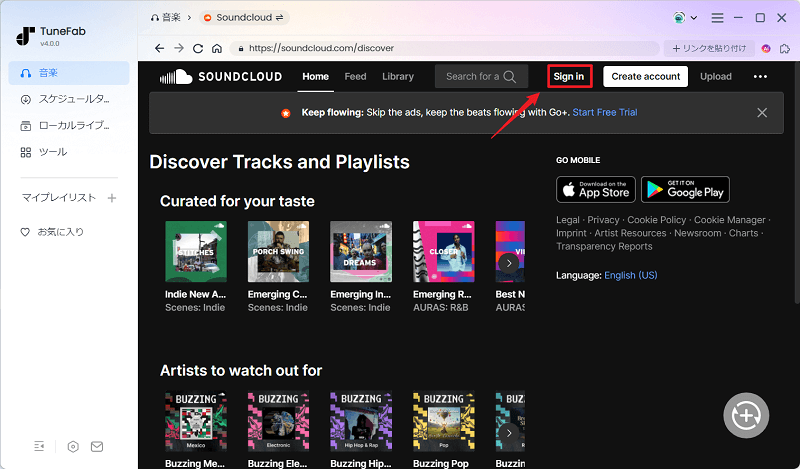
ステップ1、「TuneFab All-in-One音楽変換」をインストールして起動します。「SoundCloud」をクリックしてアカウントでログインします。
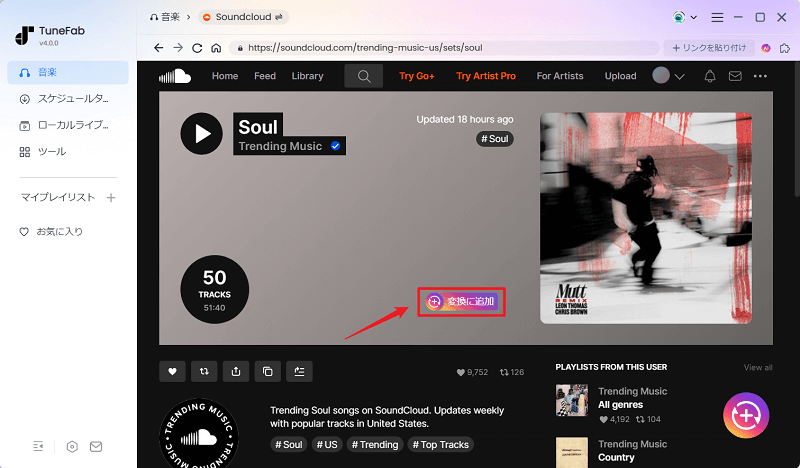
ステップ2、メインページに入ってからダウンロードしたい楽曲の名前を入力して検索します。曲を見つけた後、「変換に追加」ボタンをクリックして、全曲は変換リストに追加されます。
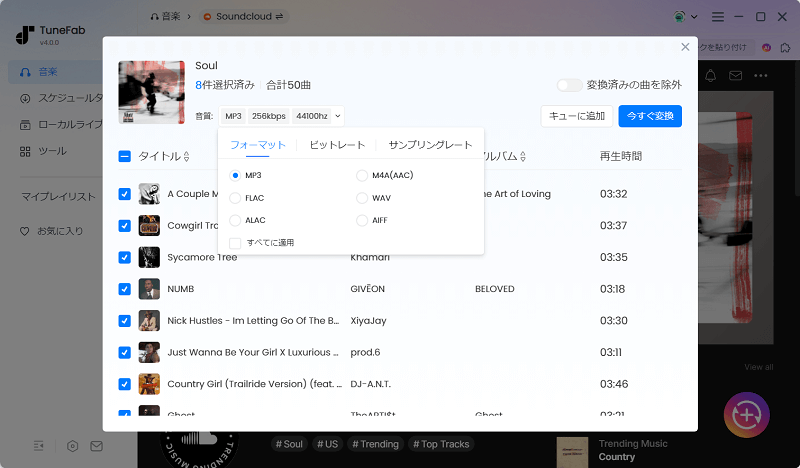
ステップ3、変換したい曲を選び、「すべてに適用」で一括指定も可能です。プレイリスト全体をMP3などに一括変換できるほか、曲ごとに異なる出力形式を指定できます。設定後に「今すぐ変換」をクリックすれば開始します。
以上のように、「TuneFab All-in-One音楽変換」を使えば、わずか3つの簡単ステップで、お気に入りのサウンドグラウドの楽曲をMP3やFLACなど多彩なフォーマットに変換できますよ!オリジナル音質を保ったまま、あらゆるデバイスで音楽を楽しめます。さらにこのソフトは無料トライアルもあり、今すぐ試しましょう!
SoundCloud(サウンドグラウド)に関するQ&A
SoundCloudは日本語に対応している?
現時点でSoundCloudは日本語表示に対応しておりません。サービスで利用可能な言語は英語、スペイン語、イタリア語を含む9ヶ国語のみとなっています。日本語で利用したい場合には、Google Chromeなどのブラウザに組み込まれている翻訳機能を活用できますが、自動翻訳のため精度があんまり高くないです。
SoundCloudで設定できる音質は?
SoundCloudの有料プランなら、音質を最高320kbpsに設定できます。無料版なら128kbpsになります。でも、「TuneFab All-in-One音楽変換」を使えば、無料プランでも音質を320kbpsに設定できます。
SoundCloudからダウンロードした曲は商用できる?
SoundCloudからダウンロードした楽曲は、基本的に無断での二次配布や商用利用が禁止されています。一部の楽曲については直接アーティストに連絡して商用利用の許可を得られる場合もありますが、SoundCloudはあくまで著作権者が音楽を共有するためのプラットフォームであり、すべての楽曲が自由に利用できるわけではありません。
SoundCloudの曲をダウンロードできないのはなぜですか?
日本ではSoundCloud GoやGo+を購入できず、有料機能を利用できないため、公式ではダウンロードできません。その場合でも、「TuneFab All-in-One音楽変換」を使えば、無料プランの曲を簡単にダウンロードできます。
まとめ
本記事ではSoundCloudの特徴から料金プラン、使い方までを網羅的に解説しました。さらに無料プランでも高音質で楽曲を自由に保存でき、二次創作にも活用できる超便利ツール「TuneFab All-in-One音楽変換」も紹介しました。驚くほど簡単な操作で、初心者でも3ステップで完了!今すぐ試して、あなたのSoundCloud体験を劇的にアップグレードしましょう!
コメント
0 件のコメント


評価(0)