






サブスクで聴いているお気に入りの曲をMP3ファイルとして保存したい——
しかし、SpotifyやApple Musicでダウンロードした曲はアプリ内でしか再生できず、MP3として保存することはできません。そのため、「いっそ録音してMP3にしてしまおう」と考える方も多いはずです。
本記事では、PC・スマホで使えるMP3録音ツールを実際にテストし、それぞれの特徴や使い勝手をまとめました。録音の精度や音質にこだわりたい方の参考になれば幸いです。
サブスク音楽はMP3で保存できるの?MP3録音ができるツールは何種類あるの?
サブスク音楽サービスで配信されている楽曲には、以下の制限があります。
❌ダウンロードしても特殊な専用形式で保存され、MP3などの汎用形式では残らない
❌サブスク解約後はダウンロード済みの楽曲も再生不可になる
❌他デバイスへのコピーやUSBメモリなどへの転送もできない
これらの制限があるため、「再生しながら録音してMP3ファイルを作る」という方法が注目されています。録音によってMP3形式で保存するPC用のソフトもあり、スマホ用のアプリもたくさんあります。
ただし、サブスク音楽サービスのアップデートに伴い、一般的な録音ソフトでは音声が記録されなかったり、音質が大幅に劣化したりするケースが増えています。高音質のMP3ファイルを確実に手に入れたいなら、録音ではなく楽曲を直接MP3形式でローカルに保存できる専用ツールを利用する方法もあります。
なので、ここからは以下の3種類のMP3録音ツールを紹介します。
【PC向け】PC用のMP3録音ソフト「使い方付き」
PC用の録音ソフトは、OSに標準搭載されているシンプルなものから、多機能な無料ソフトまで様々です。ここでは代表的な3つを実際に試しました。
「サウンドレコーダー」Windows11の標準搭載機能
Windows 11に標準搭載されている録音ツールで、マイク入力に特化したシンプルな操作性が特徴です。設定を変更することでMP3形式での保存も可能です。
✅優れている点:追加インストール不要ですぐ使える。ワンクリックで録音を開始できる手軽さ。
❌気になった点:デフォルトの出力形式はAAC(.m4a)で、MP3で保存するには設定変更が必要。PC内部音声の録音にはパソコンに「ステレオミキサー」がインストールされている必要がある。
実際に使ってみると、起動から録音開始まで3秒足らず。
初期設定のまま録音するとAAC形式で保存されるため、MP3が必要な場合は設定で出力形式をMP3に変更しておく必要があります。
👁️🗨️使い方・操作手順
ステップ1、スタートメニューから「サウンドレコーダー」を起動します。
ステップ2、画面右上の「・・・」ボタンから「設定」→「レコーディング形式」→「MP3」の順で変更できます。
ステップ3、左下のプルダウンメニューで音声の入力元をデバイスに変更し、録音アイコンをクリックすれば録音を開始できます。
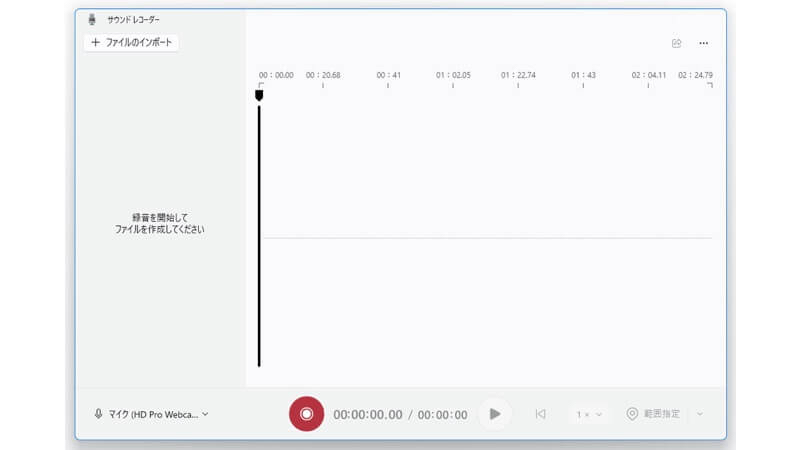
Windows 10標準の「ボイス レコーダー」では、保存形式がm4aのみのため、用途によってはやや使いづらい場合があります。
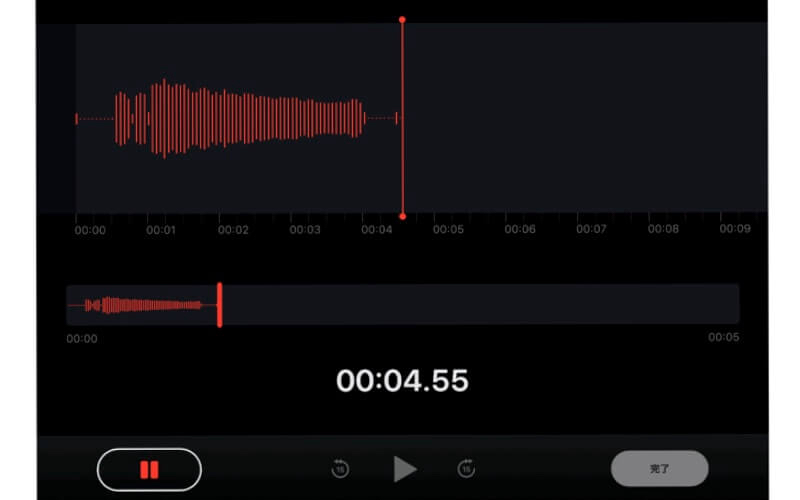
「ボイスメモ」Macの標準搭載機能
Macに標準搭載されている録音アプリで、iPhoneのボイスメモと同期できるのが特徴です。直感的なUIで迷わず使えます。
✅優れている点:Mac・iPhone間で録音データを同期可能。UIがシンプルで初心者でも迷わない。
❌気になった点:出力形式がAAC(.m4a)固定で、MP3形式では直接保存できない。PC内部音声の録音にも非対応。
録音ボタンを押すだけの手軽さはWindows版と同等。ただし、書き出し時にMP3形式を選べないため、MP3が必要な場合は後から変換アプリなどで形式を変える必要があります。
👁️🗨️使い方・操作手順
ステップ1、Dockまたはアプリケーションフォルダから「ボイスメモ」を起動します。
ステップ2、赤い録音ボタンをクリックして録音を開始します。
ステップ3、録音終了後、「ファイル」→「書き出す」から音声ファイルを保存します。MP3が必要な場合は別途変換してください。
「Audacity」完全無料で使える・編集機能搭載
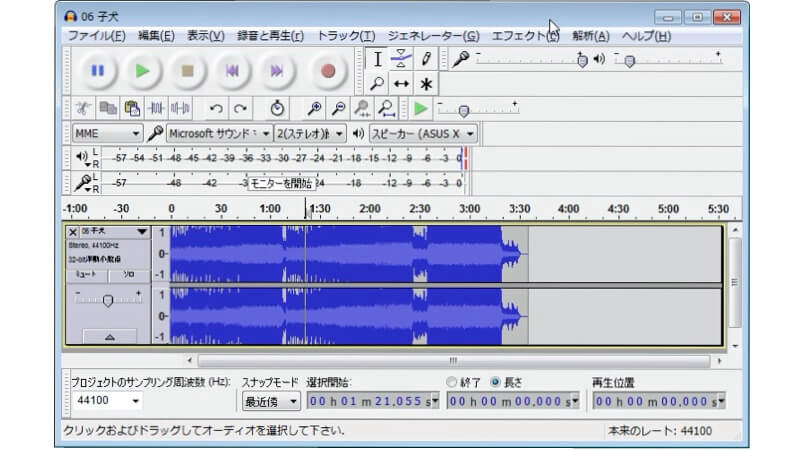
オープンソースの多機能音声編集ソフトで、録音から編集、MP3出力まで対応しています。Windows・Mac・Linuxすべてで動作し、現在のバージョンではLAME MP3エンコーダが内蔵されているため、追加設定なしで手軽に音楽をPCにダウンロードしてMP3形式で保存できます。
✅優れている点:MP3形式で直接出力可能。録音後のノイズ除去や音量調整などの編集機能が充実している。
❌気になった点:多機能ゆえ初心者にはUIがやや複雑。PC内部音声を録音する場合はオーディオホストの設定変更が必要で、ここでつまずく人も多い。
MP3直接出力はやはり便利。ただし、内部音声を録音するにはWindows WASAPIやMacのBlackHoleなど追加設定が必要で、録音目的がシンプルな人にはややオーバースペックに感じるかもしれません。
👁️🗨️使い方・操作手順
ステップ1、Audacityを公式サイトからダウンロード・インストールして起動します。
ステップ2、録音デバイスを選択し、赤い録音ボタンをクリックします。
ステップ3、録音終了後、「ファイル」→「エクスポート」→「MP3形式でエクスポート」を選択して保存します。
【スマホ向け】Android・iPhoneで使えるMP3録音アプリ「使い方付き」
PCと異なり、スマホの標準録音機能は基本的に環境音の録音に特化しており、内部音声の録音には対応していません。そのため、iPhoneやAndroidにサブスク音楽を保存したい場合はサードパーティ製アプリが必要です。
「PCM録音」時間制限なしの無料MP3録音アプリ
シンプルな操作性と長時間録音にも対応した無料アプリで、MP3形式での直接録音に対応しています。
✅優れている点:完全無料でMP3形式の直接録音が可能。録音時間に制限がない。
❌気になった点:マイク入力のみで、内部音声の録音は不可。iOS版はAndroid版より機能がやや制限されている。
起動してすぐ録音できる手軽さが魅力。ただし、スピーカーから流れる音楽をマイクで拾う形になるため、周囲の環境音が入りやすく、音質面ではやや不利です。
👁️🗨️使い方・操作手順
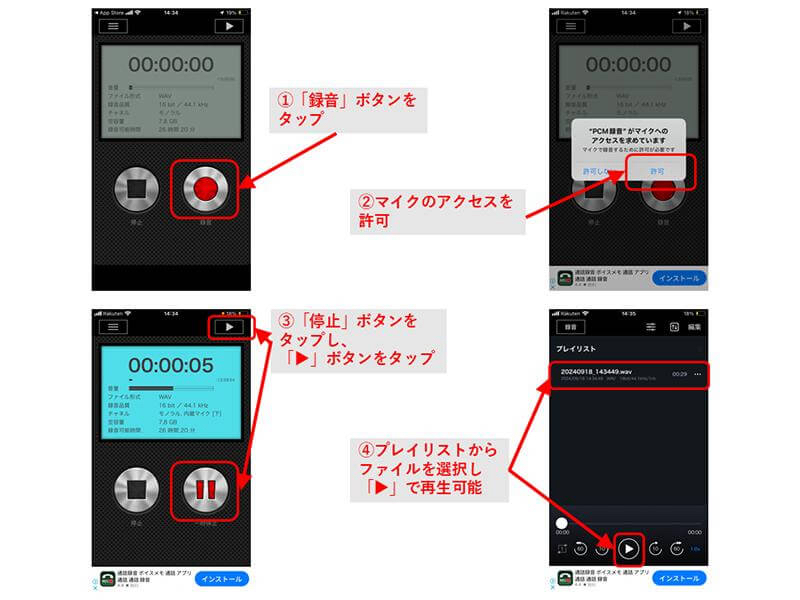
ステップ1、PCM録音アプリをインストールして起動します。そして、録音形式をMP3に設定し、録音ボタンをタップします。
ステップ2、マイクのアクセスを許可し、録音完了するとき「停止」ボタンをタップします。
ステップ3、録音が完了したらファイルが自動保存され、プレイリストからファイルを直接再生できます。
【PC・スマホ向け】録音がうまくいかない場合はMP3変換ツールを使う!
ここまで紹介した録音ソフト・アプリは、いずれも「マイクで音を拾う」方式です。しかし、音楽サービスの保護技術により録音しても無音になったり、音質が大幅に劣化したりするケースが少なくありません。
特に最近のサブスク音楽サービスは保護技術を強化しており、一般的な録音ソフトでは高音質な録音が難しくなっています。確実に高音質のMP3ファイルを取得したいなら、録音ではなくMP3ファイルを直接にローカル保存できる専用ツールを使うのが有効です。
「TuneFab All-in-One 音楽変換」高音質でまとめて保存可能
SpotifyやApple Musicなどのサブスク楽曲をMP3やFLACなどの汎用形式に変換してからPCに保存できる専用ソフトです。最大35倍速の高速変換に対応し、最大320kbpsで保存できます。
✅優れている点:録音と違い、音質劣化を抑えてMP3ファイルを取得できる。Spotify・Apple Music・Amazon Music・YouTube Musicなど主要6サービスに対応。
❌気になった点:PCへのソフトインストールが必要。全機能の利用にはライセンス購入が必要(永久ライセンス11,980円)。
実際に使ってみると、Spotifyのプレイリスト10曲が約25秒でMP3に変換されました。録音のようにリアルタイムで待つ必要がなく、音質もオリジナルのままなのが大きなメリットです。
👁️🗨️使い方・操作手順
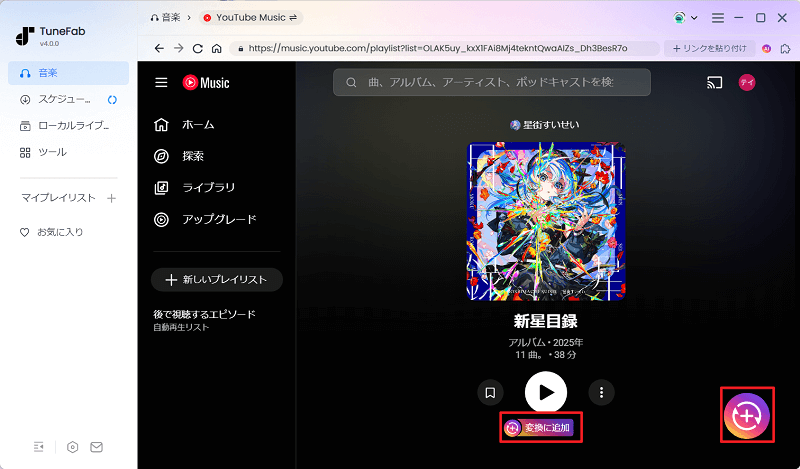
ステップ1、TuneFabを起動し、ホーム画面から利用している音楽サービスにアクセスします(ここではYouTube Musicを例とします)。次に、YouTubeアカウントにログインします。

ステップ2、検索バーでMP3録音したい楽曲を見つけ、その曲またはプレイリストの詳細画面で「変換に追加」または「+」ボタンをクリックします。
ステップ3、保存形式に「MP3」を選び、ビットレートとサンプリングレートを設定します。最後に、「今すぐ変換」をクリックすれば完成です。
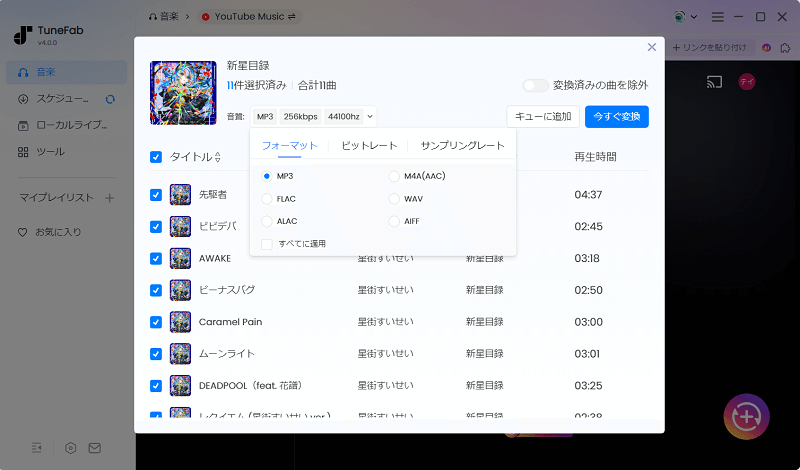
「TuneFab All-in-One 音楽変換」でダウンロードした楽曲は、MP3録音ソフトより、保存された楽曲はオリジナル音質を維持しながら、最高35倍の速度で一括保存できます。これで、効率よく高音質で保存できます。また、内蔵のローカルライブラリを通じて、そのままTuneFabを使って保存された楽曲を直接に再生できます。
今は無料トライアルできるので、気になる方は試してみてください。
「TuneFab音楽変換 Web版」インストール不要で高音質MP3に変換
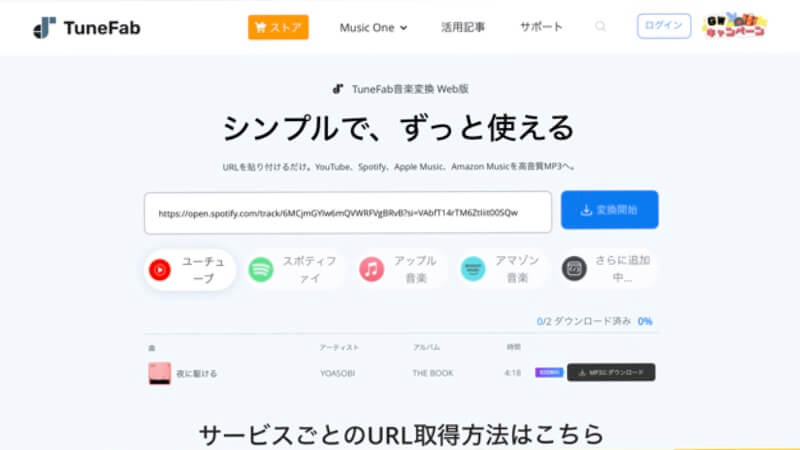
「TuneFab音楽変換 Web版」は、ブラウザからアクセスするだけでSpotifyやYouTube Musicなどのサブスク楽曲をMP3形式に変換できるオンラインツールです。URLを貼り付けるだけの簡単操作で、面倒な設定やソフトのインストールは一切不要で、320kbpsの高音質MP3として保存できます。
✅優れている点:インストール不要でブラウザだけで完結。Spotify・YouTube・Apple Music・Amazon Musicなど複数のサービスに同じ操作手順で対応し、サービスごとにツールを切り替える必要がない。
❌気になった点:無料で使えるのは最大2回までで、継続利用には有料プランへのアップグレードが必要。大量の楽曲を一度に変換する用途にはやや不向き。
実際に使ってみると、YouTubeの楽曲URLを貼り付けてから解析完了までわずか数秒。320kbpsのMP3ファイルを問題なくダウンロードできました。一般的な無料変換サイトと違い、広告や偽ボタンがなくストレスフリーな点が大きなアドバンテージです。
👁️🗨️使い方・操作手順
ステップ1、YouTube Musicなどで保存したい楽曲のURLを「シェア」機能を使ってコピーします。
ステップ2、TuneFabのWeb版にアクセスし、コピーされたURLをホームページの検索欄に貼り付けます。
ステップ3、解析が完了したら「MP3にダウンロード」ボタンをクリックすれば、320kbpsのMP3ファイルが保存されます。
MP3録音に関するよくある質問
サブスク音楽を録音してMP3で保存するのは違法ですか?
MP3録音ソフトや、MP3変換フリーソフトなどを使ってダウンロードした音楽を利用する際は、各サービスの利用規約や著作権法を確認してください。
録音したファイルをSNSに投稿したり第三者と共有したりするのは著作権法違反となります。必ず個人利用の範囲にとどめてください。
iPhoneで録音した音声をMP3形式で保存するには?
iPhoneの標準ボイスメモはAAC(.m4a)形式で保存されるため、MP3が必要な場合は変換アプリを使うか、最初からPCM録音のようなMP3直接録音対応アプリを使うと手軽です。
PCでMP3録音する時におすすめのフリーソフトは?
Audacityが最も多機能でMP3直接出力にも対応しています。シンプルさを重視するなら、Windowsのボイスレコーダーで録音し、設定でMP3形式を選ぶ方法も手軽です。
このほかにも、映像配信やゲーム実況で広く使われる「OBS Studio」、ストリーミング音声の録音に特化した「Free MP3 Sound Recorder」、シンプルな操作性の「SoundTap」、録音から編集まで幅広くこなせる「WavePad」、MP3の無劣化編集に強い「mp3DirectCut」なども代表的なフリーソフトです。音質や用途に応じて使い分けてみてください。
録音したMP3ファイルの音質が悪いのはなぜ?
マイク録音は環境音が混ざりやすく、スピーカーとマイクの性能に音質が左右されます。また、音楽サービスの保護技術により録音自体がブロックされて無音になるケースもあります。高音質を求めるなら、録音ではなくサブスク楽曲を直接にMP3に変換できるオンラインサイトや専用ソフトを使うのが確実です。
まとめ
PC・スマホで使えるMP3録音ツールを実測した結果、以下のように用途別で選ぶのがベストです。
- とにかく手軽に録音したい➡️PCの標準搭載機能
- 無料でMP3を直接出力したい➡️「Audacity」
- スマホでMP3録音したい➡️「PCM録音」
- サブスク音楽を高音質のままMP3に一括変換したい➡️「TuneFab All-in-One 音楽変換」
- ブラウザだけでMP3変換したい➡️「TuneFab音楽変換 Web版」
録音方式は手軽ですが、無音になったり音質が落ちたりするリスクがあります。高音質のMP3ファイルを確実に手に入れたいなら、録音ではなく「TuneFab All-in-One 音楽変換」のようなMP3変換ツールを使うのが一つの選択肢です。まずは無料体験で試してください。
コメント
0 件のコメント


評価(0)