







Apple Watchは多くの人に愛用されています。特にランニング中や通勤時に音楽を聴きたい人も多いですよね。
しかし、YouTube MusicをApple Watchで聴こうとしたとき、思ったより制限が多いと感じる人も少なくありません。
本記事では、Apple WatchでYouTube Musicを再生する方法を紹介します。iPhoneなしでもオフライン再生することが可能なので、ぜひ試してみてください。
Apple WatchでYouTube Musicを聴く方法の一覧比較表
一般的に、Apple WatchでYouTube Musicを聴く方法には主に次の3つの方法があります。以下の比較表をご覧ください。
| 方法一 | 方法二 | 方法三 | |
| Apple Watchモデル | GPSモデル | セルラーモデル | 全てのモデル |
| iPhoneなし再生 | 不可 | 可能 | 可能 |
| オフライン再生 | 可能(会員必須) | 可能(会員必須) | 可能(会員不要) |
| 別途通信費用 | 要らない | 要る | 要らない |
それぞれの方法は、向いている人が異なります。自分の使い方に合った方法を選ぶと、Apple Watchでの音楽体験がより快適になります。
方法一に向いている人:
- いつも iPhoneを持ち歩いている
- Apple Watchをリモコン代わりに使いたい
- すでにYouTube Music Premium会員を利用している
- 設定やツールを増やしたくない
この方法は最も簡潔ですが、iPhoneでApple Watchをコントロールしないといけないため、ランニングや運動中にApple Watch単体で使いたい人にはあまり向いていません。
方法二に向いている人:
- Apple Watch Cellular(セルラーモデル)を使っている
- ランニングや散歩で iPhoneを持ち歩きたくない
- Apple Watch Cellularのモバイル通信契約をしている
- YouTube Music Premiumに加入している
この方法ならApple Watch単体でも音楽を聴けますが、別途通信料の発生やバッテリ消費が速くなるということに注意しなければなりません。
方法三に向いている人:
- GPSモデルでもiPhoneなしでApple Watch単体で音楽を再生したい
- 別途通信料金をかかりたくない
- YouTube Music無料版でもオフライン再生したい
- 通信量を気にせず音楽を思う存分に聴きたい
以上のような人には、YouTube音楽をダウンロードしてApple Watchに保存してオフライン再生する方法三が最もおすすめです。
自分の使い方に合った方法を選ぶと、Apple Watchでの音楽体験がより快適になります。次、それぞれの方法のやり方を説明します。
方法1:Apple WatchでYouTube Musicを聴く(iPhoneで操作・GPSモデル向け)
まずは、GPSモデルのApple WatchでYouTube Musicの公式アプリを利用して音楽を再生する方法です。操作の流れは簡単です。
ステップ1、BluetoothでiPhoneとApple Watchを接続します。
ステップ2、iPhoneの「Watch」アプリからYouTube MusicアプリをApple Watchにインストールします。
ステップ3、Apple WatchでYouTube Musicアプリを開くと、音楽を再生できます。
もしYouTube Musicのプレミアムプランに加入しており、iPhoneに楽曲をダウンロードしている場合、Apple Watch上に「オフライン」オプションが表示されます。これにより、一時的に保存した楽曲をオフラインで再生することが可能です。
方法一の特徴:
- iPhoneとの接続が必須、iPhoneを持ち歩く必要がある
- Apple Watch単体で音楽を再生不可
- iPhoneでYouTube Musicを操作する必要あり
- 音楽をオフライン再生するにはYouTube Musicの会員が必要
iPhoneとの連携に特に不満が無い人なら、方法一はとてもシンプルでおすすめします。
方法2:Apple WatchでYouTube Musicを聴く(iPhoneなし・セルラーモデル向け)
次に、セルラーモデルのApple WatchでYouTube Musicの公式アプリを利用して音楽を再生する方法です。操作流れも簡単ですが、別途通信契約が必要です。
ステップ1、Apple Watchセルラーモデル専用の通信契約をします。(現在、日本でApple Watchのセルラーモデルを契約できるのは、ドコモ、au、ソフトバンク、楽天モバイルの4社のみです。)
ステップ2、セルラーモデルであれば、モバイル通信やWi-Fi環境を利用して、Apple Watch単体でYouTube Musicを再生できます。YouTube Musicのプレミアム会員であれば、曲をダウンロードしてオフライン再生も可能です。
方法二の特徴:
- iPhoneなしも音楽を再生できる
- 別途の通信契約が必要
- Apple Watch本体の価格がより高い
- アップルウォッチのバッテリー消費が速くなる
Apple Watchのセルラーモデルを使っている、毎月の通信料金を気にしない、しかも常にWi-Fi環境を利用できる人なら、方法二はおすすめです。
方法3:Apple Watch単体でYouTube Musicを聴く(iPhoneなし・全てのモデル向け)
方法三は、 要するにYouTube Musicを事前にダウンロードしてApple Watchに転送・同期してオフライン再生することです。これで、iPhoneなしでApple Watch単体でYouTube Musicを聴けます。しかも、GPSモデルもセルラーモデルもこの方法を利用して、Apple Watch単体で音楽をオフライン再生できます。
【おすすめ】専用のYouTube音楽ダウンローダー「TuneFab YouTube Music音楽変換」
YouTube Musicの音楽を事前にダウンロードするには、Windows / macOS向けの専用ユーチューブ音楽ダウンローダー「TuneFab YouTube Music音楽変換」を使います。ダウンロードした楽曲をApple Watchに転送・同期すれば、iPhoneのコントロールやApple Watchのモデルに制限されず、いつでもどこでもYouTube Musicをオフライン再生できます。
TuneFabを使えば、YouTube Musicの有料会員でなくても、楽曲を最高音質でMP3などの形式としてPCのローカルにダウンロード、保存できます。保存したYouTube音楽は制限なくオフライン再生できます。興味がありましたら、「TuneFab YouTube Music音楽変換」を無料インストールして試してみてください。
- コストを抑えられる:セルラーモデルのような高価な端末や通信契約がなくても、GPSモデルで十分に音楽を楽しめる
- 無料プランでも利用可能:YouTube Musicの無料版でも楽曲をダウンロードできるため、課金せずにオフラインで音楽を楽しめる
- 汎用形式で保存:MP3などに変換して保存できるので、スマホやPC、各種プレーヤーで再生可能
- Apple Watchにも転送可能:保存した楽曲を転送すれば、Apple Watch単体でも音楽を再生できる
- 広告なしで快適に再生:ダウンロード後は通信不要で、広告なしの状態でスムーズに聴ける
方法三の特徴:
- iPhoneなしでApple Watch単体でも音楽を再生できる
- GPSモデル・セルラーモデルの両方に対応
- 別途の通信契約や通信料金が不要
- YouTube Musicの無料版でもオフライン再生が可能
- 音楽をダウンロードしてApple Watchに同期する必要がある
これから、簡単に操作流れを説明します。
YouTubeの音楽をPCに保存する方法(ローカルファイルとして永久保存)
ステップ1、「TuneFab YouTube Music変換」を開き、YouTube Musicにアクセスします。

ステップ2、Apple Watchで再生したいYouTube Musicの曲・アルバム・プレイリストのページを開き、「+」をクリックして音楽を変換リストに追加します。
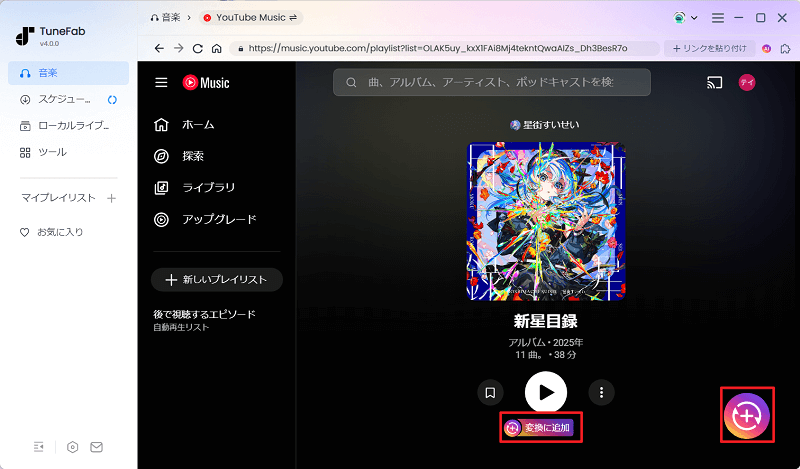
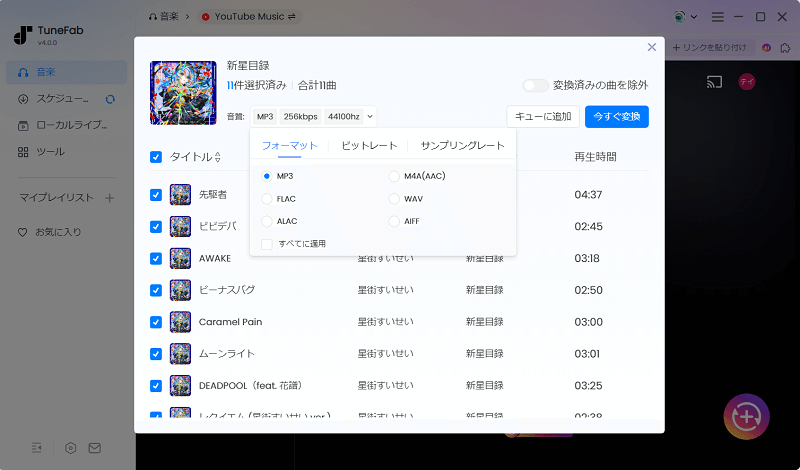
ステップ3、音楽の出力形式をMP3やFLACなどに設定できます。設定は完了したら、「今すぐ変換」をクリックします。
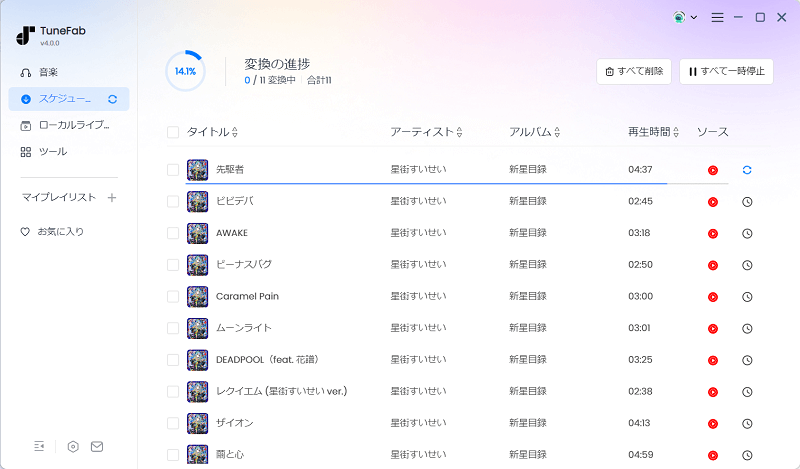
ステップ4、すると高速変換が開始され、数分でYouTube Musicの楽曲がパソコンのローカルにダウンロードできます。
ローカルの音楽ファイルをApple Watchに同期する方法
ダウンロードしたYouTube Musicの音楽は、Apple Watchに同期して再生できます。手順は次の通りです。
ステップ1、ダウンロードしたMP3など汎用形式の音楽ファイルをPCのiTunes/ミュージックアプリに追加します。
ステップ2、 iTunes/ミュージックアプリで音楽をiPhoneに同期します。
ステップ3、iPhoneでApple Watchアプリを開き、「マイウォッチ」>「ミュージック」>「ミュージックを追加」をタップします。
ステップ4、Apple Watchに同期したいアルバムやプレイリストに移動してから、「+」の追加ボタンをタップし、「プレイリストとアルバム」キューに追加します。
ステップ5、iPhoneをApple Watchの近くにおいて、音楽は自動で同期されます。
同期完了後、Apple Watch単体でオフラインでYouTube Musicの音楽を再生できます。この方法は、YouTube Music会員の有無やApple Watchのモデルを問わず、非常に実用的です。
また、先ほどで紹介した専用の音楽ダウンローダー「TuneFab YouTube Music音楽変換」で事前にダウンロードした音楽は汎用形式で保存されるため、Apple Watchだけではなく、スマホやMP3プレイヤー、MP4プレイヤー、USBメモリやSDカードなどの端末にも転送して再生できます。使い方も簡単なので、興味がありましたら、無料で試してみてください。
Apple WatchでのYouTube Music再生についてのよくある質問
Apple WatchでのYouTube Music再生についてのよくある質問をまとめました。
Apple WatchでYouTube Musicの音楽をオフライン再生できるか?
はい、「TuneFab YouTube Music音楽変換」のような専用ツールでダウンロードしたYouTube Musicの音楽をApple Watchと同期してから、いつでも、どこでもオフライン再生できます。
Apple Watchだけで音楽は聴けるか?
iPhoneなし、Apple WatchだけではApple Music、Spotify、Amazon Music、AWAの公式アプリの音楽を聴けます。また、「TuneFab All-in-One音楽変換」でダウンロードした曲をApple Watchに同期して再生することもできます。TuneFabはよく使われる音楽アプリに対応しているから、制限なく曲を任意にダウンロードして同期できます。
Apple WatchでYouTube動画を視聴できるか?
「WatchTube」というアプリを使えばApple WatchでYouTube動画を視聴できます。ただし、グーグルのアカウントのみに対応し、しかもApple Watchのスクリーンサイズが小さくて動画を視聴しにくい場合があります。
まとめ
Apple WatchでYouTube Musicを聴く方法は主に3つあります。GPSモデルでiPhoneと連携して音楽を再生する方法、セルラーモデルで通信契約して再生する方法、そして音楽をダウンロードしてApple Watchに同期しオフライン・単体再生する方法です。
それぞれ必要な条件やメリットが異なるため、自分の利用スタイルに合わせて選ぶことが大切です。特に、通信環境や会員制限に縛られずに楽しみたい場合は、「TuneFab YouTube Music音楽変換」で音楽を事前にダウンロードしてApple Watchに保存する方法がおすすめです。お試しください。


コメント
0 件のコメント


評価(0)