







「アレクサでYouTube Musicを再生したいのにできない」「AlexaでYouTube Musicを直接再生する方法はある?」という疑問を持つ方は少なくありません。本記事では、アレクサでYouTube Musicを再生する方法を分かりやすく紹介します。
なぜアレクサでYouTube Musicを再生できない?
AlexaはYouTube Musicを公式にサポートしていないため、直接再生することはできません。
Amazonの音声アシスタントであるアレクサ(Alexa)は、自社のアマゾンミュージックをはじめ、他にもいくつかの音楽配信サービスと公式連携しています。しかし、YouTube MusicはAlexaの対応サービスに含まれていません。
そのため、次のような音声コマンドは機能しません。
「アレクサ、YouTube Musicを再生して」
「アレクサ、YouTube Musicで〇〇の曲を流して」
AlexaはYouTube Musicと直接連携できないため、音声コマンドによる再生ができない仕様となっています。
ただし、以下の方法を使えば、間接的にアレクサでYouTube Musicの楽曲を再生することが可能です。
方法1:ブルートゥース接続(アレクサをスピーカーとして利用)
最も簡単な方法は、スマホやPCをブルートゥースでAlexaに接続する方法です。これで、AlexaをBluetoothスピーカーとして使用し、YouTube Musicを再生できます。操作の流れはとても簡単です。
ステップ1、Amazon Echoに「アレクサ、ブルートゥースをオンにして」と話しかけて、ブルートゥース接続を有効にします。
ステップ2、次に、スマホやPCのブルートゥースも有効にして、Alexaとペアリングします。
ステップ3、接続が完了したら、スマホやPCでYouTube Musicを再生します。
するとYouTube Musicの音楽がAlexaスピーカーから流れるようになります。これで、アレクサ経由でYouTube Musicを手軽に再生できます。
設定が簡単、すぐに使える
追加ツール不要
Alexaの音声コマンドで曲を直接操作できない
スマホやPCが常に必要
完全なAlexa連携ではない
つまり、Alexaを単なるスピーカーとして使うだけになります。もし「Alexaで音声操作してYouTube Musicを再生したい」場合は、次の方法がおすすめです。
方法2:YouTube MusicをローカルファイルとしてPCに保存してアレクサで再生
AlexaでYouTube Musicをより自由に楽しむには、楽曲をダウンロードし、ローカル音源として再生する方法があります。
この方法では、専用ソフトを使って音楽を高音質かつ汎用形式で保存できるようにしておくことが前提になります。シンプルで確実に使えるツール選びが重要です。
YouTube MusicをPCにダウンロードする方法【プレミアム会員の有無を問わず】
「TuneFab YouTube Music変換」を使えば、YouTube Musicの楽曲をMP3やWAV、FLACなどの形式でPCに保存でき、そのままAlexa対応メディアサーバーで管理・再生することが可能です。ローカル音源として扱えるため、たとえば料理中や作業中でも、Alexaに話しかけるだけで好きな曲をすぐ再生できるなど、日常の中でより直感的に音楽を楽しめるようになります。
また、プレミアム会員でなくても利用できるため、サブスク費用を抑えながら自分の音楽環境を整えたい方にも適しています。
高音質を保ったまま高速で変換でき、操作もシンプルなので、初めての方でも迷わず使える点も安心です。通知による中断も避けられるため、より快適でストレスのないリスニング体験を実現できます。
- YouTube Musicの楽曲を簡単に保存・管理:曲やプレイリストをPCに直接保存してAlexa対応のメディアサーバーに入れて管理可能
- 複数の音声形式に変換:MP3・WAV・FLACなどの形式に変換し、様々なデバイスで再生可能
- オリジナル音質を維持:変換後も音質をできるだけ維持しやすい
- 無料アカウントでも利用可能:YouTube Musicの会員なしでも楽曲をダウンロードできる
- 音楽をPCに永久保存:ダウンロードした曲はローカルに保存され、削除しない限り永久に再生できる
- サブスクの制限なし:配信終了や契約解約によって楽曲が再生できなくなる心配がない
これから、TuneFabを使ってYouTube Musicの曲をPCに保存する方法を説明します。

ステップ1、「TuneFab YouTube Music変換」を起動して、YouTube Musicを開きます。
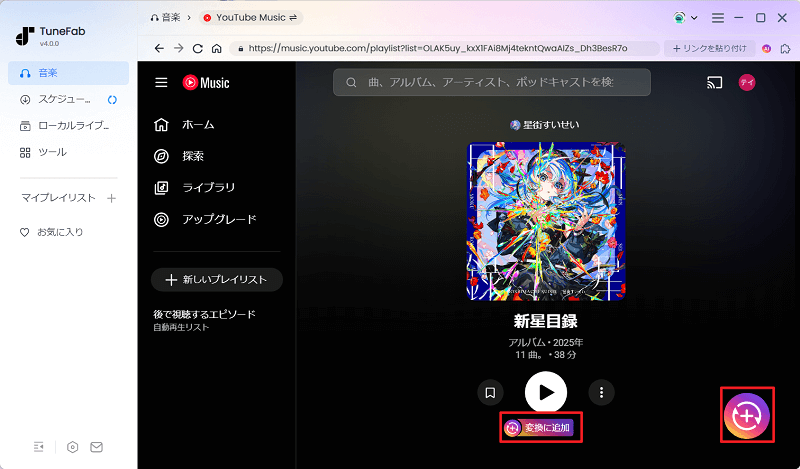
ステップ2、アレクサで再生したいYouTube Musicの曲・アルバム・プレイリストのページを開き、「+」追加ボタンをクリックして音楽を変換リストに追加します。
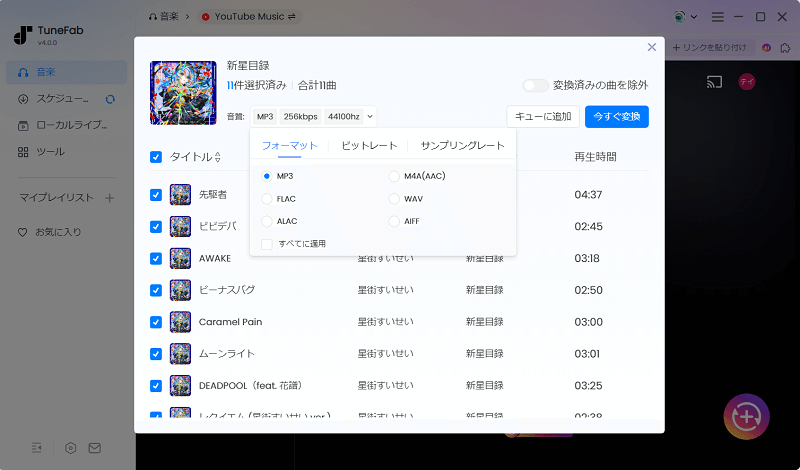
ステップ3、音楽の出力形式や音質を好みに合わせて設定し、「今すぐ変換」をクリックします。
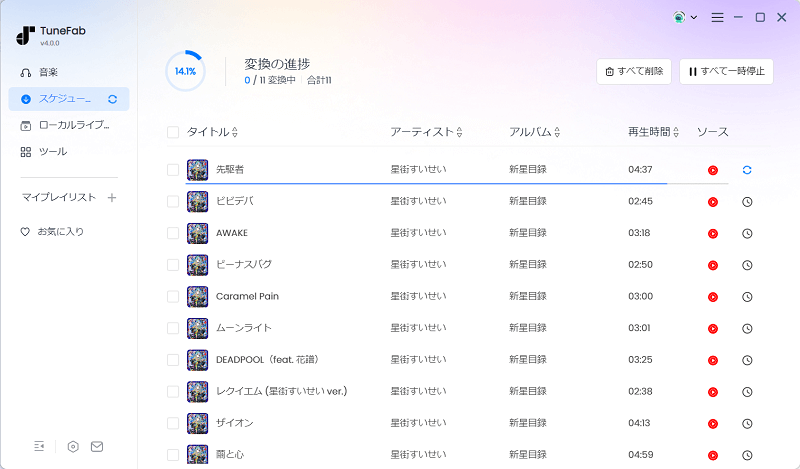
ステップ4、高速変換が開始され、数分で楽曲が汎用形式のローカルファイルとしてPCに保存されます。
専用ツール「TuneFab YouTube Music変換」を使えば、YouTube Musicの音楽をパソコンに保存できます。
この方法でダウンロードしたYouTube Musicの曲は、パソコンから削除しない限り繰り返し再生しやすいだけでなく、汎用形式で保存されるため、スマホやタブレット、MP3プレーヤーのほか、USBメモリやSDカードにも保存して活用できます。
YouTube Musicをより柔軟に楽しみたい方は、ぜひ試してみてください。
ダウンロードしたYouTube Musicをメディアサーバーに追加して管理・再生する方法
曲をAlexaの音声コマンドで再生するには、Alexa対応のメディアサーバーに追加して管理する必要があります。
ここでは、My Media for Alexaというツールを使います。方法はとても簡単です。

ステップ1、「My Media for Alexa」をインストールして起動します。ソフトを起動し、Amazonアカウントでログインします。
ステップ2、TuneFabでダウンロードした楽曲のフォルダを指定し、ライブラリに追加します。
ステップ3、すると、My Media for Alexaがそのフォルダを自動でスキャンし、ダウンロードしたYouTube Musicの曲を音楽ライブラリに追加・管理します。
ステップ4、Alexaアプリで「My Media for Alexa」スキルを有効化してアカウントを連携します。
ステップ5、「アレクサ、My Mediaで〇〇を再生して」と話しかけると、ローカル音楽を再生できます。
アレクサの音声コマンドに対応する
YouTube Musicの有料・無料アカウント両方に対応
MP3などの形式で保存した音楽は自由に転送・再生可能
TuneFabとMy Media for Alexaは、どちらも有料サービスである点
この方法は
- 音楽を長く保存したい
- 好きな曲を自由に管理したい
- Alexaでも音楽を楽しみたい
と考えている人には非常におすすめです。アレクサがYouTube Musicの公式アプリに対応しない限り、ブルートゥース接続はどうしても不可避です。それは仕方がありませんが、公式アプリに対応可能の将来にも期待しています。
アレクサでのYouTube Musicを再生についてのよくある質問
アレクサでのYouTube Musicを再生についてのよくある質問にご回答します。
アレクサが対応する音楽サービスは?
アレクサはAmazon Music、Spotify、Apple Music、AWA、dヒッツ、うたパスなどに対応しています。特に自社サービスのAmazon MusicはAlexaとの連携が最もスムーズで、音声操作の機能制限がほとんどないです。他の非自社音楽サービスには、曲を指定して再生できないなど、一部機能に制限がある場合があります。
アレクサでPCに保存したローカルの音楽ファイルを再生する方法は?
Alexaでローカル音楽を再生するには、サードパーティーのメディアサーバーを使用する必要があります。例えば、My Media for Alex、Plex、OurJukeboxはよく使われるメディアサーバーです。それらのツールを使うとPCの音楽ファイルをAlexaから音声操作で再生できます。
まとめ
結論から言うと、アレクサでは、YouTube Musicを直接再生することはできません。しかし、次の方法を使えば再生可能です。
方法1:Bluetooth接続
スマホやPCをAlexaにブルートゥース接続して、アレクサをスピーカーとして利用します。
この方法は手軽だが、アレクサの音声コマンドができません。
方法2:ローカル音楽として再生
YouTube MusicをPCにダウンロードして、My Media for Alexaで管理すれば、Alexaの音声コマンドで音楽を再生できます。
特に、「TuneFab YouTube Music変換」を使ってYouTube Musicの曲をPCに保存すれば、
- 高音質で音楽を永久に保存
- 汎用形式として複数デバイスで再生
- プレミアム会員がなくても曲をダウンロードできる
など、多くのメリットがあります。
YouTube Musicの楽曲をAlexaで自由に再生したい方は、ぜひこの方法2を試してみてください。TuneFabを無料インストールしてやってみてください。


コメント
0 件のコメント


評価(0)