







「Apple Musicの履歴はどこで見られるの?教えてください。」「さっき聴いた曲をアップルミュージックでもう一度聴きたい」と困っている人が少なくありません。
結論から言うと、Apple Musicの再生履歴はiPhone・iPad・Mac・Windows PCのいずれでも簡単に確認できます。ただし、端末によって確認方法が異なります。また、再生履歴は長期間保存されるものではなく、一定件数までしか表示されません。長期間保存・管理したいお気に入りの曲はライブラリへ追加し、さらにバックアップを作成しておくと安心です。
本記事では、
- Apple Musicの再生履歴を見る方法【端末別にまとめ】
- 再生履歴を削除する方法
- 再生履歴が表示されない原因
- Apple Music Replayの確認方法と再生履歴との違い
- 好きな曲を長期的に保存・管理する方法
について詳しく紹介します。
Apple Musicの再生履歴とは?
Apple Musicの再生履歴とは、最近再生した楽曲を確認できる機能です。
「さっき聴いた曲の曲名を忘れてしまった」「おすすめで流れた曲をもう一度聴きたい」といった場合に便利です。
再生履歴が確認できると、
- 最近再生した曲を探せる
- 気に入った曲をライブラリへ追加できる
- プレイリスト作成の参考になる
といったメリットがあります。
Apple Musicの再生履歴の注意点:
- 表示件数には上限がある(現在は約250曲)
- 古い履歴は順番に削除される
Apple Musicの再生履歴はどこで見られる?
Apple Musicの再生履歴を見る方法は利用している端末によって異なります。
でも、実際にiPhone、Mac、Windows版Apple Musicで確認したところ、基本的な操作はほぼ共通していました。ただし、画面レイアウトには多少違いがあります。
Apple Musicの再生履歴を見る方法【iPhone・iPad】
iPhone・iPadでは以下の手順で確認できます。
確認方法:
ステップ1、Apple Musicを開く
ステップ2、任意の曲を再生する
ステップ3、再生画面を開く
ステップ4、右下の「三」のようなアイコンをタップする
ステップ5、上向けにスクロールすると再生履歴が表示される
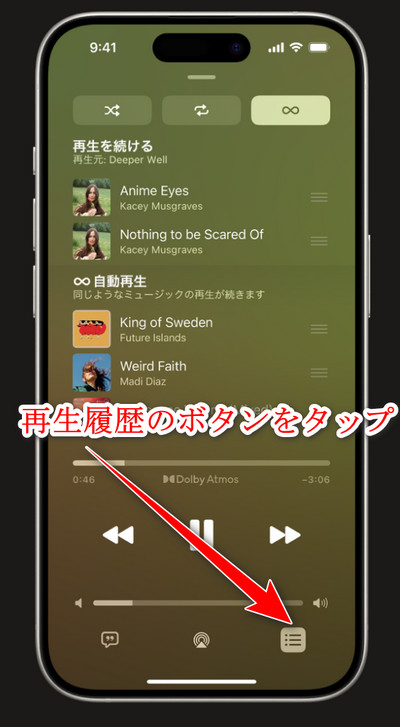
この方法は操作が一番簡単で、数秒で確認できます。
Mac版Apple Musicで再生履歴を見る
Macでも確認方法はほぼ同じです。
確認方法:
ステップ1、Apple Musicアプリを起動
ステップ2、曲を再生する
ステップ3、右上の「≡」のアイコンをクリックする
ステップ4、「履歴」を選択すると、最近再生した楽曲が表示されます。
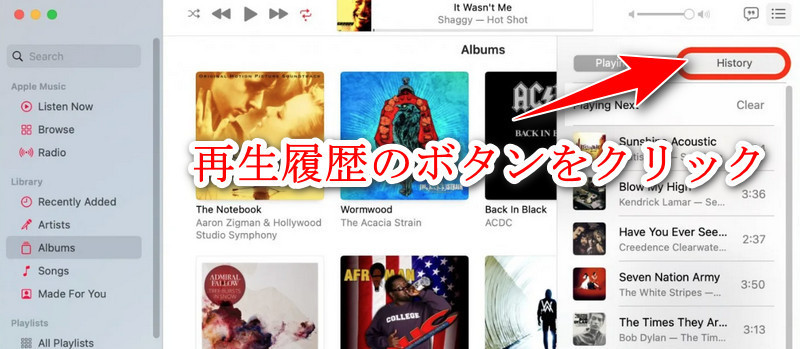
WindowsパソコンでApple Musicの再生履歴を見る
Windows版Apple Musicでも再生履歴を確認できます。
確認方法:
ステップ1、Apple Musicアプリを起動する
ステップ2、任意の曲を再生する
ステップ3、右上の「三」のようなボタンをクリックする
ステップ4、「履歴」を開いて曲を確認する
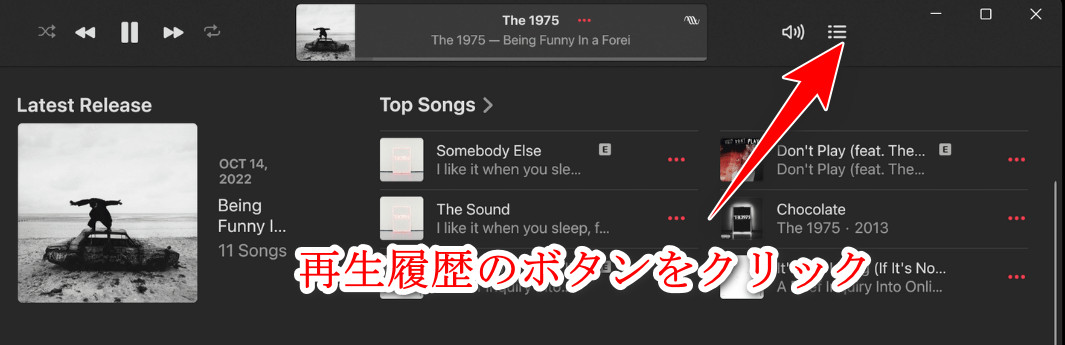
Apple Musicアプリを利用している場合はMac版とほぼ同じ操作です。
Apple Music Replayで今年の一番聴いた曲の再生履歴を確認する
「最近聴いた曲」ではなく、「今年一番よく聴いた曲」を確認したい場合はApple Music Replayを利用します。
Apple Music Replayでは、
- 年間ランキング
- 月間ランキング
- アーティストランキング
- 合計再生時間
などを確認できます。
確認方法(iPhone・iPad):
ステップ1、Apple Musicアプリを起動する
ステップ2、左下の「ホーム」タブにアクセスする
ステップ3、下にスクロールして「リプレイ:あなたの上位の音楽」を確認できる
或いは、ブラウザで「Apple Music Replay」にアクセスして確認できます。
再生履歴との違い
| 再生履歴 | Apple Music Replay |
| 最近再生した曲 | 長期間の集計結果 |
| 件数に制限あり | 年間・月間データ |
| 手動確認 | 自動集計 |
Replayは年間/月間の「よく聴いた曲」を知る機能であり、「昨日流れた曲」を探す用途には向いていません。
Apple Musicの再生履歴を削除する方法
Apple Musicで再生履歴を削除・リセットしたい場合は、以下を試してください。
方法1:再生履歴を消去する
上記の方法を参照して、再生履歴の画面を開き、「消去」のボタンをタップします。
※端末によって表示方法が異なる場合があります。「消去」のボタンは右上または下にあります。
方法2:視聴履歴を使用しない
「設定」 > 「ミュージック」 > 「視聴履歴を使用」をオフにします。
これにより、再生履歴が表示されません。
注意点:
再生履歴を削除すると元に戻せない
Apple Music Replayのデータ集計にも影響する場合がある
Apple Musicの再生履歴が表示されない原因
Apple Musicの再生履歴が表示されない場合は、下記可能な原因を確認してみましょう。
1.視聴履歴が無効になっている
「視聴履歴を使用」がオフになっていると履歴が正常に反映されないことがあります。
「設定」 > 「ミュージック」 > 「視聴履歴を使用」をオンにしてください。
2.再生回数が少ない
いくつかの曲しか再生したことがない場合は履歴へ反映されないことがあります。もっと多くの曲を再生してから、また確認してみましょう。
3.Apple IDが異なる
別のApple IDでログインしていると再生履歴は共有されません。これは特に機種変更後によくある原因です。
4.ライブラリ同期の問題
ライブラリ同期がオフになっていると、一部の情報が正常に反映されないことがあります。同期設定を確認してください。
5.Apple Musicアプリが古い
古いバージョンでは不具合が発生することがあります。最新版へアップデートすると改善する場合があります。
好きな曲を再生履歴に頼らずに保存・管理する方法
Apple Musicの再生履歴は便利だけど、
- 古い履歴は消える
- 件数に上限がある
- 間違って削除すると戻せない
といった制限があります。
そのため、本当に気に入った曲はライブラリへ追加しておくのがおすすめです。さらに長期間保存したい場合は、「TuneFab Apple Music変換」というツールを使って、曲をMP3の形式にダウンロードして、バックアップを作成しておく方法もあります。
TuneFabはApple Musicの楽曲をMP3・FLAC・WAVなどへ変換して保存できるソフトです。再生履歴が消えてしまっても、保存した楽曲はパソコンに残るため安心です。
- MP3・FLAC・WAVなどへ変換可能:曲を汎用形式に保存して長期に管理できる
- Apple Musicアプリ以外でも再生できる:保存した曲を任意の端末やアプリに転送可能
- プレイリストをまとめて保存できる:プレイリストやアルバムをまとめて一括ダウンロードできる
- バックアップとして長期保存できる:保存した音楽ファイルはいつまでも管理できる
- 最大35倍速で楽曲をダウンロード:高速にライブラリーの曲を保存、時間を大幅に節約する
好きな曲を効率的に保存・管理したいなら、TuneFabをぜひご活用ください。
ウイルス・マルウェア検査済み
ウイルス・マルウェア検査済み
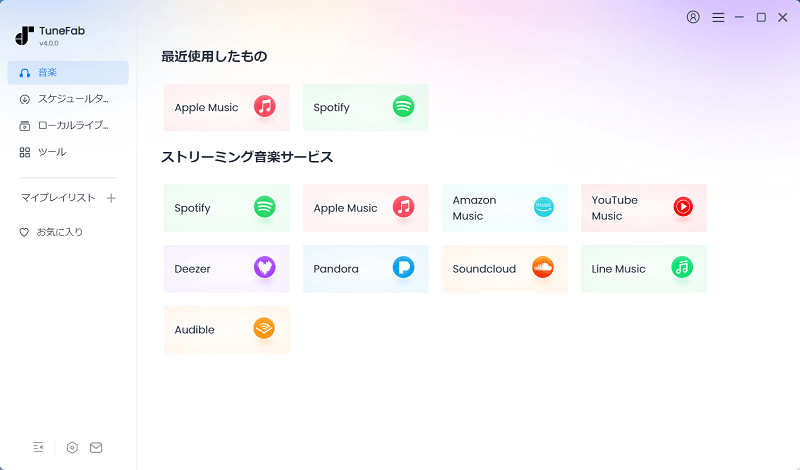
ステップ1、TuneFabを起動して、Apple Musicを選択してログインします。
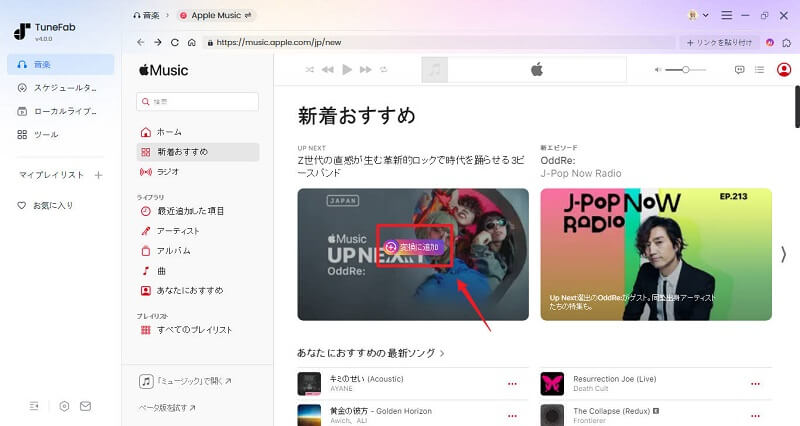
ステップ2、追加ボタンをクリックして、Apple Musicから保存したい楽曲を変換リストに追加します。
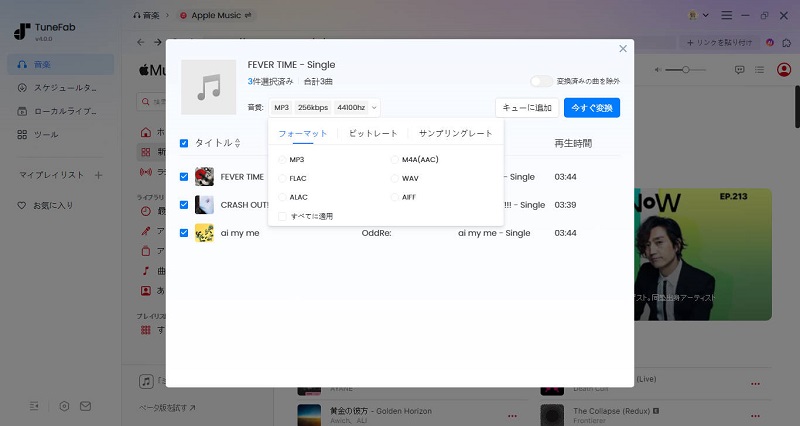
ステップ3、出力形式や音質を設定して、「今すぐ変換」をクリックして曲をダウンロードしてバックアップします。

ステップ4、すると高速変換が開始されます。
実際にWindows環境でプレイリストを変換したところ、10曲程度なら約2分で保存できました。
変換後、曲は通常の音楽ファイルとして管理でき、Apple Musicの履歴やライブラリに依存せず再生できます。
興味がありましたら、「TuneFab Apple Music変換」 を試してみてください。
ウイルス・マルウェア検査済み
ウイルス・マルウェア検査済み
Apple Musicの再生履歴に関するFAQ
Apple Musicの再生履歴に関するよくある質問に回答します。
Apple Music Replayと再生履歴との違いは?
再生履歴は最近再生した曲を確認する機能です。Replayは年間・月間などの再生ランキングを集計する機能です。使用目的が異なります。
数か月前の再生履歴は見られるか?
基本的にはできません。Apple Musicの再生履歴は保存件数に限りがあるため、古い履歴は順番に消えていきます。
長期間管理したい楽曲はライブラリへ追加し、必要に応じて「TuneFab Apple Music変換」のようなツールでバックアップを作成しておくと安心です。
まとめ
Apple Musicの再生履歴は、iPhone・iPad・Mac・Windows PCのいずれでも確認できます。
最近聴いた曲を探したい場合は再生履歴をチェックしてください。年間ランキングを確認したい場合はApple Music Replayを利用すると便利です。
ただし、再生履歴は長期間保存できず、古い履歴は自動的に削除されます。好きな曲をライブラリへ追加するのを忘れないでください。
さらに長く管理したい場合は「TuneFab Apple Music変換」を利用してMP3などの汎用形式で保存しておくと、Apple Musicの再生履歴やライブラリに依存せず、いつでも好きな音楽を楽しめます。
ウイルス・マルウェア検査済み
ウイルス・マルウェア検査済み
コメント
0 件のコメント


評価(0)