






音楽サービスを変更する場合に、過去に自分が作ったプレイリスト、好きでハートマークを付けた曲を一緒に新しい音楽サービスに移行できたら、とても便利です。本記事では、Apple Music、Amazon Music、Spotify、YouTube Musicなど、複数の音楽サービスに対応するプレイリスト移行ツール、及び快適にプレイリストを移行する方法を紹介します。
プレイリスト移行前に多くの人が感じる不安と疑問
音楽サービスをAからBへ乗り換える際、プレイリストを移行する前に、次のような不安や疑問を感じる方は少なくありません。
- 曲は本当に正確に移行されるのか
- プレイリストの並び順や構成はそのまま保たれるのか
- 曲数の多いプレイリストでも問題なく移行できるのか
- アカウント連携や個人データの安全性は大丈夫なのか
確かに、無料で使えるプレイリスト移行用のオンラインツールに関する利用者のレビューを見ていると、次のような不満の声が多く見受けられます。
- 一部の曲が正しく移行されなかった
- プレイリストの並び順が崩れてしまった
- 一度に一つのプレイリストしか移行できず、手間がかかる
無料で使える分、機能や操作性に一定の制限があるのは避けられません。上記のような疑問を抱えるのも理解できます。ですので、効率よく、できるだけ手間をかけずに音楽サービス間でプレイリストを移行したい場合は、無料のオンラインツールよりも、より高機能で信頼性の高いプロ向けのプレイリスト移行ツールを選ぶほうが安心と言えるでしょう。
【簡単で効率的】TuneFab All-in-One 音楽変換を使ってプレイリストをまとめて移行する
ここでは、以上の問題点を避けるため、すべての音楽プレイリストを一括かつ高精度で移行できるツール「TuneFab All-in-One 音楽変換」を紹介したいと思います。
TuneFab All-in-One 音楽変換とは?
「TuneFab All-in-One 音楽変換」は、プレイリスト移行・楽曲ダウンロード・形式変換を一つにまとめた多機能音楽管理ソフトで、Windows/Macの両方に対応しています。複数の音楽サービスを併用している方や、サービス変更時に音楽をまとめて管理したい方に最適です。
数クリックの簡単操作で、Amazon Music・Spotify・Apple Music・YouTube Musicなど異なる音楽サービス間のプレイリストを、曲順そのままで高精度に一括移行できます。曲数の多いプレイリストでも処理が遅くなることはなく、転送前に特定の曲だけを除外するといった細かな指定も可能です。
なお、音楽サービスごとに配信バージョンが異なるため、プレイリストを完全に一致させて移行できない場合もあります。その際は、楽曲をMP3・FLAC形式でダウンロード保存することで、サービス変更後も音楽コレクションをそのまま引き継げます。プレイリスト移行とダウンロードを状況に応じて使い分けられるのも、本ソフトの大きな強みです。
操作はシンプルで、安定性と成功率にも定評があるため、初めての方でも安心して利用できます。
- 高精度で正確に移行:曲の抜けや誤認識が少なく、安心して移行できる
- 曲順そのまま保持:並び替えの手間がなく、移行前と同じ順番・同じ感覚で再生できる
- プレイリストをまとめて移行:曲数が多くても、一括移行で時間を節約
- 誰でも使いやすい操作性:画面の案内に従うだけで、初めてでも迷わず操作できる
- 曲をMP3など汎用形式で保存:サービス変更後も音楽を手元に残せる
- 高音質ダウンロード対応:音質を落とさずオフライン再生できる
パソコンに無料インストールしてさっそく動作を検証しよう!
TuneFabを使ったプレイリスト移行の基本ステップ
ステップ1、Windows/Mac パソコンで「TuneFab All-in-One 音楽変換」を起動し、ツールのプレイリスト転送をクリックして、プレイリスト移行希望のソースと転送先を選びます。アカウント連携してデータを読み込むため、二つの音楽アプリにログインしてください。

ステップ2、Apple Musicへ移行希望のSpotifyのプレイリストを選択してください。一括選択できます。
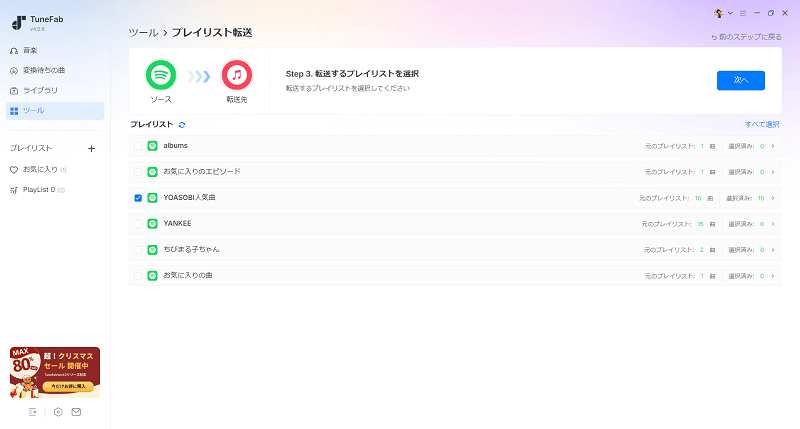
ステップ3、「次へ」をクリックして、プレイリストを転送します。
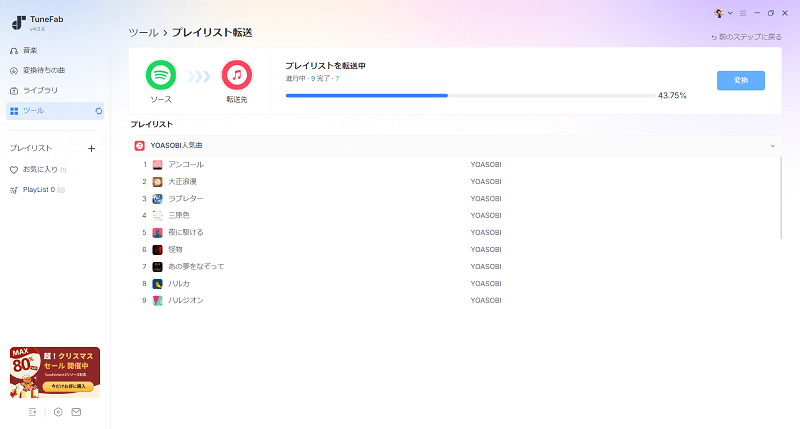
ステップ4、転送完了後、「もう一度転送する」を押して再度転送できます。或いは、青いボタンをクリックして転送内容を確認できます。
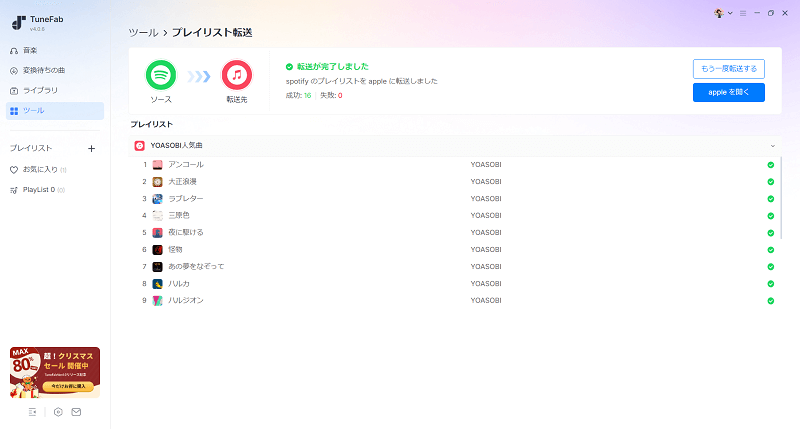
これで、音楽アプリ間のプレイリスト移行は完了です。SpotifyからApple Musicだけでなく、Amazon MusicやYouTube Musicなど、異なるサービス間でも一括・高精度に移行できます。転送元と転送先を選ぶだけで、手間なくまとめて移行可能です。
プレイリストを大量に移行したい方には、「TuneFab All-in-One 音楽変換」をダウンロードして利用する方法がおすすめです。
プレイリスト移行をスムーズに進めるためのポイント
続いて、プレイリスト移行をスムーズに進めるためのポイントをシェアします。
一部の曲が見つからない場合の対処法
プレイリスト移行が終わった後、一部の曲が見つからないことはよくあり、ほぼ不可避です。その原因、理由、対処法を簡単に説明します。
一部の曲が見つからない原因:
原因1、異なる音楽サービスの配信できる音楽が異なる
原因2、同じ曲でも配信サービスごとに仕様が異なるため、プレイリスト移行時は移行先のサービスに対応したバージョンへ自動調整される
対処法は2つ:
対処法1、再度曲を検索してプレイリストに追加する
対処法2、元のプレイリストの曲をパソコンにダウンロードしてまた移行する
「TuneFab All-in-One 音楽変換」を利用して、音楽アプリから好きな曲をパソコンにまとめてダウンロード保存できます。
「TuneFab All-in-One 音楽変換」はSpotify、Apple Music、YouTube Music等、ほぼあらゆるの音楽サービスに対応し、プレイリストの一括移行できる他、好きな曲をMP3等の形式に変換保存することもできます。
- Spotify、Apple Music等任意の音楽サービス間のプレイリストを一括移行。
- 複数の音楽サービス対応、任意に音楽をMP3、FLACなど汎用的な形式に変換。
- 最大35倍速でアルバムやプレイリストを一括変換保存。
アカウント連携時に知っておきたい安全性の考え方
アカウント連携に対して、不安や疑問を感じる人は少なくありません。しかし、アカウントを連携することは、サービス側にアカウントの操作権限を完全に渡すことを意味するわけではありません。
適切な範囲の権限のみが付与され、連携前に作成したプレイリストが削除されたり、既存データに影響が出たりすることはありません。
「TuneFab All-in-One 音楽変換」のような安全性の高い、信頼できるプレイリスト移行ツールを選べば、個人情報や音楽データを守りながら、安心して移行作業を行うことができます。
プレイリスト移行に関するよくある質問(FAQ)
プレイリスト移行に関するよくある質問とその答えをまとめます。
プレイリスト移行は無料でできますか?
はい、SoundiizやTuneMyMusicのような無料で利用できるプレイリスト移行オンラインツールがあります。ただし、無料制限として、一回に一つのプレイリストしか移行できないとか、一つのプレイリストの200曲しか移行できないとかの制限があります。時には移行失敗の不具合も発生しやすくて、不安定で効率もあまり高くないです。安定的にプレイリスト移行するには、「TuneFab All-in-One 音楽変換」をおすすめします。
スマホだけでプレイリスト移行は可能ですか?
はい、SoundiizやTuneMyMusicなどのプレイリスト移行用オンラインツールは、スマホのブラウザから利用できるため、スマホだけでプレイリストを移行することも可能です。
ただし、無料版には制限がある場合が多く、移行できる曲数に上限があったり、透かしが付いたり、一部の機能が使えないこともあるため、事前に確認しておく必要があります。
すでにダウンロード済みの曲を音楽アプリに移して聴くには?
パソコンでダウンロード済の曲のフォルダを開き、音楽アプリを起動して、曲を音楽アプリにドラッグドロップすれば、曲を音楽アプリに移して聴けます。詳しい操作は、こちらの記事をご覧ください。
まとめ
今回は、音楽サービス間でプレイリストを移行できるツール「TuneFab All-in-One 音楽変換」を紹介しました。TuneFabは、Spotify、Apple Music、YouTube Music、Amazon Musicなど、主要な音楽サービスに対応しており、複数のプレイリストをまとめて移行できます。
万が一、一部の曲が移行できなかった場合でも、TuneFabを使って楽曲をMP3などの形式で保存し、別の音楽アプリに追加することも可能です。音楽サービスを変更してもプレイリストを失いたくない方には、TuneFabをぜひ試してみてください。
コメント
0 件のコメント


評価(0)