






スマホを機種変更したあとも、Amazon Musicをこれまで通り聴くにはどうすればよいのでしょうか。また、Spotifyなど他の音楽サービスからAmazon Musicへ乗り換える場合、プレイリストは引き継げるのでしょうか。本記事では、機種変更・音楽移行のときにアマゾンミュージックを聴く注意点と方法を紹介します。
アマゾンミュージックに引き継ぎ設定は必要?
結論として、端末の機種変更だけであれば、特別な引き継ぎ設定は基本的に必要ありません。
ただし、端末にダウンロードしたオフライン楽曲や決済方法など、一部は引き継がれない場合があります。
また、他サービスからAmazon Musicへ乗り換える場合は、公式機能だけではプレイリスト移行ができないため、別の方法が必要になります。
ケース①、機種変更後もAmazon Musicを続けて聴く
この場合、同じアマゾンミュージックのアカウントにログインすれば、自分のAmazon Musicを引き続き聴けます。一般的に、同じアカウントのデータが自動的に同期されます。
ケース②、他サービスからAmazon Musicへ乗り換える
Amazon Musicの公式機能だけでは、他サービスのプレイリストをそのまま自動で移行するのは難しいのが現状です。でも、プレイリスト移行のできるツールを使って、他の音楽サービスからプレイリストをアマゾンに移行して聴けます。
ケース①:機種変更時のアマゾンミュージック引き継ぎについて
機種変更後、引き継ぎアマゾンミュージックを聴くには、同じアカウントにログインすればいいです。が、自動で同期されるものと自動で同期されないものがあります。
引き継がれるもの(自動で同期されるデータ)
同じAmazonアカウントでログインすれば、以下のデータは基本的に自動で同期されます。
- ライブラリーに入っている曲
- フォローしたアーティスト
- 自分の作ったプレイリスト
- 購入したアルバム
- お気に入り登録済の曲
- アカウントの料金プラン
引き継がれないもの(事前に知っておくべき注意点)
一方で、次の内容は端末ごとの情報のため、機種変更後に自動では引き継がれません。
- 元のデバイスにダウンロードしたアマゾンミュージック
- 違う携帯会社に機種変更後、アマゾンミュージックの利用プランへのキャリア決済
必要のある場合、アマゾンミュージックの公式サイトで、利用プランの決済方法を変更してください。
アマゾンミュージックの引き継ぎ手順(機種変更の場合)
ステップ1、新しいデバイスにAmazon Musicアプリをインストールする
ステップ2、Amazon Musicアプリを起動し、元の端末と同じAmazonアカウントでログインする
ステップ3、お気に入りの曲を再度新しいデバイスにダウンロードする
ケース②:他の音楽サービスからアマゾンミュージックに乗り換える場合
乗り換え前に作成したプレイリストやライブラリを、Amazon Musicでも再現したい場合はどうすればよいでしょうか。実は、「TuneFab Amazon Music 変換」という、他の音楽サービスからすべてのプレイリストを一括でアマゾンミュージックに移行できるツールはあります。
音楽サービスの乗り換えに欠かせない専用ツールを活用
「TuneFab Amazon Music 変換」は、Windows/Mac対応の高機能なプレイリスト移行ツール兼音楽ダウンローダーです。プレイリストを高速で一括移行でき、すべてのプレイリストをまとめて転送することも、必要な曲だけを選んで移行することも可能です。曲数が多い場合でも、短時間で効率よく同期できます。
また、音楽サービス間では曲庫や配信権の違いにより、一部の曲が移行できないこともあります。そうした場合でも、Amazon Musicの楽曲をMP3やFLAC形式に変換・保存しておけば、他のデバイスへ転送したり、サービスに依存せずオフライン再生したりできます。
- 任意の音楽サービスからプレイリストをAmazon Musicに移行:よく聴くプレイリストをそのまま引き継ぐ
- すべてのプレイリストを一括移行:曲数が多くてもまとめて転送でき、手作業で移し替える必要がない
- 曲やアルバムをMP3・FLAC形式に変換保存:汎用性の高い形式で他のデバイスやアプリでも再生可能
- Amazon Musicの楽曲を高音質でダウンロード:オフラインでも快適に音楽を楽しめる
パソコンに無料インストールしてさっそく動作を検証しよう!
プレイリストをアマゾンミュージックに引き継ぐ(移行する)方法
ステップ1、パソコンで「TuneFab Amazon Music 変換」を起動し、プレイリスト転送のツールを開き、ソースを選択して、転送先をAmazon Musicに設定します。

ステップ2、Amazon Musicへ移行希望のプレイリストを選択します。

ステップ3、「次へ」をクリックして、プレイリストを転送します。

ステップ4、転送完了後、青い「開く」ボタンをクリックして転送内容を確認できます。

これで、他の音楽サービスからプレイリストをAmazon Musicに移行できました!アマゾンミュージックに乗り換えても、引き継ぐ前の音楽を楽しめます。さっそくTuneFabの動作を検証しましょう!
再ダウンロードが必要な楽曲を事前に保存する方法
前の端末にダウンロードした曲は、機種変更後自動同期されないから、再ダウンロードの必要あります。Amazon Musicアプリで再ダウンロードするのもいいですが、汎用形式ではないため、Amazon Musicアプリでしか再生できないし、会員がないとダウンロードした曲が即消えます。
ここで、「TuneFab Amazon Music 変換」を使えば、上記の制限がすべて避けられます。TuneFabは、Amazon Musicから曲をMP3等の汎用形式に変換してダウンロードし、無制限にオフライン再生することができます。操作が簡単なので、気軽にお試しください。
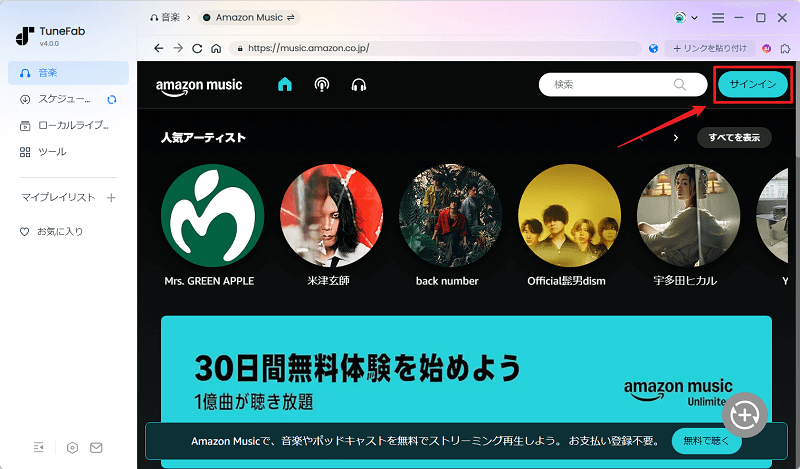
ステップ1、TuneFabを起動して、Amazon Musicを選択し、Amazon Musicにログインします。
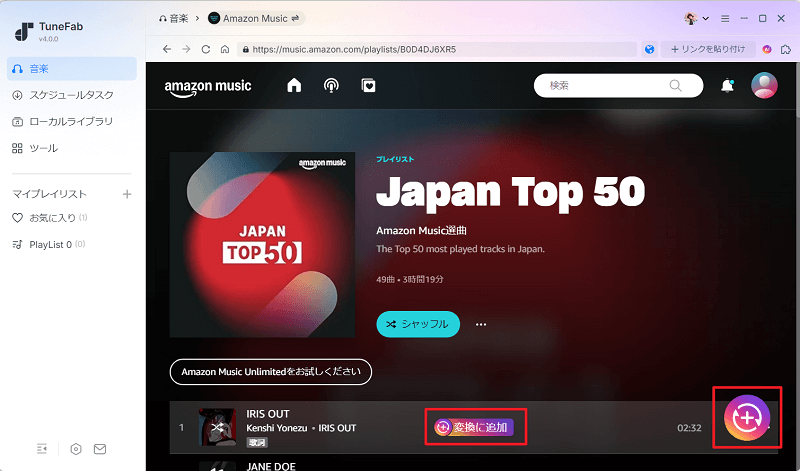
ステップ2、Amazon Musicのプレイリストから曲を変換リストに追加します。
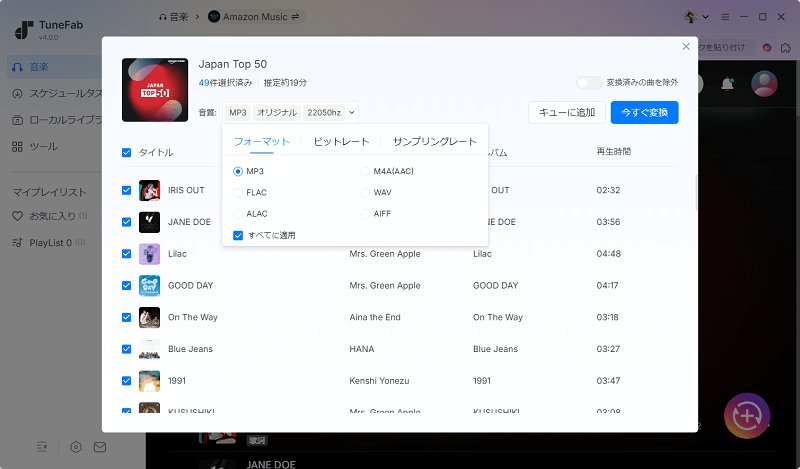
ステップ3、曲の出力形式をMP3、FLAC、WAVなどに設定可能です。音質も自由に調整できます。
ステップ4、「今すぐ変換」をクリックして、選択した楽曲を希望の出力形式に変換保存します。
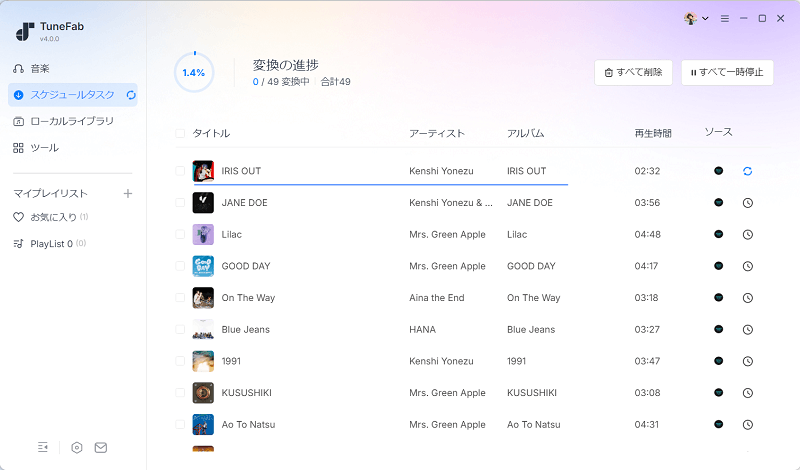
これで、Amazon Musicの曲をMP3などの形式でダウンロードできました。事前に楽曲を保存しておけば、ローカルファイルとして管理できるため、Amazon Musicを解約した後でも、これらの曲をオフラインで再生できます。「TuneFab Amazon Music 変換」を無料インストールしてお試しください。
アマゾンミュージックの引き継ぎについてよくある質問(FAQ)
アマゾンミュージックの引き継ぎ再生についてのよくある質問とその答えをまとめてみましょう。
引き継ぎしないとAmazon Musicのデータは消える?
いいえ、アカウントデータ自体が消えることはありません。ただし、元の端末に保存していたオフライン楽曲は引き継がれないため、再ダウンロードが必要です。
他の音楽サービスからAmazon Musicへ、スマホだけでプレイリスト移行はできる?
はい、SoundiizやTuneMyMusicのようなブラウザで使えるオンラインツールを使えば、スマホだけで他の音楽サービスからAmazon Musicへプレイリストを移行できます。ただし、無料プランではプレイリスト数と曲数制限がある場合がある点に注意しましょう。
まとめ
アマゾンミュージックの引き継ぎは、状況によって必要な対応が異なります。
スマホの機種変更の場合は、特別な引き継ぎ設定を行う必要はなく、同じAmazonアカウントでログインするだけで、プレイリストやライブラリ、料金プランなどのデータは自動的に同期されます。ただし、端末にダウンロードしていたオフライン楽曲は引き継がれないため、再ダウンロードが必要になる点には注意しましょう。
一方で、SpotifyやApple Musicなど他の音楽サービスからアマゾンミュージックへ乗り換える場合は、公式機能だけではプレイリストや楽曲を直接引き継ぐことができません。そのため、プレイリスト移行や楽曲保存に対応した専用ツールの活用が最も確実な方法です。
前文で紹介した「TuneFab Amazon Music 変換」を利用すれば、
- 他の音楽サービスのプレイリストをAmazon Musicへまとめて移行
- Amazon Musicの楽曲をMP3などの汎用形式で保存
- 機種変更後や会員解約後でもオフライン再生
といったことが可能になり、音楽サービスの乗り換えやデバイス変更時の不安を大きく減らせます。アマゾンミュージックをこれからも快適に使い続けたい方、音楽サービスの移行でプレイリストを失いたくない方は、ぜひ一度試してみてください。
TuneFabを無料インストールして、アマゾンミュージックの引き継ぎをスムーズに行いましょう!


コメント
0 件のコメント


評価(0)