






高音質で音楽を楽しみたいと考え、音楽サブスクリプションサービスをSpotifyからApple Musicに乗り換える方は少なくありません。
しかし、長年使い続けてきたSpotifyのプレイリストをそのまま引き継げるのか、不安に感じる方も多いのではないでしょうか。
音楽サービスを変更する際、このような悩みを抱える方は少なくありません。今回は自分の作ったプレイリストをSpotifyからApple Musicへ移行する三つの方法を簡単に紹介します。
SpotifyからApple Musicへプレイリストを移行する主な方法【一覧比較】
まず、SpotifyからApple Musicへプレイリストを移行する主なツールを一覧で比較してみましょう。
| Soundiiz | SongShift | TuneFab | |
| 対応デバイス | PC / スマホ | iPhone | PC(Win / Mac) |
| 無料利用 | 無料利用可能(1つずつ転送の制限あり) | 無料利用可能(1つずつ転送の制限あり) | 移行機能は無料で利用不可 より安全・初心者向けな有料サービス |
| 移行精度 | 普通 | 普通 | より高い (移行できない曲はダウンロードして保存できる) |
| 一括移行 | 少数の曲を数回で移行 | より多くの曲を数回で移行 | すべての曲を一括移行可能 |
| 操作の簡単さ | 簡単 | 簡単 | 詳しいガイド付き 初心者向け |
| 向いている人 | 少数の曲を移行したい方 | iOSユーザー | できるだけ多くの曲を高精度に移行したい方 |
これから、Soundiiz、SongShift、TuneFabでSpotifyからApple Musicへプレイリストを移行する方法、それぞれのメリットとデメリットを簡単に説明します。
方法1:無料オンラインツールでSpotifyとApple Music間のプレイリストを移行する
Soundiizは、SpotifyとApple Music間のプレイリストを移行できる無料オンラインツールです。ブラウザで利用できるし、操作も簡単で、多くの人に利用されています。
ステップ1、Soundiizを開き、転送ツールを選択する
ステップ2、SpotifyとApple Musicにログインする
ステップ3、Apple Musicに追加したいすべてのプレイリストを選択する
ステップ4、選択プレイリストを確認したら、移行を始める

無料で使える
ブラウザで使える、スマホ・PC両方対応
無料でプレイリストを1回に一つしか移行できない
Soundiizアカウントを登録する必要がある
方法2:iPhoneアプリ「SongShift」を使ってプレイリストを移行する
実は、SongShiftというプレイリスト移行専用のiPhoneアプリもあります。しかも、基本機能は無料で利用できます。操作しやすいので、iPhoneユーザーならお試しください。
ステップ1、iPhoneでSongShiftをAppStoreからダウンロードして開く
ステップ2、SpotifyとApple Musicにログインする
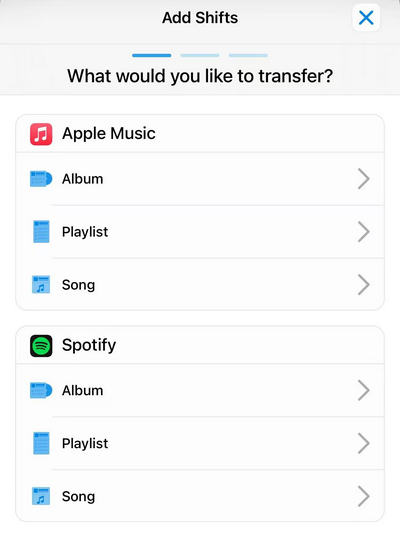
ステップ3、右上の+をタップ、「プレイリスト」をタップする
ステップ4、「What would you like to transfer?」(転送したい内容の選択画面)で、Spotifyのプレイリストを選ぶ。
ステップ5、すると、「What destination would you like to use?」で、Apple Musicを選ぶ
ステップ6、選択内容を確認した上、Start Shifts をタップして転送を開始する
無料で使える
iPhoneですぐ操作できる
無料でプレイリストを1回に一つしか移行できない
iPhoneしか対応しない、他デバイスで使えない
操作画面が主に英語、読みにくい
【🔍高精度でまとめて移行したい人におすすめ】方法3:TuneFab All-in-One 音楽変換
先ほど紹介したSoundiizやSongShiftは手軽に使える反面、「曲数が多いと面倒」「細かい指定ができない」「移行後の修正が大変」と感じる方も少なくありません。
そうした悩みを根本から解決してくれるのが、「TuneFab All-in-One 音楽変換」です。
TuneFabは、Spotify・Apple Musicなど複数の音楽サービスに対応した、プレイリスト移行・楽曲ダウンロード・形式変換を一括で行えるWindows/Mac用ソフト。数クリックするだけで、複数のプレイリストをまとめて移行でき、曲数が多くても順番を崩さず、確実に引き継げます。
さらに、移行前に「この曲は移したい/これは不要」といった指定も可能。後から並び替えたり、抜けた曲を探したりする手間がなく、一度の操作で“理想の状態”に近いプレイリストを完成させられるのが大きな魅力です。
「プレイリストが多すぎて移行が不安」「失敗せず一気に引き継ぎたい」そんな方は、ぜひTuneFabをダウンロードして、その快適さを実際に体験してみてください。
- SpotifyからApple Musicへプレイリストを一括移行:曲数の多いプレイリストでも、まとめて転送可能
- 複数の音楽サービスに対応:Spotify・Apple Music・Amazon Music・YouTube Musicなどに対応し、乗り換えがスムーズ
- プレイリストの曲順・構成をそのまま保持:並び替えの手間がなく、移行後も同じ再生体験を楽しめる
- 曲やアルバムをMP3・FLAC形式に変換保存:他のデバイスやアプリでも自由に再生可能
- 最大35倍速で高速変換・保存:大量のプレイリストやアルバムも短時間で転送完成
- 操作がシンプルで初心者にも使いやすい:数クリックだけで移行から保存まで完了
これから、初心者もわかりやすい使い方を説明します。操作がシンプルで、移行作業に慣れていない方でも安心して使えます。インストールして試してみてください。
ステップ1、Windows/Mac パソコンで「TuneFab All-in-One 音楽変換」を起動し、ツールのプレイリスト転送を開き、ソースをSpotifyに、転送先をApple Musicに選択します。

ステップ2、Apple Musicへ移行希望のSpotifyのプレイリストを選択します(複数/すべて選択可能)。
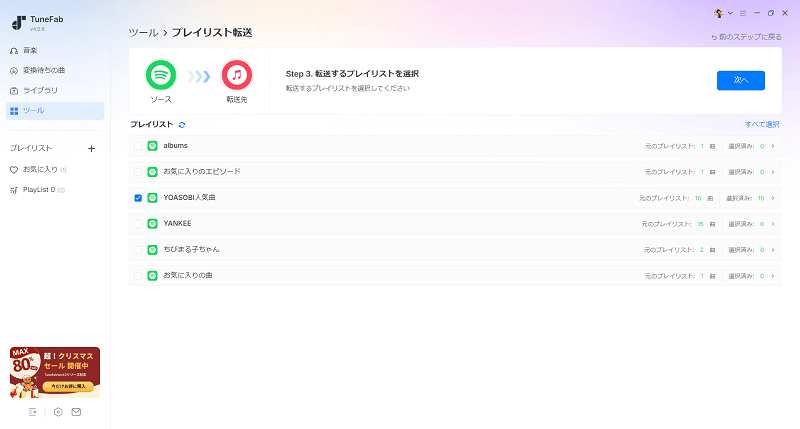
ステップ3、「次へ」をクリックして、プレイリストを転送します。
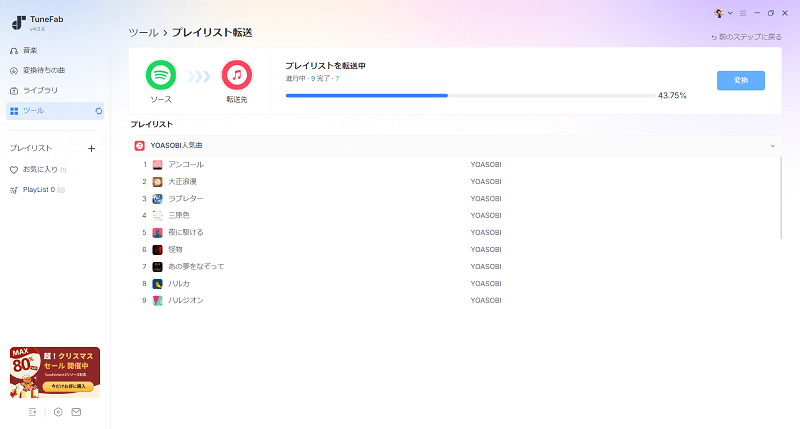
ステップ4、転送完了後、「もう一度転送する」を押して再度転送できます。或いは、「appleを開く」をクリックして転送内容を確認できます。
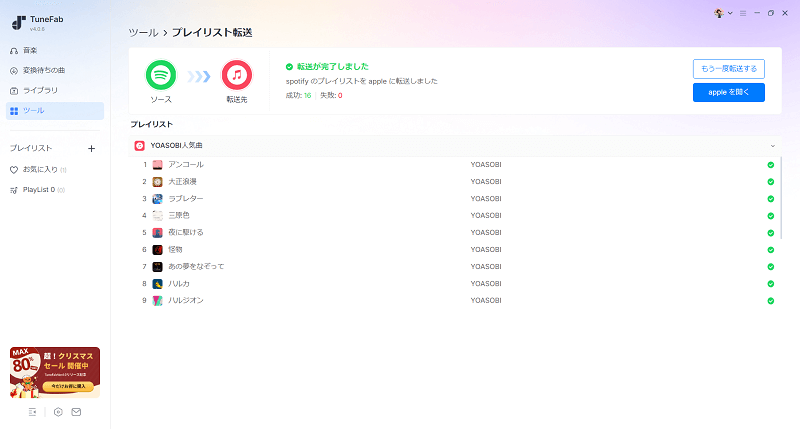
これで、「TuneFab All-in-One 音楽変換」を使ってSpotifyからApple Musicへのプレイリスト移行は完了です。曲順や構成を保ったまま、高精度でまとめて転送できるため、移行後もそのままの再生体験を楽しめます。操作もシンプルで、短時間で移行できます。
興味があれば、ぜひダウンロードして試してみてください。
Apple Music、Spotify等複数の音楽サービスに対応
すべてのプレイリストを一括・高精度に移行
音楽をMP3等の形式に変換保存して任意に転送可能
プレイリスト移行の機能は有料利用
無料ツールとTuneFabの違いは?あなたに合うのはどっち?
無料ツールであるSoundiizやSongShiftは、手軽にプレイリストを移行できる反面、1回に移行できるプレイリスト数や曲数に制限があります。また、バックアップとして楽曲を保存する機能はありません。
一方、「TuneFab All-in-One 音楽変換」は有料ソフトですが、すべてのプレイリストを一括で高精度に移行できるほか、楽曲をMP3などの形式で保存してバックアップすることも可能です。時間と手間をかけず、確実にプレイリストを移行したい方に向いています。
無料ツールに向いている人
- 完全無料で音楽プレイリストを移行したい
- 少量のプレイリストだけ移行する
- 複数回の重複移行操作に問題がない
- 時間が充分にある
TuneFabに向いている人
- できるだけ多くのプレイリストを一括で移行したい
- 1回の操作で移行問題を解決したい
- 短時間で高精度、高効率に作業したい
- 有料サービスの利用も構わない
Spotify ⇄ Apple Music間でプレイリストを移行する際の注意点
SpotifyとApple Music間でプレイリストを移行した後、再生できなくなった、または別のバージョンになった、等の不具合が生じる可能性があります。それらの問題を避けるため、ここで注意点を説明します。
- 配信権・地域差による「曲の有無」:一部の曲は特定の地域しか再生できません。その場合、移行後曲は再生不可となる可能性があります。
- 同名曲の別バージョン:オリジナルの曲は「リマスター版」「ライブ版」「コンピレーション版」になることがたまにあります。これは、音楽サービスごとに楽曲のライブラリーデータが異なるためで、高精度な移行ツールを使っても完全に回避することはできません。
- プレイリストの並び順が完全に一致しないケース:無料ツールを使った場合、そういった問題が発生する可能性があります。
- アカウントの状態による影響:プレイリストを移行するために、移行元と移行先の音楽サービスにログインする必要があります。Spotifyは無料アカウントでも移行可能ですが、Apple Music側は有効なサブスクリプションへの加入が必要です。
- 移行後、元のプレイリストが消えない:プレイリストを移行しても、元のプレイリストは消えません。ご安心ください。
まとめ
Soundiiz、SongShift、どっちでも無料でプレイリストをSpotifyからApple Musicへ移行できます。ただし、無料制限として、1回に一つのプレイリストしか移行できません。もっと高効率でプレイリストを一括でまとめて移行したいなら、「TuneFab All-in-One 音楽変換」をおすすめします。
TuneFabは、SpotifyとApple Musicの間のプレイリスト移行だけではなく、コアの機能が曲を高音質のままMP3などの汎用形式に変換することです。これ一本のソフトで、Spotify、Apple Music、Amazon Music、YouTube Musicなど、あらゆる音楽サービスの音楽をダウンロードしたり、移行したりすることはできます。無料インストールできるので、興味があれば、ぜひパソコンにダウンロードしてお試しください。
コメント
0 件のコメント


評価(0)