






頭の中でメロディーが流れているのに、曲名がどうしても出てこない……
歌詞の一部でもわかれば検索のしようもありますが、メロディーしか手がかりがない時はお手上げです。
実はそんな時こそ、Googleアプリの鼻歌検索が役立ちます。鼻歌や口笛を聞かせるだけで、曲名を特定できるんです。
ただし、この機能はスマホ限定で、PCブラウザ版のGoogleでは使えません。
そこで、本記事では、スマホでのGoogle鼻歌検索の使い方と、PCで代わりになる方法を含めて、Googleの鼻歌検索について、使い方や注意点をわかりやすく解説します。
まずは結論から:鼻歌検索はGoogleでできるの?
結論から言うと、スマホのGoogleアプリでは鼻歌検索ができます。
AndroidでもiPhoneでも、最新版のGoogleアプリを使ったら、曲名がわからなくても鼻歌や口笛でメロディーを聞かせるだけで曲を特定できます。
一方、PCブラウザ版のGoogleには鼻歌検索機能は実装されていません。PCのChromeにあるマイクアイコンは使えますが、これは主に音声→文字の検索用です。鼻歌のメロディを解析して曲を特定する処理は、スマホ版のGoogleアプリ/Googleアシスタントの機能です。
つまり、現時点では、Googleの鼻歌検索は主にスマホ向けGoogleアプリで利用できる機能です。PCで使いたい場合は、後述する代替ツールを利用する必要があります。それでは、スマホでの具体的な使い方から見ていきましょう。
「スマホ向け」Googleアプリを使って鼻歌検索する方法
スマホのGoogleアプリに搭載されている「曲を検索」機能を使えば、追加アプリ不要で今すぐ鼻歌検索を試せます。操作はとてもシンプルです。
- 対応OS:iOS 16以降/Androidバージョン不明
- 対応アプリ:Googleアプリ(最新版)またはGoogleアシスタント
- 必要なもの:スマホのみ(Googleアカウントなしでも利用できる場合がある)
- 対応言語:日本語を含む20言語以上
🧩操作手順
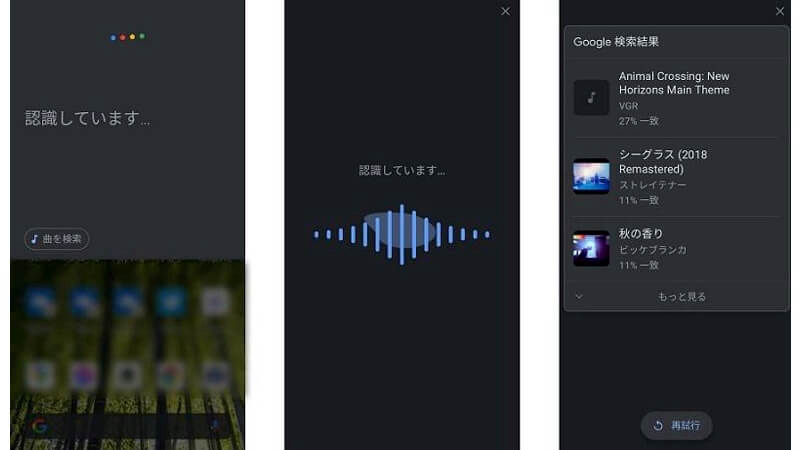
ステップ1、Googleアプリを開き、検索バー横のマイクアイコンをタップします。Googleアシスタント搭載の機種では、「OK Google」と話しかけてもいいです。
ステップ2、「お話しください」と表示されている画面が出てきたら、「この曲は何」と話しかけます。
ステップ3、10~15秒ほど鼻歌やハミングでメロディーを歌います。曲が識別されると、曲名・アーティスト名・候補リストが表示されます。
- 3~5秒の短い鼻歌では認識されないことが多く、10~15秒程度長めに聞かせるのがコツ
- 周囲の雑音(テレビの音や話し声)が多いと認識精度が落ちるため、できるだけ静かな環境で試してください
- 最新のJ-POPやメジャーな洋楽は高確率でヒットしますが、マイナー曲や古い曲は苦手な傾向がある
- 認識結果は複数候補が表示されるため、一致する曲が見つからなくても、候補から正解にたどり着ける場合がある
「PCも対応」鼻歌検索はGoogleではなく、他のツールを利用できるの?
Googleアプリ以外にも、鼻歌から曲名がわからない曲を探せるツールはいくつかあります。デバイス別に代表的なものを紹介します。
スマホ向けの鼻歌検索ツール
- Siri(iPhone標準搭載):「Hey Siri、この曲は何?」と話しかけて鼻歌を聞かせるだけで検索可能です。Googleアプリに比べると認識精度はやや劣りますが、ワンタップで完了する気軽さがあります。
- SoundHound:鼻歌検索に特化した無料アプリです。Googleでは認識できなかった曲が見つかる場合もあります。豊富な音楽データベースを基に曲を認識するため、メジャー曲はもちろん、ややマイナーな曲でもヒットしやすいです。
PC向けの鼻歌検索ツール
- AHA Music:PCブラウザから直接鼻歌検索と原曲認識ができるオンラインツールです。アプリのインストール不要で手軽に使えます。
- 必要なもの:PC(Windows/Mac)、マイク(内蔵または外付け)、インターネット接続
- 対応ブラウザ:Chrome(SafariやFirefoxでは録音が不安定な場合あり)
- インストール:不要(Webブラウザで完結)
🧩操作手順
ステップ1、AHA Musicの公式サイト(www.aha-music.com/ja)にアクセスします。
ステップ2、録音ボタンをクリックし、マイクの使用を許可した後、10~15秒ほどメロディーを聞かせます。
ステップ3、録音した音声を確認した後、「認識開始」ボタンをクリックします。そして、曲が識別されると、曲名・アーティスト名が表示され、Apple MusicやSpotifyなどの音楽ストリーミングサービスへのリンクも確認できます。

- 鼻歌検索の精度は原曲認識より落ちるため、メロディーはできるだけ正確に、かつ長め(10~15秒)に入力するのがコツ
- 内蔵マイクより外付けマイクの方が認識精度が高い傾向がある
- Chrome以外のブラウザでは録音機能が正常に動作しない場合があるため、Chromeでの利用がおすすめ
Googleで鼻歌検索して特定した楽曲を保存するには?
鼻歌検索でようやく曲名がわかったのに、その曲がサブスクの配信終了で聴けなくなったり、ダウンロードしてもアプリ内でしか再生できなかったり——そうなったら、楽曲をオフラインでも楽しみたい、と考えていませんか?
そこで、ここからはおまけとして、SpotifyやYouTube Musicなどのサブスク音楽サービスから音楽をMP3に変換してローカルに保存できるツール「TuneFab All-in-One 音楽変換」及びその楽曲保存方法を紹介します。
このソフトを使えば、楽曲を最大320kbpsの音質を維持しながら、最大35倍速の高速変換でプレイリストやアルバムを一括保存できます。曲名のわからない楽曲を鼻歌で特定したら、素早くTuneFabを使ってローカル保存してみてください!
TuneFabの使い方・操作手順

ステップ1、TuneFabをPCで起動し、鼻歌検索で見つけた曲があるサービス(Apple Musicなど)を選択してログインします。
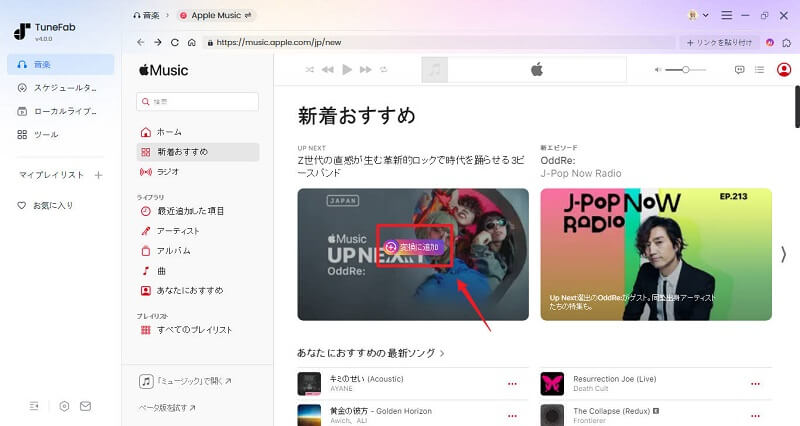
ステップ2、曲名を内蔵ブラウザで検索し、該当する曲やプレイリストを「変換に追加」します。
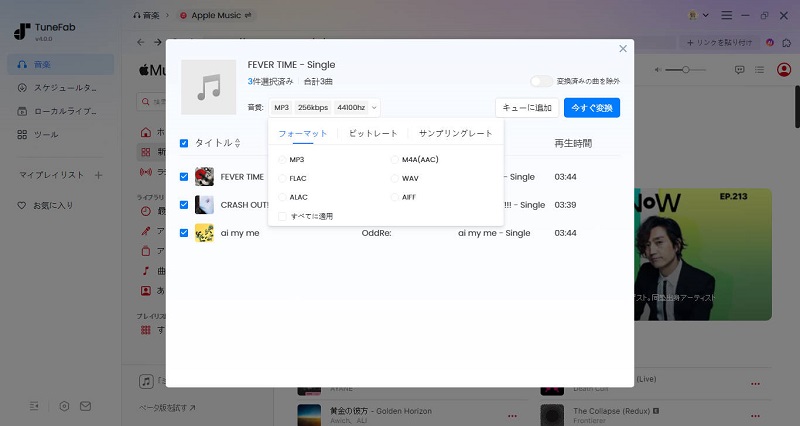
ステップ3、出力形式をMP3(320kbps)に設定し「今すぐ変換」をクリックすれば、PCに保存されます。
これで、鼻歌検索で見つけた楽曲をずっとローカル保存できます。「TuneFab All-in-One 音楽変換」でダウンロードした楽曲は、MP3などの形式で保存されているので、コピーして任意のデバイスに転送してもOKです!
- 変換したファイルのSNS投稿や第三者への共有は著作権法違反となるため、必ず個人利用の範囲でお使いください。
鼻歌検索で見つけた大切な曲を、サブスクの制限に縛られずいつまでも楽しみたい方は、まずは無料体験から試してみてください。
Googleでの鼻歌検索に関するよくある質問
「ok google この曲何」と話しかけて反応しないならどうしますか?
以下の点を順に確認してみてください。
- 言語設定を確認する:端末の言語が日本語以外に設定されていると、反応しない場合があります。
- 静かな場所で試す:周囲の雑音が大きいと音声を正しく認識できません。
- マイクの権限を確認する:スマホの設定から、Googleアプリにマイクの使用が許可されているか確認してください。
- Googleアプリを最新版にアップデートする:バージョンが古いと、鼻歌検索機能自体が表示されないこともあります。
それでも反応しない場合は、SoundHoundやAHA Musicなど別のツールを試してみてください。
Google音声検索と鼻歌検索の違いは何ですか?
Google音声検索は、話しかけた「言葉」を認識してWeb検索する機能です。一方、鼻歌検索は「メロディー」を解析して曲名を特定する機能で、Googleアプリ内の「曲を検索」モードでのみ利用できます。音声検索で「曲名を調べて」と言っても鼻歌検索にはならないため、必ず「曲を検索」ボタンから操作してください。
鼻歌検索以外にも、曲名のわからない曲を特定する方法はありますか?
以下のような方法もあります。
- 歌詞の一部で検索する:覚えているワンフレーズを「歌ネット」などの歌詞検索サイトに入力すれば、曲名が特定できることがあります。
- Shazamで原曲を認識させる:お店や動画で流れている曲なら、Shazamで数秒聞かせるだけで曲名がわかります。
- SNSで質問する:メロディーを録音してX(旧Twitter)などに投稿し、フォロワーに曲名を教えてもらう方法も意外と有効です。
Googleの鼻歌検索でどうしても曲が見つからない時は?
まず、マイクの使用権限が許可されているか、スマホの設定から確認してください。次に、周囲の雑音が少ない静かな場所で10~15秒長めに試してみてください。それでもダメなら、SoundHoundなど仕組みの異なるツールに切り替えると見つかる可能性があります。
まとめ
鼻歌検索はスマホのGoogleアプリなら利用できますが、PCでは使えません。状況に応じて以下の方法を選びましょう。
- スマホで鼻歌検索するなら:Googleアプリの「曲を検索」機能
- PCで鼻歌検索するなら:AHA Music(Googleに機能がない場合の代替策)
- 鼻歌以外の方法も試したいなら:歌詞検索サイト/Shazamなどの原曲認識ツール/SNSで質問する
Googleの鼻歌検索で見つけたお気に入りの曲をMP3で手元にずっと残したいなら、「TuneFab All-in-One 音楽変換」を使えば、SpotifyやApple Musicの楽曲をDRMフリーのMP3として保存できます。まずは無料体験でお試しください。
コメント
0 件のコメント


評価(0)