







YouTube Musicはとても便利なサービスですが、公式アプリのダウンロード機能には制限があり、思うように音楽を管理できないと感じることはありませんか?
実際、Premium会員に登録する必要があったり、対応デバイスが限られていたりと、さまざまな条件があるため、オフライン環境では思うように再生できないこともあります。
そんなとき、「YouTubeの音楽を録音できたらいいのに」と考えたことはありませんか?
この記事では、パソコン(Windows/Mac)とスマートフォン(iPhone/Android)を使ってYouTubeの音楽を録音・保存する方法を、3つの選択肢に分けて徹底解説します。
標準機能を活用する方法から専用の録音ソフト、超高速で変換できるツールまで、あなたの目的や環境にぴったりの方法が見つかります。ぜひ最後までチェックしてください!
「PC用」YouTube音楽の録音方法
まずは、パソコンでYouTube音楽を保存する3つの方法を、手軽さから本格派まで順に紹介します。
パソコンの標準機能でYouTube音楽を録音
実は、多くのパソコンにはボイスレコーダーのような標準機能が搭載されています。これでYouTube音楽を簡単に録音できます。では、特別なソフトをインストールせず、お使いのパソコンに元からある機能で録音する、最も手軽な方法を解説します。
💻Windowsの場合:ボイスレコーダーアプリを使う
Windows 10/11には標準で「ボイスレコーダー」アプリが搭載されています。
ステップ1、スタートメニューから「ボイスレコーダー」を検索して起動します。
ステップ2、録音したいYouTubeを別のデバイス(スマホなど)で再生し、PCのマイクで音を拾うようにします。
ステップ3、アプリの録音ボタンをクリックし、終了したら自動でM4A形式で保存されます。
🖥️Macの場合:QuickTime Playerを使う
Macに標準搭載されている「QuickTime Player」でも、音声だけを簡単に録音できます。
ステップ1、QuickTime Playerを起動し、メニューバーから「ファイル」→「新規オーディオ収録」を選びます。
ステップ2、表示される収録画面で、赤いボタンを押せば開始です。Windows同様、基本的にはマイク経由での録音となります。
⚠️この方法は簡単ですが、周囲の雑音も入りやすく、音質はあまり期待できません。また、長時間の録音はパソコンに負担をかける可能性があるため、注意が必要です。
「TuneFab YouTube Music 音楽変換」は、YouTube Music楽曲をワンクリックでMP3やFLACなどの形式で保存し、任意のデバイスで自由再生できます。
✅オリジナル音質維持可能
✅最高35倍の高速変換
✅MP3・FLAC・WAV・M4Aなど多様形式対応
ウイルス・マルウェア検査済み
ウイルス・マルウェア検査済み
録音ソフトでYouTube音楽を録音:Audacityを使う
より高機能な録音・編集を目指すなら、定番の無料ソフト「Audacity」がおすすめです。
Audacityは、完全に無料で使えるオープンソースの高機能オーディオエディタです。録音はもちろん、ノイズ除去やカット、エフェクト追加など、プロ並みの編集が可能です。WAVやMP3、FLACなど様々な形式で出力できます。
高機能で細かな編集が可能
無料で使える
多様な形式に対応
操作に慣れが必要
録音には多少の知識が求められる場合がある
基本的にはリアルタイム録音のため、曲の長さと同じ時間がかかる
以下は簡単な使い方です。
ステップ1、Audacityをインストールし、パソコンの音声出力を録音元として設定します。
ステップ2、録音ボタンを押し、YouTube Music楽曲を再生し、終わったら停止ボタンを押します。
ステップ3、不要な部分をカットし、「ファイル」→「書き出し」からMP3など好きな形式で保存します。
この他にも、画面録画機能を持つ「Bandicam」や、動画編集ソフトの「PowerDirector」なども、音声抽出という形で利用できます。録音ソフトを使えば、別のデバイスを使わずに直接録音できるため、PCの標準機能よりも安定した音質が期待できます。
しかし、録音ソフトの録音原理によって、保存したい楽曲数が多い場合は、どうしても時間がかかってしまいます。その場合は、専用のYouTube Music高速音楽ダウンロードツールを代替策としておすすめします。
録音なら遅い?🔥最大35倍速の高速変換ツールTuneFabで一括保存!🔥【高音質✅多様形式対応✅】
ここまで紹介した「録音」系の方法には、共通する大きな弱点があります。それは、「曲の長さと同じ時間がかかる」「音質が環境に左右される」 という点です。
そこで、全く異なるアプローチで、これらの問題を一気に解決するのが、専用の変換ツール「TuneFab YouTube Music 音楽変換」 です。
TuneFabは、YouTube Musicの公式サイトにソフト内からアクセスし、聴きたい曲やプレイリストを、最大35倍の超高速でMP3などに直接ダウンロード・変換できるツールです。「録音」ではなく「フォーマット変換」なので、時間の節約になるだけでなく、元の音質をほぼそのままキープできます。
特に、会員プランに制限されず、無料アカウントの方も自由にYouTube Music楽曲をダウンロードしてオフライン再生できます。Premium会員の方も、解約後も音楽をしっかり手元に残せます。
👉 録音の手間や音質劣化に悩まされる前に、今すぐ「TuneFab YouTube Music 音楽変換」を無料で試してみてください。高速・高音質・安定保存の違いを、ぜひご自身で体感してみましょう。
- プレミアム会員不要で、コスパ最高の楽曲保存ツール
- オリジナル音質を維持しながら保存し、最高320kbpsの高音質で音楽を楽しむ
- 最大35倍の超高速一括保存に対応し、プレイリストやアルバム単位でも短時間で保存可能
- 多様な形式に対応し、出力形式はMP3、M4A、WAV、FLACなど主要形式を網羅
- ID3タグも自動保持でき、音楽管理をより簡単にできる
- ローカルライブラリ機能を搭載し、ソフト1つで音楽再生・管理を自由に
ウイルス・マルウェア検査済み
ウイルス・マルウェア検査済み
TuneFabの使い方も録音ソフトより簡単で、3ステップで手軽にYouTube Music楽曲をダウンロードできます。

ステップ1、TuneFabを起動し、「YouTube Music」をクリックし、内蔵ブラウザから自分のYouTube Musicアカウントでログインします。
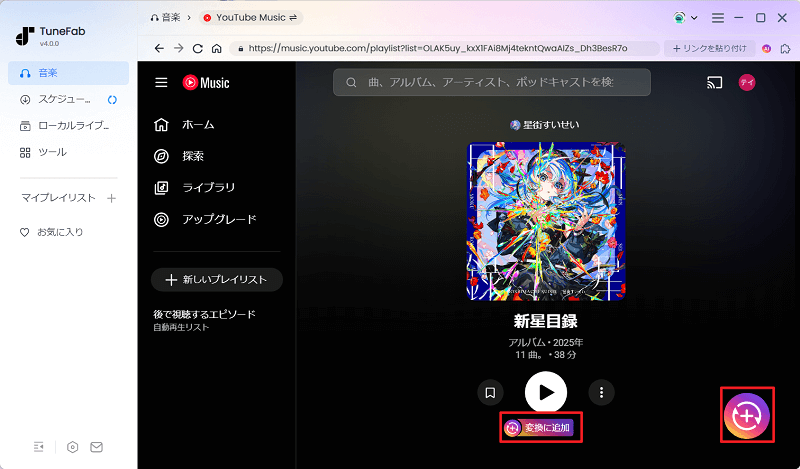
ステップ2、ダウンロードしたいプレイリストや曲を検索して見つけて、詳細画面で「変換に追加」をクリックして変換リストに追加します。
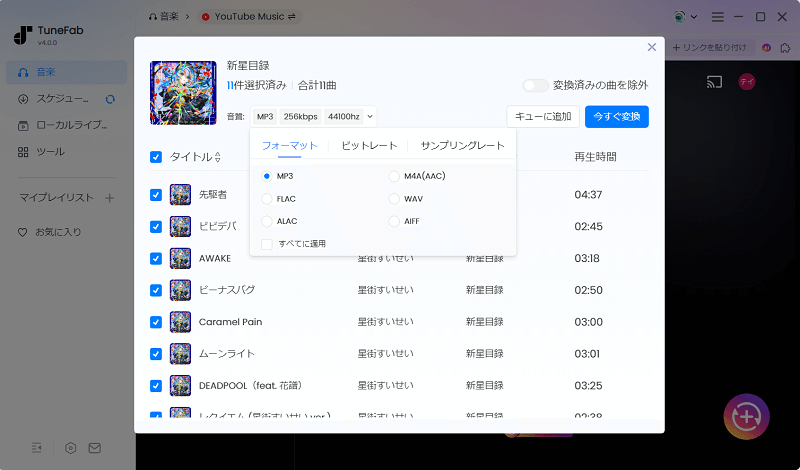
ステップ3、出力形式(MP3など)と音質を選んで、「今すぐ変換」をクリックすればダウンロード作業が自動的に開始します。「ローカルライブラリ」をクリックすれば、変換中と変換後の楽曲を確認できます。
「TuneFab YouTube Music 音楽変換」を使ってダウンロードしたYouTube Music音楽は、オリジナル音質を保ちながらDRMフリーの形式でローカル保存されています。コピペで他のデバイスに転送すれば、任意のデバイスやプレーヤーで自由再生できます。
特に、録音ソフトと違って、TuneFabは最高35倍の超高速ダウンローダーなので、一曲ずつ録音することよりも、効率的に楽曲を一括保存できます。ID3タグ情報も同時保存できるので、音楽管理をより簡単にできます。
今すぐTuneFabをダウンロードすれば、無料トライアルを獲得できます。興味のある方はぜひダウンロードして試してください!
ウイルス・マルウェア検査済み
ウイルス・マルウェア検査済み
比較表:3つのPC用YouTube音楽録音方法をどう選ぶ?
では、PC向けの3つの方法の中から、どれを選べばよいのでしょうか?以下の比較表を参考にして、最適なツールを選択しましょう!
| 録音方法 | 標準機能録音 | Audacity録音 | 🔥TuneFab変換 |
| 操作難易度 | 簡単 | やや複雑 | ✅超簡単 |
| ダウンロード速度 | リアルタイム | リアルタイム | 🚀最大35倍の超高速変換 |
| 音質 | 環境次第で劣化 | 最大320kbps | 🎵オリジナル音質を維持し、最大320kbps |
| 料金 | 完全無料 | 無料 | 料金プラン:5,980円~11,980円(無料体験可) |
| こんな人におすすめ | 音質に対する要求が高くなく、ただ一曲や二曲くらいを保存するだけの方 | 速度に対する要求が高くなく、録音後に細かく編集したい方 | ⭐️効率・高音質・ライブラリ管理を重視するすべての方 |
それぞれの方法を簡単に整理すると、次のようになります。
複数のデバイスをお持ちで、音質にこだわりがない方には、PCの標準機能での録音が手軽でおすすめです。
もし録音に失敗してしまったり、周囲の音が気になる場合には、専用の録音ソフトを活用するのが適しています。
一度にたくさんの楽曲を、高音質を保ったまま保存したい方には、「TuneFab YouTube Music 音楽変換」の利用がもっとも効率的な方法と言えるでしょう。
「スマホ用」YouTube音楽の録音方法
外出先でも、スマホ一つで手軽にYouTube音楽を保存したいですよね。ここではスマホ向けの方法を解説します。
スマホの標準機能でYouTube音楽を録音
PCと同様に、多くのスマホには録音の標準機能が搭載されています。
📱iPhoneの場合:ボイスメモアプリを使う
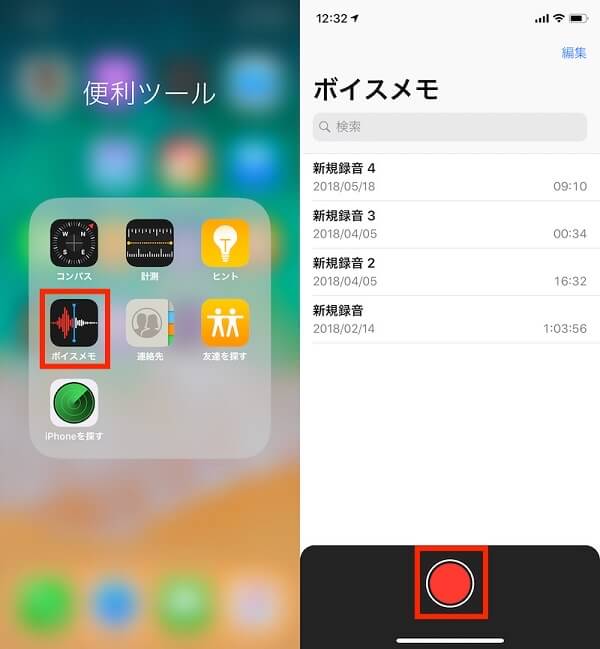
iPhoneに標準搭載の「ボイスメモ」はシンプルで使いやすい録音アプリです。
ステップ1、別の端末(他のスマホやタブレットなど)でYouTubeを再生します。
ステップ2、iPhoneのボイスメモを開き、赤い録音ボタンをタップします。マイクで音を拾いながら録音すれば完了です。
📞Androidの場合:音声レコーダーアプリを使う
Android機種にも、メーカー純正の「音声レコーダー」や「ボイスレコーダー」アプリが標準搭載されていることがほとんどです。基本的な使い方はiPhoneのボイスメモと同じで、マイクを通じて録音します。機種によってはノイズキャンセリング機能が付いているものもあります。
録音アプリでYouTube音楽を録音:PCM録音を使う
スマホ専門の録音アプリを使えば、わざわざ別のデバイスを使う必要がなく、スマホ一台で録音完成できます。
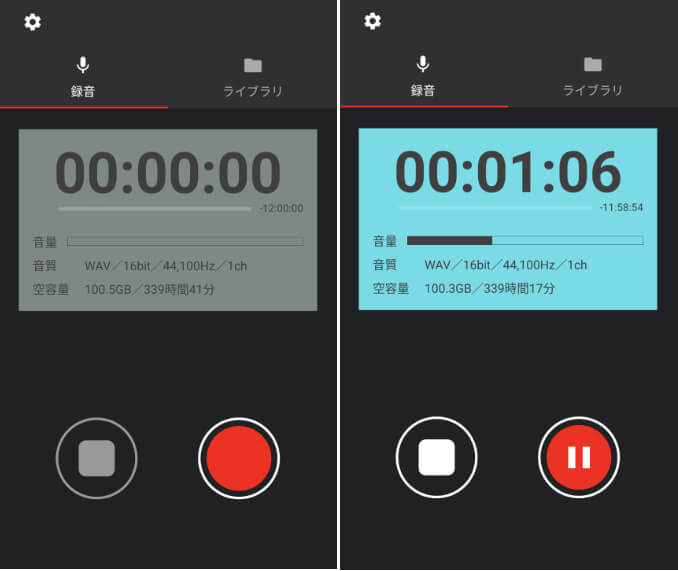
「PCM録音」は、その名の通り無圧縮の高音質なWAV形式での録音に対応したアプリです。iPhoneとAndroidデバイスで使え、簡単にYouTube音楽をスマホに保存できます。
カスタマイズ調整可能
長時間録音にも対応でき、自分の聴きたい環境に合わせて細かく設定できる
無料版でも十分な機能を備える
場合によって、YouTube Musicの再生が停止する可能性がある
全機能を利用したいなら、有料版を購入する必要ある
アップデートが遅く、録音した音声ファイルには音がない可能性がある
操作方法はアプリによって異なりますが、基本的にはアプリを起動して録音ボタンを押すだけです。標準機能より高音質が期待できます。
🔥TuneFabのWeb版でYouTube音楽を高速保存【広告なし✅インストール不要✅】
PC向けで紹介したTuneFabの強力な変換機能は、スマホやタブレットでも利用できます。「TuneFab YouTube Music音楽変換 Web版」 なら、アプリのインストールは不要です。ブラウザからアクセスするだけで、スマホでも超高速変換のメリットを享受できます。
PC版と同様に、YouTube Musicのプレイリストを最大35倍の高速でMP3などに変換できます。もちろん、スマホのストレージに直接ダウンロードして、オフライン再生や着信音として自由に使えます。
- インストール不要:ブラウザを通じて使える
- 広告なしで快適:無料の録音アプリによくある煩わしい広告が一切なし
- 高音質保存:PC版と変わらぬ高変換品質でダウンロード可能
- 一括保存:プレイリストやアルバム単位で一括保存可能
TuneFabのWeb版の使い方もとても簡単で、直接試用できます。
ステップ1、YouTube Musicの公式サイトや公式アプリを使って、録音したい楽曲を見つけます。そして、「共有」機能から楽曲やプレイリストのURLをコピーします。
ステップ2、コピーされたURLをWeb版に貼り付けて、「変換開始」をクリックすればダウンロードプロセスに進めます。
比較表:3つのスマホ用YouTube音楽録音方法をどう選ぶ?
以上の3つのスマホ用方法から最適な方法を選びましょう!
| 録音方法 | スマホ標準機能のボイスレコーダー | PCM録音 | 🔥TuneFab Web版 |
| 操作難易度 | 簡単 | 普通 | ✅超簡単 |
| ダウンロード速度 | リアルタイム | リアルタイム | 速い |
| 音質 | 環境次第で劣化 | 標準より高音質 | 🎵オリジナル音質を維持し、最大320kbpsの高音質 |
| 料金 | 完全無料 | ダウンロード無料、一部の機能は有料プランを購入する必要がある | 💰無料トライアルあり 全機能を利用したいなら有料プランを購入 |
| こんな人におすすめ | 音質に対する要求が高くなく、ただ一曲や二曲くらいを保存するだけの方 | 速度に対する要求が高くなく、録音後に細かく編集したい方 | ⭐️手間をかけずに高音質で大量の楽曲をまとめて保存したい方 |
簡単にまとめると、複数のデバイスを持っている音質に要求しない方にはスマホの標準機能を利用できます。録音失敗した場合や、環境音が雑し過ぎる場合では、録音アプリの利用が適しています。一気に複数の楽曲を高音質のままで保存したい方には、「TuneFab YouTube Music 音楽変換」の利用を一番おすすめします。
YouTube音楽の録音についてよくある質問
YouTube音楽を録音するのが違法なの?
私的使用の範囲であっても、状況によっては法的な問題が生じる可能性があります。特に、違法にアップロードされたコンテンツをダウンロードする行為は、日本の著作権法に抵触する場合があります。利用の際は、関連法規や各サービスの利用規約を必ず確認してください。
録音した音楽を配布・販売したり、不特定多数が共有する状態に置くことは明確な違法行為となりますので、絶対にやめましょう。
特に、録音したYouTube音楽をCDに焼く場合は、あくまでのコレクション用として扱いましょう。他人にシェアしたり、転売したりすることは違法となります。
iPhoneのボイスレコーダーでYouTubeを録音できないのはなぜ?
iPhoneのボイスメモなどの標準録音アプリは、録音中に開いたYouTubeアプリを検知してブロックする仕様となっています。そのため、同じiPhoneでYouTubeを再生しながらボイスメモで録音しようとすると、ボイスメモが自動的に終了し、録音できなくなる場合があります。
解決するには、別の端末でYouTubeを再生するか、前述で紹介したTuneFabのWeb版を使ってYouTube音楽をiPhoneにダウンロードするか、この問題は根本的に解決します。
まとめ
本記事では、PC・スマホでYouTube音楽を録音する3つの方法を比較しました。標準機能は手軽ですが音質や手間が課題になります。録音ソフトは高機能ながらリアルタイム録音が必須で時間がかかります。
効率・高音質・快適さを求めるなら、専用変換ツール「TuneFab YouTube Music 音楽変換」がおすすめです。
最大35倍の超高速変換、原曲に近い高音質、MP3やFLACなど多彩な形式に対応します。さらにID3タグを自動保持するため、ダウンロード後のファイルもスムーズに管理できます。PC版はもちろん、インストール不要のWeb版もあり、あらゆる環境で手軽に利用できます。
まずは無料体験版で、面倒な録音から解放される次世代の保存方法を実感してみてください。
ウイルス・マルウェア検査済み
ウイルス・マルウェア検査済み


コメント
0 件のコメント


評価(0)