






YouTube Musicで気に入った曲を着信音にしたいと思ったことはありませんか?
しかし、YouTube Musicの楽曲はDRM保護がかかっているため、通常の方法では直接ダウンロードして着信音に設定できません。
そこで本記事では、YouTube Musicの曲をAndroidの着信音にする方法を紹介します。専用の変換ソフトを使えば、DRM保護を解除してMP3やM4A、FLAC形式などに変換可能です。変換後のファイルは制限なく着信音として使えますので、この記事の手順に沿って、お気に入りの曲をオリジナル着信音にカスタマイズしてみましょう。
YouTube音楽をAndroid端末の着信音に直接設定できないのはなぜ?
実は、YouTube Musicのダウンロード機能は、アプリ内でオフライン再生することを目的として、ダウンロードしたファイルは暗号化された独自形式で保存されます。そのため、以下のような制限があります:
- ファイルアクセスの制限:ダウンロードした曲はアプリの専用領域に保存され、他のアプリやファイルマネージャーから直接アクセスできません。
- 形式の互換性問題:ダウンロードファイルは暗号化されており、一般的な音楽プレーヤーや着信音設定画面では認識されない形式になっています。
- 著作権保護:配信事業者が設定した著作権保護により、ダウンロードした曲を他の目的(着信音として使用するなど)に利用することは許可されていません。
これらの制限を解除するには、🔥「TuneFab YouTube Music変換 Web版」🔥のような専用ツールを使用して、楽曲をMP3などの一般的な形式に変換する必要があります。
なので、YouTube音楽を成功にAndroid端末の着信音を設定するには、大きく分けて次の2ステップです。
では、本記事と一緒にこの2つの操作手順をチェックしましょう!
手順1、変換ツールで着信音にしたいYouTube音楽をAndroid端末にダウンロードする
適切な変換ツールを選択:「TuneFab YouTube Music変換 Web版」を活用する
着信音と言えば、ファイルサイズを抑えつつ高音質を維持することが大切でしょう。そこで、オリジナル音質を維持できるAndroid端末で利用可能な変換ツールを使うことが重要です。
「TuneFab YouTube Music変換 Web版」は、URLリンクを貼り付けることだけで、YouTube Music楽曲を手軽にMP3などの多様形式でデバイスにダウンロードできます。ブラウザ対応のデバイスならば使えるので、パソコンなしでも困らずAndroidスマホ1つでスムーズに音楽変換できます。
一般のオンライン変換サイトと違って、TuneFabでは広告がないので、安全性が保証されます。プレイリストやアルバムのまとめダウンロードも可能で、最大35倍の変換速度に対応しています。なので、着信音の設定だけでなく、大量の楽曲をダウンロードする場合にも役に立ちます。
また、ダウンロードされた楽曲の曲名やアルバム名などのID3タグも保存されるので、文字化けした楽曲情報が現れることはなく、着信音の管理にも便利です。
Android着信音に設定したい楽曲を見つかり、YouTube音楽をまずダウンロードしましょう!今すぐ体験すれば、無料で2曲をフルダウンロードできます。さらにお得なプランはメンバーセンターでチェックしてください。
- プレミアム会員不要!無料アカウントでも楽曲を永久保存可能
- 最大35倍の高速変換&プレイリスト・アルバムの一括変換対応
- オリジナル音質を維持しながら、楽曲情報も同時保存され、見やすく管理できる
- DRMを解除し、YouTube Musicの利用制限から解放
- インストール不要!URL貼り付けるだけで操作が超簡単
TuneFabでYouTube着信音をダウンロードする操作手順
ステップ1、スマホでYouTube MusicまたはYouTubeにアクセスします。そして、着信音にしたいYouTubeコンテンツのURLをコピーします。
*動画の場合は、ブラウザのアドレスをコピーします(アプリの場合は、「…」→「共有」からコピーする)。YouTube Musicの場合は、楽曲ページにある「⋮」をタップし、「共有」からURLをコピーします。
ステップ2、コピーされたリンクを、以下のTuneFab Web版の入力欄に貼り付けて、「変換開始」をタップします。

リンク分析中...
*1分間以上応答ない場合はリトライしてください。

Song Name
Sabrina Carpenter
 MP3 にダウンロード
ステップ3、数秒の解析が終わったら、表示された画面で「MP3にダウンロード」をタップして保存します。
「TuneFab YouTube Music変換 Web版」を活用し、高音質のままDRMを解除し、スムーズに着信音を設定してはどうでしょうか。Androidスマホだけではなく、iPhoneやタブレットなどの様々なデバイスで利用可能です。興味があれば今すぐ無料体験し、音楽管理を快適に行いましょう。
さらに、制限なく利用したい場合は、TuneFabのメンバーセンターにログインしてプランをご購入ください。
「TuneFab YouTube Music変換」を使って、まず着信音にしたいYouTube音楽を保存し、カットされた部分だけスマホに転送すればストレージの節約になります。
✅一括保存&超高速変換可能
✅ID3タグ同時保存
✅ローカルライブラリで音楽管理しやすい
手順2、ダウンロードされたYouTube音楽をAndroidの着信音に設定する
手順1に従って、ダウンロードされたYouTube音楽は識別できる形式でスマホのローカルに保存されています。そして、そのローカル曲を着信音に設定すれば完成です。
スマホ機種によって、具体的な選択肢は異なる場合があります。以下を参考に設定してみてください。
YouTube着信音の全般設定手順
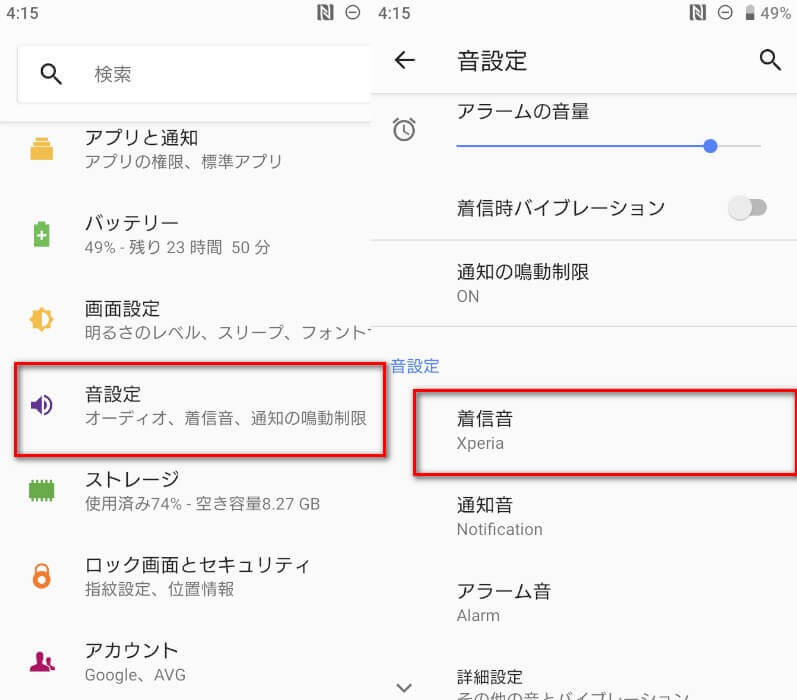
ステップ1、スマホの「設定」アプリを開き、「音設定」あるいは「サウンド」をタップします。(スマホ機種によって、名称は違うことがあります。)
ステップ2、「着信音」をタップし、「デバイス内の音楽」を選択します。
ステップ3、開かれた画面で、ダウンロードされた曲を見つけてタップし、「OK」ボタンで確認すれば完成です。
YouTube着信音の個別設定手順
連絡先によって、各々で違う着信音に設定できます。具体的には以下の手順で操作してください。
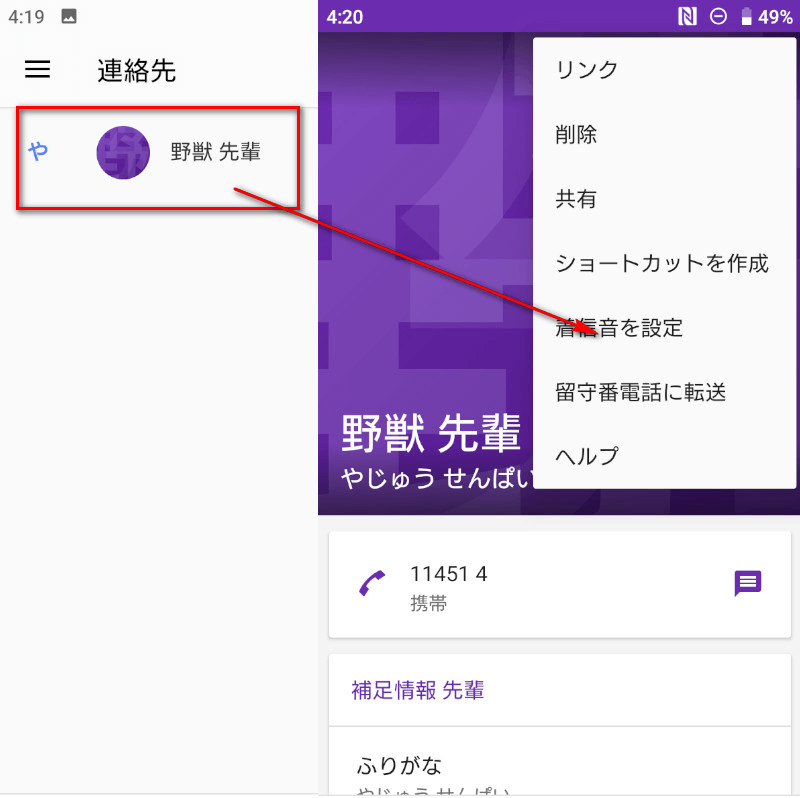
ステップ1、スマホの「連絡先」アプリを開き、個別設定したい相手を特定し詳細画面を開きます。
ステップ2、メニューボタンをタップし、「着信音を設定」を選びます。
ステップ3、開かれた画面で、ダウンロードされた曲を選択して「OK」をタップします。
以上のステップでYouTube音楽をAndroid着信音に設定できます。ほかにも、PCで一度着信音にしたい音楽をダウンロードしてスマホに移動して設定する方法もあります。PCでYouTube音楽をダウンロードしたい方なら、専用の変換ソフトを使うのがおすすめです。
「TuneFab YouTube Music変換」を使えば、高音質のYouTube Music曲を一括保存可能!
✅プレミアム会員不要で、コスパ高い
✅一括保存・管理対応し、自由にカスタマイズ
✅ローカルライブラリ搭載し、音楽再生・管理が容易
YouTube Music楽曲をAndroid着信音に設定する時の注意点
- 著作権法の遵守:私的な範囲での個人利用(着信音設定)に留めてください。ダウンロードしたYouTube音楽コンテンツの第三者への再配布・商用利用は厳禁です。
- ファイル形式とサイズ:着信音と言えば、汎用性が高く、ファイルサイズも比較的小さいMP3がおすすめです。できれば「128kbps・1MB未満・30秒程度」を基準にしてください。大きすぎると端末のストレージを圧迫し、着信音として設定できない可能性でもあります。長すぎるとスマホ側でトリミングが必要です。
- Androidの制限対応:Android 10以降では、ストレージのアクセス権限が厳しくなっているため、一部のAndroid機種では「着信音」から直接にダウンロード曲を見つけない可能性があります。その場合は、ファイルマネージャーアプリで「Ringtones」フォルダにアクセスし、手動で音源を移動する必要があります。
YouTubeアプリ内でダウンロードした曲はそのままAndroidの着信音として設定できず、音楽の形式を変換する必要があります。そこで、まずは高機能なYouTube音楽ダウンロードソフトを使って曲を保存し、Androidスマホに転送して着信音に設定する方法を紹介します。
「FAQ」YouTube曲のAndroid着信音設定についてよくある質問
ダウンロードした曲がAndroid着信音として認識されない場合は?
変換したYouTube Music楽曲でもAndroid着信音として正しく設定できない可能性があります。
原因1、ファイル形式が非対応
Android着信音の標準的な対応フォーマットは機種によって異なります。
- MP3(最も汎用的で推奨される形式)
- M4A(一部のAndroid機種で対応)
- WAV(高音質だがファイルサイズが大きい)
MP3は多くのAndroid端末で対応するため、着信音として認識されやすくなります。
原因2、保存先フォルダの誤り
Androidの着信音として認識されるフォルダに音楽ファイルを保存する必要があります。
- Ringtones(最も推奨されるフォルダ)
- Music(一部の機種はここからも認識可能)
- Download(端末によって認識できることもある)
YouTube動画はAndroid着信音に設定できるのか?
一部の最新機種のスマホでは、ビデオ着信音を設定できます。その場合は、YouTube動画ダウンローダーを利用して、事前にMP4形式でスマホに保存すれば「設定」アプリでセッティングすればいいです。
「TuneFab VideOne YouTube Downloader」を使えばYouTube動画を永久保存できます。
✅MP4や、MKV、MOVなどの多様形式対応
✅最大UHD 4K解像度の動画を保存可能
✅最大3倍速で一括処理できる
Android着信音設定のために好きなユーチューブ曲をダウンロードするのは違法なのか?
YouTube Musicから曲をダウンロードして着信音に設定する行為は、状況によってグレーゾーンとなる可能性があります。
日本の著作権法では、私的利用のための複製は認められていますが、以下の条件を守る必要があります:
- 個人で楽しむ目的であること(家族や友人に配布しない)
- 著作権保護(DRM)を解除する行為が含まれる場合、技術的保護手段の回避とみなされる可能性がある
なので、ダウンロードされたYouTube Music曲をCDなどのデバイスにコピーした場合は、配布しないよう注意してください。これを守れば、ユーチューブ曲をダウンロードすることは違法行為とは言えません。
YouTube音楽をLINEの着信音に設定するには?
YouTube Musicの曲をLINEの着信音に設定するには、まず手順1の方法で楽曲をMP3としてスマホにダウンロードします。そして、次の通りLINEアプリで設定します。
ステップ1、LINEアプリを開き、「ホーム」タブ右上の設定(歯車アイコン)→「通知/通話」→「着信音」または「通知音」を選択します。
ステップ2、端末に保存したMP3ファイルを一覧から選んで設定すれば完了です。
iPhoneにYouTube Music曲をダウンロードする場合は、TuneFabのWeb版も利用できます。操作方法は基本的にAndroidでのと同じです。
まとめ
「TuneFab YouTube Music変換 Web版」を使えば、YouTube Musicの楽曲をAndroid着信音にすることができます。ダウンロードされた音声ファイルはDRMフリーなので、スマホだけでなく、ほぼ全てのデバイスで再生できます。最大35倍の速度で一括ダウンロード可能なので、大量のYouTube Music楽曲を保存したい場合もTuneFabのWeb版を利用できます。
YouTube Music専用音楽形式変換ソフトの高音質かつ高速変換で、お気に入りの楽曲を着信音にして、Android端末をさらに個性的にカスタマイズしましょう!


コメント
0 件のコメント


評価(0)