







Apple Musicで「ライブラリ同期をオンにしたら曲が消えた」「同期後、プレイリストが急に空になった」「機種変更後にApple Musicの楽曲が消えた」といったトラブルに遭った人は思ったより多いです。
この記事では、Apple Musicのライブラリ同期で曲が消える原因と対処法を詳しく解説します。また、万が一に備えて楽曲を安全にバックアップする方法についても紹介します。
特に、大量の楽曲が消えてしまった場合、元の状態へ戻すのは簡単ではありません。しかし、正しい手順で確認すれば、ライブラリを復元できる可能性があります。まずは原因を切り分けながら対処していきましょう。
Apple Musicのライブラリ同期をしたら曲が消える原因は?
Apple Musicのライブラリ同期で曲が消える場合、主に以下のような理由が考えられます。
1. ライブラリ同期がオフになっている
Apple Musicのライブラリ同期機能は、複数のデバイスで同じライブラリを共有するための機能です。しかし、iOSアップデート後やApple ID(Apple Account)の再認証後に、この設定が自動的にオフになることがあります。「ライブラリを同期」がオフになっていると、別のデバイスで追加した曲やプレイリストが表示されない場合があります。そのため、実際には削除されていなくても「曲が消えた」と感じることがあります。
2. Apple IDが異なっている
Apple Musicのライブラリ情報はApple IDごとに管理されています。
- iPhoneではAのApple ID
- MacではBのApple ID
を使用している場合、ライブラリが同期されません。
これは特に機種変更後や中古端末を利用した際に発生しやすいトラブルです。
3. Apple Musicとの契約が切れている
Apple Musicのサブスクリプションが終了すると、Apple Musicカタログから追加・ダウンロードした楽曲やプレイリストは利用できなくなります。一方、iTunes Storeで購入した曲はライブラリに残ります。
契約終了後
- ライブラリ内の楽曲
- プレイリスト
- お気に入り登録情報
にアクセスできなくなります。そのため、無料トライアル終了後や支払い方法の問題で契約更新に失敗した後に、曲が消えたように見えることがあります。
4. Apple Musicサーバーの一時的な不具合
Apple側のサーバーダウンによって同期が正常に行われない場合があります。
この場合、ユーザー側の設定に問題がなくても一時的に曲が表示されないことがあります。数時間ほど時間を置いてから再度確認してください。
5. 曲がグレーになって聴けない
- 著作権上の配信停止
- 地域制限
- 同期エラー
- ライセンス認証エラー
という理由で、曲がグレーになって聴けない場合があります。曲自体は表示されていても再生できないため、「曲が消えた」のと同じ状態になります。
6. Apple Musicのライブラリ同期が失敗した
ネットワーク環境が不安定な場合や、同期対象の曲数が非常に多い場合、同期が失敗することがあります。特に数千曲以上のライブラリを同期している場合では比較的よく見られる問題です。
Apple Musicのライブラリ同期をしたら曲が消える対処法
Apple Musicのライブラリ同期をしたら曲が消えたら、
- 【まず試したい対処法】再度同期をする→対処法1~6
- 【消えた曲を回復可能】同期する前にバックアップした曲を再度同期する→対処法7
という二種類の対策があります。
さっそくそれぞれの解決策を詳しく確認していきましょう。
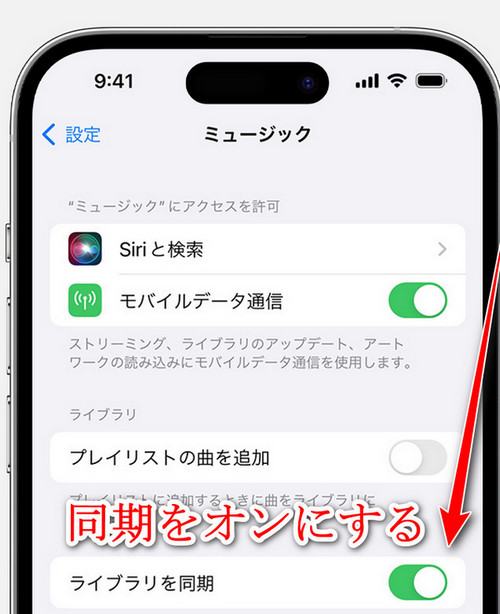
1. ライブラリ同期をオンにする
同期したいすべての端末で「ライブラリを同期」がオンになっているか確認してください。
やり方:
【iPhone/iPad/Mac端末向け】
まず「設定」>「ミュージック」で「ライブラリを同期」がオンになっているか確認します。すでにオンなのに曲が表示されない場合は、一度オフにしてから再度オンにします。
注意事項:
大量の楽曲がある場合、同期完了まで数十分以上かかることがあります。
「ライブラリを同期」をオフにすると、ダウンロード済みの音楽が削除される場合があるため注意してください。
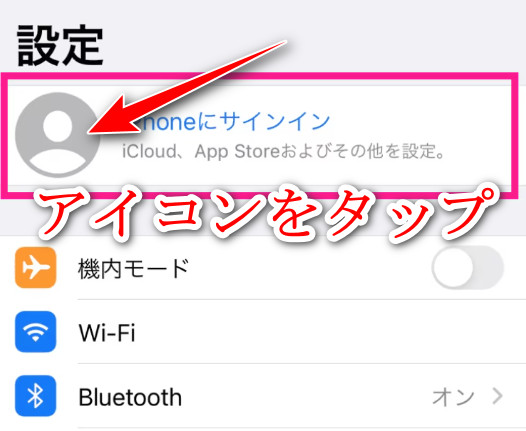
2. 同じApple IDへ再ログインする
異なる端末に、Apple Musicと契約している同じApple IDでログインしてください。
やり方:
- 設定>Apple IDアイコンをタップする
- 同じApple IDにログインする
- 再度同期を行う
注意事項:
同期しようとする2台の端末に、Apple Musicと契約している同じApple IDにログインしてください。
3. Apple Musicアプリを再起動する
Apple Musicアプリ側の一時的な不具合で同期エラーが発生している場合があります。アプリを再起動することで改善する場合があります。それでも解決しないなら、時間をおいて回復できたかをチェックしてみてください。
やり方:
- Apple Musicアプリを終了する
- 必要あれば端末も再起動する
- 最後に再度ライブラリ同期を実行する
注意事項:
根本的な解決ではありませんが、軽度の同期不具合には効果があります。
4. 最新バージョンへアップデートする「OS/アプリ」
- iOS
- iPadOS
- macOS
- Apple Musicアプリ
などのOSやアプリの古いバージョンでは同期機能に不具合が発生することがあります。
OSをアップデートするやり方:
- 設定>一般>ソフトウェアアップデートから最新バージョンへ更新する。
- アプリストアからApple Musicの最新版を更新する。
注意事項:
WindowsでiTunesを利用している場合は、まず最新版へ更新してください。更新後に不具合が出る場合は、Apple公式サポートや利用環境に合わせて対応を確認しましょう。
また、iOSを更新する前に、念のためiPhoneをバックアップしておきましょう。古い機種では動作感が変わる場合もあるため、空き容量や対応状況を確認してからアップデートすると安心です。
5. 安定したネットワークへ変更する
ライブラリ同期には安定した通信環境が必要です。
おすすめ環境
- 光回線
- 自宅ネットワーク
避けたい環境
- カフェのWi-Fi
- ホテルのWi-Fi
- 電波の弱い場所
注意事項:
同期中にネットワーク接続が切れると、同期が中断される可能性があります。できるだけ高速通信のできる安定した環境で同期を行ってください。
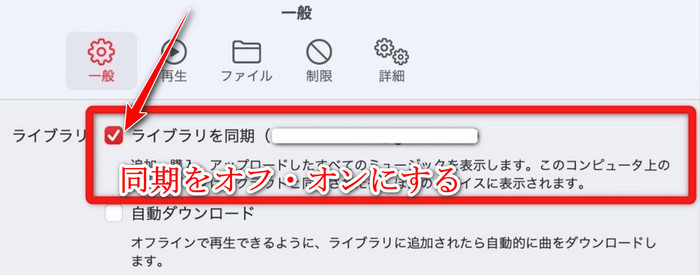
6. 同期をやり直す
一度の同期で失敗しても、再実行すると正常に完了する場合があります。
やり方:
- 「ライブラリを同期」をオフにして、Apple Musicアプリを終了する
- Apple Musicアプリを再起動して、ライブラリ同期をオンにする
注意事項:
軽度の同期不具合には効果があります。
7. Apple Musicの曲をオフラインダウンロードしてバックアップを確保する
ここまで紹介した方法でも改善したとしても、今後には同じトラブルが再発する可能性があります。
実際に、同期エラー、Apple IDトラブル、Apple Musicのサブスクリプション終了、などが原因でライブラリから曲が消える不具合は繰り返し発生しています。
そのため、本当に大切な音楽ライブラリを守りたい場合は、「TuneFab Apple Music変換」というツールを使って、楽曲を事前にパソコンにダウンロードして、しっかりとバックアップを作成しておくのがおすすめです。
TuneFabは、Apple Musicの楽曲をMP3やFLACなどの一般的な音声形式へ変換できるソフトです。変換後のファイルはパソコンに保存できるため、ライブラリ同期の影響を受けません。
- MP3・FLAC・WAVなどに変換可能:楽曲を汎用的な音声形式に変換、ライブラリをしっかりとバックアップする
- Apple Musicライブラリ消失対策になる:バックアップがあれば、必要に応じて再追加できる場合がある
- 同期失敗時でもバックアップが残る:ライブラリをしっかりとバックアップ、大切なデータを守る
- いつまでもオフライン再生できる:ダウンロードした曲はApple Musicと解約後もずっと聴ける
使い方も簡単です。インストールして下記の操作に従って体験してみてください。
ウイルス・マルウェア検査済み
ウイルス・マルウェア検査済み
ステップ1、TuneFabを起動して、Apple Musicを選択してログインします。

ステップ2、追加ボタンをクリックして、バックアップしたい楽曲を変換リストに追加します。
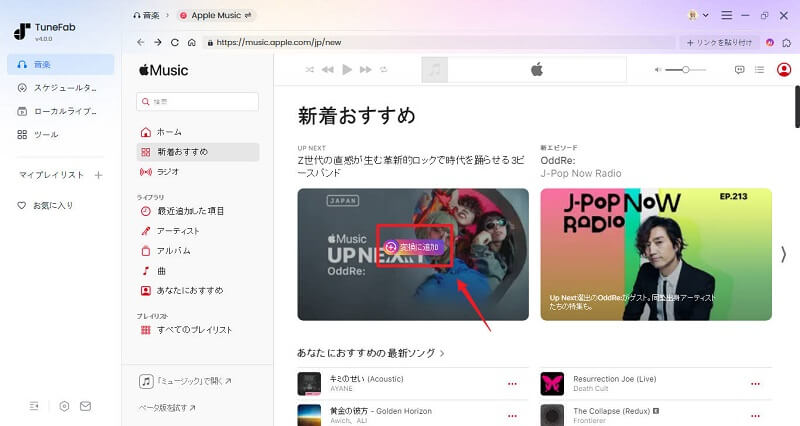
ステップ3、出力形式や音質を設定して、「今すぐ変換」をクリックして曲をダウンロードしてバックアップします。
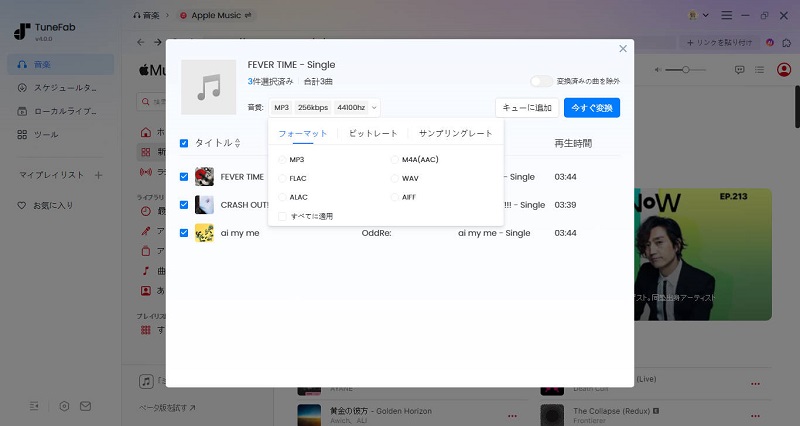
ステップ4、すると高速変換が開始されます。実際の変換速度はネットワーク環境によって異なりますが、3分程度の楽曲であれば10秒前後で変換できます。

「TuneFab Apple Music変換」で保存した楽曲はApple Musicライブラリ同期の不具合に影響されません。曲が消えてしまっても、バックアップとしてダウンロード曲を再度ライブラリに入れて、すぐに回復できます。しかも、Apple Musicとの契約が切れてもダウンロードした曲を永久に聴けるし、楽曲の配信終了による再生不可のリスクも軽減できます。Apple Musicの契約を最大限に活用できるから、ぜひご活用ください。
ウイルス・マルウェア検査済み
ウイルス・マルウェア検査済み
Apple Musicのライブラリ同期で曲が消えることに関するFAQ
Apple Musicのライブラリ同期で曲が消えることに関するFAQに回答します。
Apple Musicの曲が完全に消えた場合は復元できる?
TuneFabのようなツールを使って事前にバックアップを作成していれば、再追加できる可能性があります。状況によって異なりますが、バックアップがない場合は復元が難しくなることがあります。
機種変更後に曲が消えた場合は?
旧端末と新端末で異なるApple IDを利用している場合、ライブラリが表示されません。同じApple IDでログインし、ライブラリ同期を有効にしましょう。
まとめ
Apple Musicのライブラリ同期で曲が消えたように見える主な原因は、以下の通りです。
- ライブラリ同期がオフになっている
- Apple IDの不一致
- Apple Musicとの契約が切れている
- ネットワーク障害
- Appleサーバー障害
- アプリの不具合
まずは同期設定とApple ID(Apple Account)が一致しているか確認しましょう。
また、大切な音楽を失わないためにも、「TuneFab Apple Music変換」を利用して楽曲をMP3形式にダウンロードして、バックアップを作成すると安心です。ライブラリ同期に依存しない音楽管理ができるため、ライブラリ消失対策として有力な選択肢の一つです。
今すぐインストールしてライブラリをバックアップしましょう!
ウイルス・マルウェア検査済み
ウイルス・マルウェア検査済み
コメント
0 件のコメント


評価(0)