






普段YouTubeやSpotifyで聴いているストリーミング音楽を、自分の好きな時に、好きなデバイスで聴きたい。そう考えたことがある方も多いのではないでしょうか。
そんな時にまず試したくなるのが「無料の録音ソフト」。中でも「Apowersoft Streaming Audio Recorder(ストリーミング音声録音ソフト)」は、ネット上でよく名前が挙がる人気ツールの一つです。しかし、実際に使ってみると「無料版の制限が厳しい」「録音中に広告が入る」といった気になる評判も少なくありません。
そこで本記事では、このApowersoftのストリーミング音声録音機能の実力と注意点、そしてその限界を補うための別の方法について、実際のユーザー評価やデータをもとに詳しく掘り下げていきます。
Apowersoftの最新レビューは?ユーザーからのメリット・デメリット
Apowersoftに対する実際のユーザー評価は、非常に賛否が分かれています。レビューサイトTrustpilotでの総合評価は「Poor」と判定されることもあり、その評判は一筋縄ではいきません。
以下は、Apowersoftの音楽をPCに保存する機能に関する実際のユーザーから寄せられた声の一部です。
📩「以前は快適に使えていたのに、最近のアプデで無料版の制限が厳しくなりすぎた。もはや『無料』とは言えない。」
📩「ストリーミングラジオの録音に重宝している。特に音質面では非常に満足している。」
📩「カスタマーサポートの対応が信じられないほど悪い。問題を報告しても、定型文とダウンロードリンクを送り返してくるだけで、何も解決しない。」
こうした口コミから浮かび上がる、Apowersoftの実際の姿をまとめました。
✅メリット
- 特に海外ラジオや高音質な音源の録音において、クリアな音質で保存できる点が評価されている
- PCのシステム音声とマイク音声の同時録音が可能で、ラジオ番組の録り貯めから会議の議事録作成まで、一台で幅広い用途に対応できる
❌デメリット
- 無料版の機能制限が非常に厳しく、事実上の有料ソフトと化しており、「騙された」と感じるユーザーが少なくない
- カスタマーサポートの品質が低く、問題発生時にユーザーが自力で解決せざるを得ないケースが多い
Apowersoftのストリーミング音声録音機能はどう使う?使い方・操作手順
Apowersoftでストリーミング音楽を録音するには、主に「オンライン版」と「デスクトップ版(ストリーミング音声録音ソフト)」の2つの方法があります。なお、スマホ向けの録音アプリは提供されていません。
ここでは、それぞれの基本的な使い方と、知っておくと便利な設定変更の方法を紹介します。
オンライン版で録音する方法
オンライン版は、ソフトのインストールが不要で、公式サイトから手軽に録音を始められます。
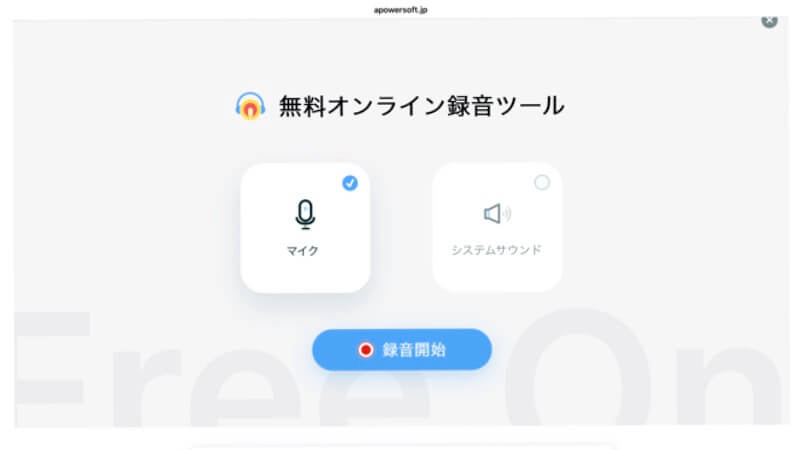
ステップ1、Apowersoftの公式サイトで、「製品&ソリューション」→「オンライン」の順で、「音声録音ソフト」ページにアクセスし、「録音開始」をクリックします。初回起動時には専用のランチャーが自動でダウンロードされます。
ステップ2、音声ソースとして「システムサウンド」を選択し、録音したい音楽をWebブラウザなどで再生します。
ステップ3、録音が終わったら停止ボタンを押すだけです。録音したファイルは、デフォルトではMP3形式でパソコンにダウンロードされます。
デスクトップ版で録音する方法
より高機能なデスクトップ版では、録音スケジュールの設定や、より多くの出力形式を選択できます。
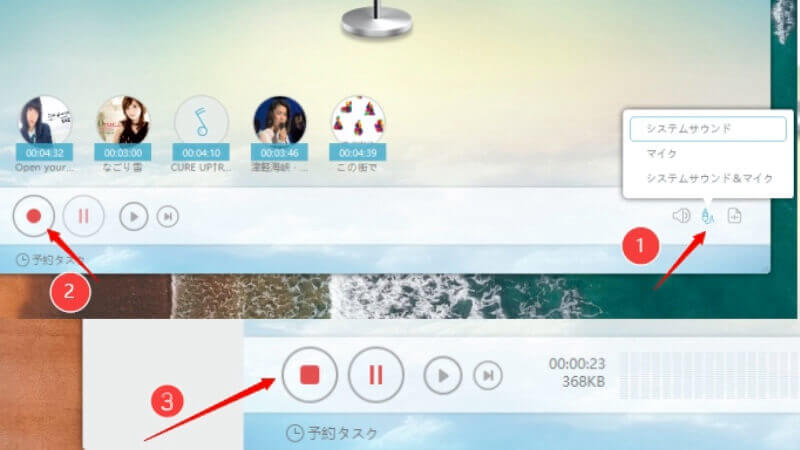
ステップ1、公式サイトから「ストリーミング音声録音ソフト」をダウンロードし、PCにインストールします。
ステップ2、ソフトを起動し、録音ソースとして「システムサウンド」を選択します。起動後、録音したい音楽をWebブラウザなどで再生し、赤い録音ボタンをクリックすると録音が開始されます。
ステップ3、停止ボタンを押すと録音が終了し、自動的にライブラリに保存されます。
出力形式や保存先を変更する方法
高音質にこだわるなら、録音前に出力形式をMP3からFLACなどに変更するのがおすすめです。
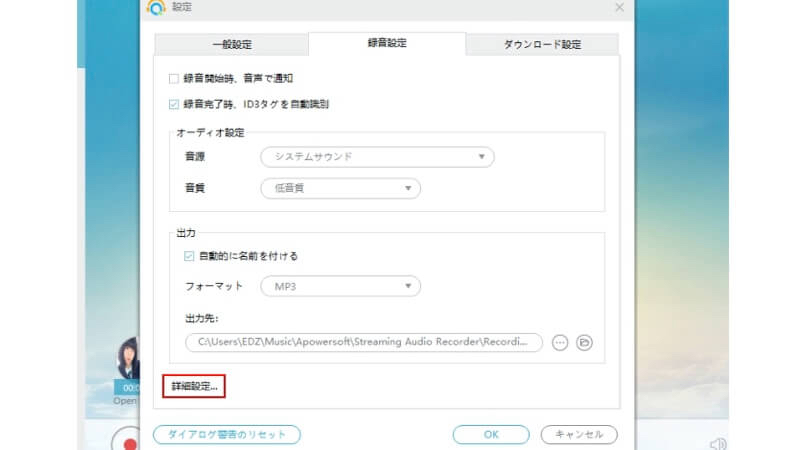
ステップ1、ストリーミング音声録音ソフトの画面右上にある「設定」(歯車アイコン)をクリックします。「一般設定」タブから、自動起動の設定やキーボードショートカットのカスタマイズなどを設定できます。
ステップ2、「録音設定」タブから、出力形式(MP3など)と音質(ビットレート)を選択します。MP3のままでも、320kbpsに設定し直すと高音質で保存できます。
ステップ3、「ダウンロード設定」タブから、ダウンロード後の音声通知や録音したファイルの保存先などを指定できます。
⚠️なお、デスクトップ版を無料で使う場合、録音時間が3分間までに制限される点に注意が必要です。
Apowersoftの危険性が高い?Apowersoftの安全性について検討
「Apowersoftは安全なの?」という疑問に答えるため、複数のセキュリティ評価を確認しました。
結論としては、公式サイトからダウンロードする限り、ソフト自体にウイルスやマルウェアは含まれておらず、安全上の大きな問題はありません。
ただし、利用にあたっては以下の注意点もあります。
⚠️インストール時のバンドルソフトに注意:一部の評価サイトでは、インストーラーに不要なソフトが同梱されている可能性が指摘されています。インストール時は「カスタムインストール」を選び、不要なチェックボックスがないか確認しましょう。
⚠️個人情報の取り扱い:録音データを同社のクラウドサービスにアップロードする場合、意図せず個人情報が外部に保存されるリスクもゼロではありません。重要な会話や情報を含む録音は、ローカル保存しておく方が無難です。
⚠️誤認の可能性:一部のセキュリティソフトで「危険」と表示されることがありますが、これは過剰検出による「誤認」である可能性が高いとされています。
Apowersoftの代替策は?録音操作不要で効率性を求める人に音楽ダウンローダーをおすすめ
ここまで見てきたように、録音方式には「再生時間分の待ち時間がかかる」「通知音や広告が混入する」「DRM保護で無音になる」という避けられない弱点があります。特にプレイリスト全体を保存しようとすると、1曲ずつリアルタイムで待つ必要があり、非常に非効率です。
こうしたストリーミング音楽を効率よく保存するなら、録音ではなく楽曲を直接ローカル保存できる「TuneFab All-in-One 音楽変換」が現実的な選択肢です。SpotifyやApple Music、YouTube Musicなど主要サービスに対応し、複数曲を最大35倍の速さで一括処理できます。
このソフトがあれば、通知音や広告音を気にせず、オリジナル音質のまま広告なしで完全保存できます。Apowersoftのデメリットを感じているあなたにとって、最適な代替ツールです。
👍いいところ
- 録音の「待ち時間」ゼロ:10曲入りのプレイリストがわずか数十秒で保存完了。Apowersoftのようにリアルタイムで待機する必要が一切ありません。
- クリーンな音質を確実に:広告や通知音といった外部ノイズが混入する心配が全くなく、常に320kbpsの高音質を維持できます。
👎イマイチなところ
- PCへのソフトインストールが必要で、スマホ単体ではTuneFab 音楽変換Web版を利用する必要がある
- 全機能を使うにはライセンス購入が必要(永久ライセンス11,980円)
では、ここからはYouTube Musicを例として、TuneFabで楽曲のダウンロード方法を紹介します。

ステップ1、まず、TuneFabのデスクトップ版をPCにインストールして起動します。ホーム画面から「YouTube Music」を選びます。(ダウンロードの成功率を上げるために、開いたYouTubeの公式サイトでYouTubeアカウントにログインしてください。)
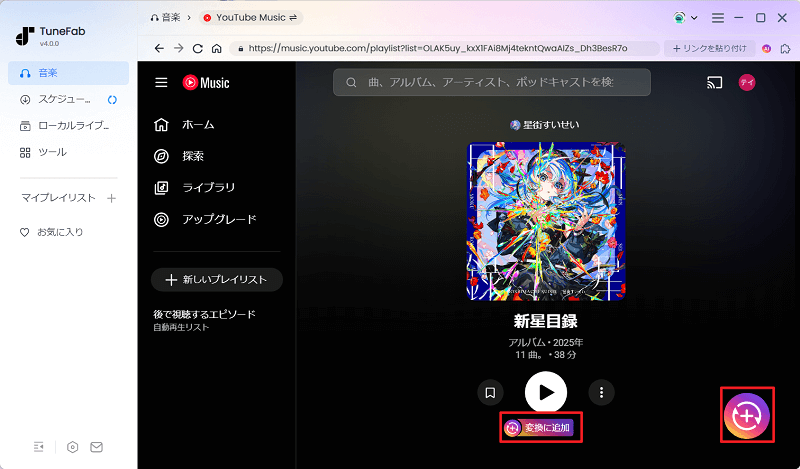
ステップ2、Apowersoftで録音に失敗した楽曲や、早めにダウンロードしたい楽曲のページに移動し、「変換に追加」または「+」ボタンをクリックしてください。
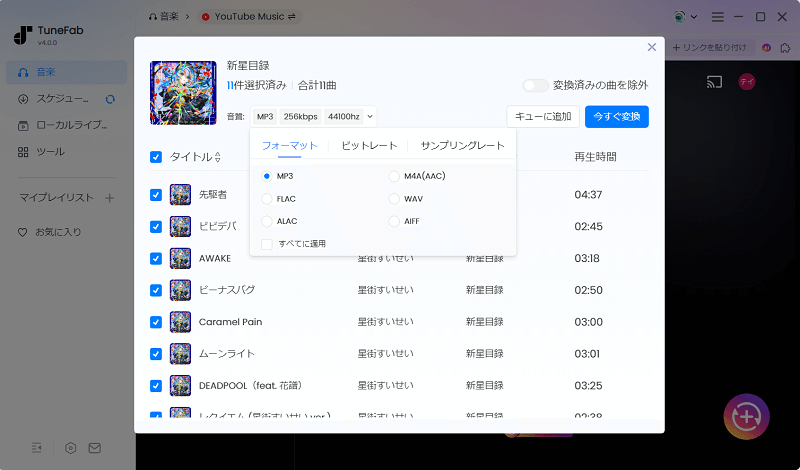
ステップ3、ポップアップしたウィンドウで出力形式を「MP3」に、音質を「320kbps」に設定し、「今すぐ変換」をクリックすればダウンロードが自動的に始まります。一曲なら約5秒待つだけでダウンロードが完了し、「ローカルライブラリ」で見つかります。
Apowersoftの録音機能ではカバーしきれないストリーミング楽曲でも、「TuneFab All-in-One 音楽変換」なら確実にローカル保存できます。また、録音のように再生時間分の待ち時間が不要で、通知音や広告音が混入する心配もないため、クリーンな音質のまま楽曲を保存できます。
まずは、無料体験版から試してください!
Apowersoftに関するよくある質問
ApowersoftはAndroid用の録画アプリを提供しているの?
はい、ApowersoftはAndroid向けに「Apowersoft録画王」という画面録画アプリを提供しています。Android 5.0以上の端末に対応しており、ゲーム画面やビデオチャット、ライブ配信などを高画質で録画できます。最大1440p・60fpsでの録画に対応し、録画した動画はMP4形式で保存可能です。
しかし、ストリーミング音楽の録音についてはアプリ版は提供されておらず、オンラインの音声録音機能もMacやiOSに対応していないため、これらのユーザーには「TuneFab 音楽変換Web版」の利用をおすすめします。
Apowersoftで画像ビューアーを提供できるの?
画像ビューアーアプリもあります。一般的なJPGやPNGはもちろん、PhotoshopのPSDやRAWといった専門的なフォーマットにまで対応した高機能な無料の画像管理・編集ソフト「Apowersoft Photo Viewer」が提供されています。
Apowersoftで音楽を録音することは違法なのか?
結論としては、いずれ録音ソフトでも、DRM解除ソフトでも、ダウンロードした音声ファイルは著作権法上の「私的使用のための複製」の範囲内であれば、違法とはみなされない可能性が高いです。
しかし、音楽配信サービスによっては、利用規約で録音行為そのものを全面的に禁止しているケースもあります。録音した音源をSNSにアップロードしたり、第三者に共有・配布したりする行為は、明確な法律違反となるため絶対に避けてください。
まとめ
Apowersoftは、録音や録画など多岐にわたる便利なツールを提供していますが、無料版での利用にはいくつかの注意点があります。状況に合わせて、最適なツールを選びましょう。
- 無料版は3分まで:長時間の録音には有料版が必須
- 録音方式は待ち時間が発生:再生時間分の待機が必要で、通知音や広告の混入リスクもあり
- 公式サイトなら安全性は問題なし:ウイルス等の報告はなく、基本的な安全性は確保されている
- スマホアプリは非対応:Streaming Audio RecorderはPC専用で、録音に使えるスマホ版は提供されていない
録音方式の手間や制限を感じるなら、「TuneFab All-in-One 音楽変換」のように、ストリーミング楽曲を高速で直接ローカル保存できる専用ツールの利用も検討してみてください。
コメント
0 件のコメント


評価(0)