






世界最大級の動画配信サイトであるYouTubeは多くの人に使われ、その音楽配信サービスのYouTube Musicも広く利用されています。一方、YouTube Musicの公式アプリではオフライン再生に制限があるため、「音楽をMP3に変換して保存したい」「MacでYouTubeの曲を自由に再生・管理したい」と考えるユーザーが増えています。
では、MacでYouTubeやYouTube Musicの音源をMP3としてダウンロードすることは可能なのでしょうか?対応ツールを使えば可能です。
本記事では、2026年最新版の
- MacでYouTubeをMP3にダウンロードする方法
- フリーソフト・オンラインサイト・専用ソフトの違い
- 安全性・成功率・使いやすさの比較
をわかりやすく解説します。使いやすい方法を探しましょう。
MacでYouTubeをMP3にダウンロードする方法一覧【徹底比較】
今回は5つのMac向けのYouTube からMP3にダウンロードするツールを紹介します。自分に向いているツールを早く確認できるように、ここでさっそく比較してみます。
| TuneFab YouTube Music音楽変換 | TuneFab YouTube Music音楽変換のWeb版 | YouTube MP3もどき | Y2Mate | VLC | |
| アプリ/ツール | Windows・Mac 対応のアプリ |
ブラウザで使えるツール | ブラウザで使えるツール | ブラウザで使えるツール | Windows・Mac 対応のアプリ |
| インストール | 必要 | 不要 | 不要 | 不要 | 必要 |
| 無料/有料 | 有料(無料体験あり) | 無料 | 無料 | 無料 | 無料 |
| 安全性 | ★★★★★ | ★★★★★ | ★★★ | ★★★ | ★★★★ |
| 一括変換 | できる | できない | できない | できない | できない |
| 変換成功率 | ほぼ99% | 普通 | 普通 | 不安定 | 低め |
| 使いやすさ | 高機能で操作がシンプル | 広告なし、使いやすい | 広告あり、操作が簡単 | 広告が多い、まあまあ使える | 専用の変換機能がない、操作が複雑 |
YouTube MP3変換の安全性・成功率・快適さを重視するなら、専用ソフト「TuneFab YouTube Music変換」が最適な選択になる理由がよく分かります。
【高機能・安全】Mac対応のYouTube MusicをMP3にダウンロードする専用ソフト「TuneFab YouTube Music変換」
MacでYouTube MusicをMP3にダウンロードしたいなら、まず検討したいのがYouTube Music専用のダウンロードソフトです。「TuneFab YouTube Music変換」は、YouTube Musicの楽曲保存に特化して開発された、Mac対応の専門ソフトです。YouTube Musicの無料プランでも音楽を広告なし・永久保存したいユーザー向けに設計されています。
YouTube Musicから音楽をダウンロードする際、多くの人が求めているのは「確実に保存できること」と「手間がかからないこと」。TuneFabはこの2点において、一般的なオンラインツールとは大きく異なります。
- 広告・ポップアップ一切なし:怪しい広告表示や誤クリックの心配がなく、Mac初心者でも安心して使える。
- YouTube Musicに特化していて成功率が高い:専用音楽変換ソフトは解析が安定しており、途中で止まる・失敗するケースがほとんどない。
- プレイリスト・アルバムをまとめて保存できる:1曲ずつURLを貼り付ける必要はありません。何百曲も一括にまとめてMP3に変換可能。
- ソフトはオンラインサイトより安全:オンラインサイトのように突然使えなくなる心配が少なく、長期的に安定して利用できます。
- 1曲あたり約10秒で変換完了:3分前後の楽曲なら、待ち時間はほとんどない。何曲まとめて追加しても、テンポよく処理できる。
一方、無料のオンライン変換サイトは手軽に見えますが、広告の多さや解析失敗、プレイリスト非対応、突然使えなくなるなどの問題も少なくありません。安定性・安全性と作業効率を重視するなら、専用ソフトの方が長期的にストレスなく使えます。
MacでYouTube Musicを高音質かつ効率よくMP3保存したい方には、TuneFabがおすすめです。これから、簡単な使い方法を説明します。無料でTuneFabをダウンロードしてお試しください。
ステップ1、TuneFabを起動して、YouTube Musicを選択します。

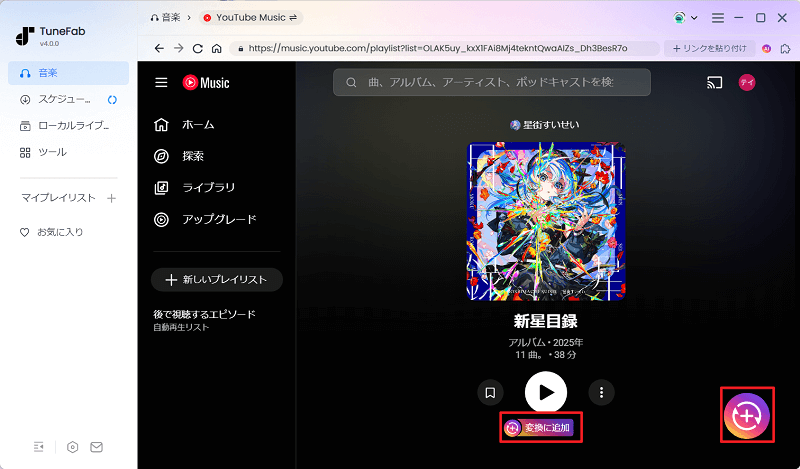
ステップ2、YouTube MusicのWeb版にログインして(ログインしなくてもいい)、曲・アルバム・プレイリストを開き、「+」または「変換に追加」をクリックして曲を追加します。
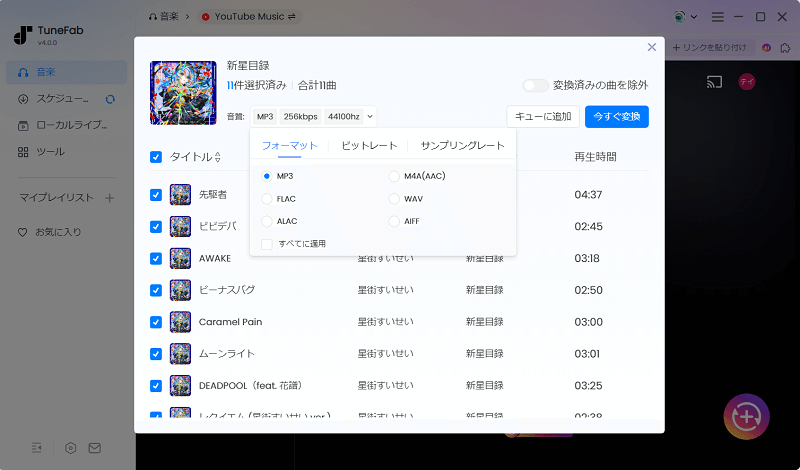
ステップ3、出力形式をMP3に設定します。また、音質も自由に設定できます。
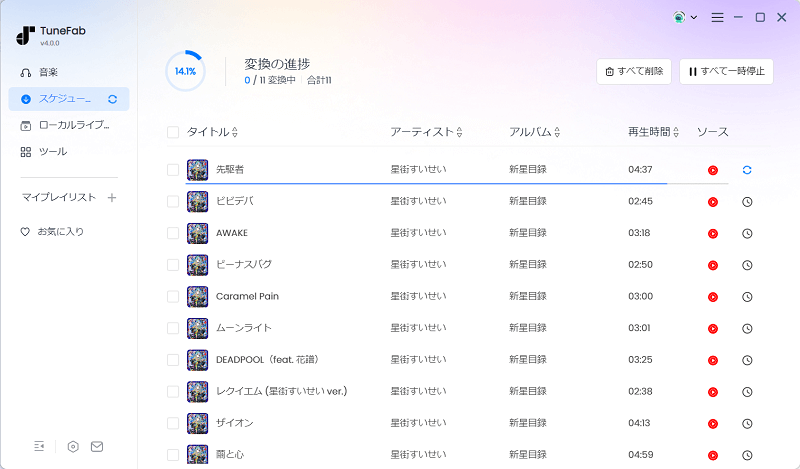
ステップ4、最後、変換を開始します。変換の進捗状況はリアルタイムで確認できます。1曲あたり数秒で完了するため、待たされる感覚はほとんどありません。複数の曲も高速で処理されます。
「TuneFab YouTube Music変換」はMacでYouTube MusicをMP3として一気に保存したい人に最適な選択です。全機能を使うには有料だが、一度使ってみるとオンラインサイトとの違いがすぐに実感できます。YouTube Musicを無制限にダウンロードできます。無料体験で3曲は変換できるので、さっそく動作を検証しましょう。
【インストール不要】MacでYouTubeをMP3に変換できるオンラインサイト
これから、便利なのでたくさんのユーザーに愛用されているYouTube MP3変換サイトをいくつかを紹介します。
【おすすめ】MacでYouTubeをMP3に快適変換できる「TuneFab YouTube Music変換」のWeb版
先紹介した専用ソフトのTuneFabは、ユーザーのためにWeb版も提供されています。「TuneFab YouTube Music変換」のWeb版は、
- 広告・ウイルス一切なし、安全で安心
- 公式・アプリ版のあるオンラインツール
- YouTube Music/YouTube動画をMP3に変換可能
以上のメリットを持ち、オンラインツールの中でも最もおすすめします。使い方も簡単です。
ステップ1、YouTube Musicの曲の共有ボタンをクリックして、共有リンクをコピーします。
※YouTube動画をMP3に変換するには、共有リンクではなく、ブラウザ上部アドレスバーのURLをコピー・ペーストしてください。
ステップ2、コピーしたリンクを「TuneFab YouTube Music変換」のWeb版の入力欄に貼り付けます。
ステップ3、「変換開始」ボタンをクリックして、「MP3にダウンロード」を押し、数秒で変換完了!

リンク分析中...
*1分間以上応答ない場合はリトライしてください。

Song Name
Sabrina Carpenter
 MP3 にダウンロード
インストール不要で使えるオンラインツールのなかでも最も安心して使えます。
Mac対応のYouTube MP3変換サイト「YouTube MP3もどき」
YouTube MP3もどきは名前通り、YouTubeのコンテンツをMP3にダウンロードできる無料オンラインツールです。文字表示の通知や広告はいくつかがありますが、ポップアップ広告は一切ありません。YouTube MP3変換サイトのなかでも良心的で使いやすいほうであります。
YouTube MP3もどきの使い方を説明します。
ステップ1、YouTube動画のURLをコピーします。
ステップ2、コピーしたURLをURLの入力欄に貼り付けます。
ステップ3、ファイル名を入力します。
ステップ4、フォーマットをMP3に設定し、変換を開始します。
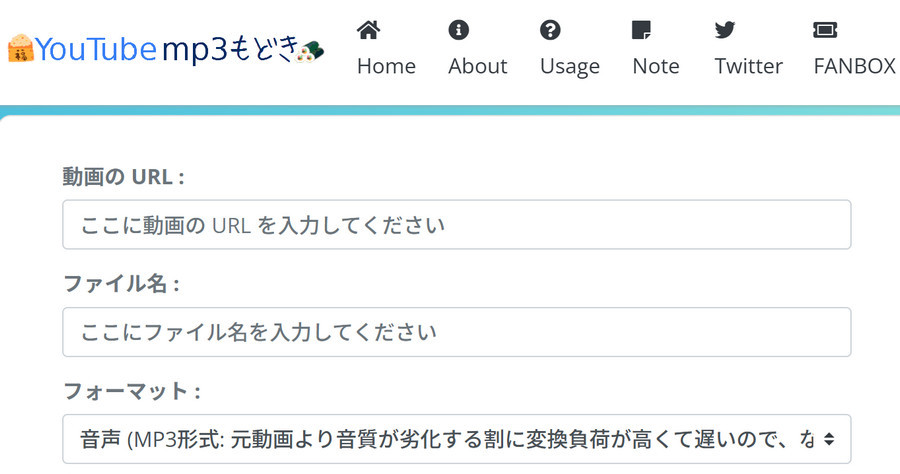
ただし、サイトの提示のように、YouTube動画をMP3に変換する場合、元の動画より音質が劣化し、変換処理が重くて遅くなることがほとんどです。しかも、YouTube Musicの音楽も変換できません。
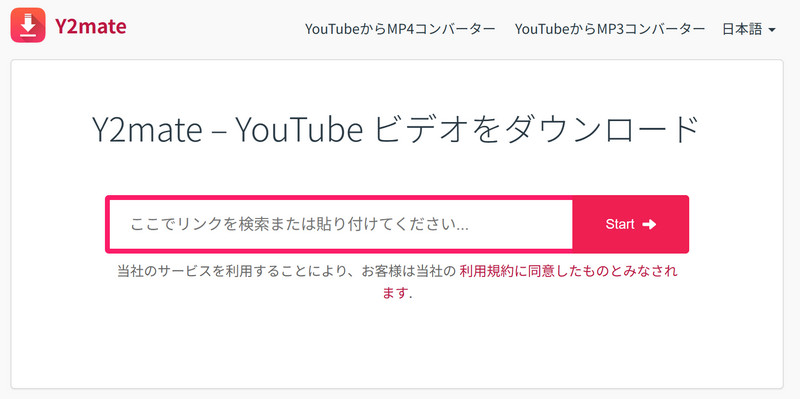
Macで使えるYouTube MP3変換サイト「Y2Mate」
Macでも使えるインストール不要のYouTube MP3変換サイトY2mateは長年の運営を経て、世界中でも知名度の高いです。登録も不要なため手軽に利用できます。ただし、広告表示が多く、解析に失敗することもあります。たまに1曲だけMacでYouTubeをMP3にダウンロードしたい場合には便利ですが、安定性や安全性を重視する場合は専用ソフトの方がおすすめです。
Y2mateの使い方を紹介します。
ステップ1、検索欄に動画のタイトルを検索するか、ダウンロードしたいYouTube動画のリンクを貼り付けます。
ステップ2、「Start」ボタンをクリックして解析を開始します
ステップ3、出力形式をMP3に選択し、「ダウンロード」ボタンをクリックします。
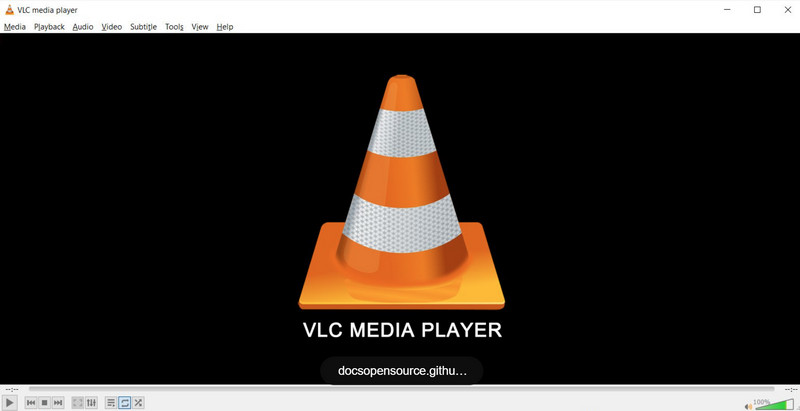
【フリーソフト】MacでYouTubeをMP3に保存できる無料アプリ「VLC」
VLCは本来メディアプレイヤーで、YouTube MP3ダウンロード専用ソフトではありません。が、一部のユーザーは、VLCの内蔵機能でいくつかの操作をすれば、YouTubeをMP3に変換することが可能だということに気づきました。
使い方は下記となります。とても時間がかかりますので、あまりおすすめしません。唯一のメリットは完全無料ということで、一曲だけをダウンロードしたい、元々VLCをよく使っている人なら試してもいいかと思います。
ステップ1、YouTube動画のリンクをコピーします。
ステップ2、VLCを起動して、左上の「メディア」をクリック、「ネットワークストリームを開く」をクリックします。
ステップ3、YouTubeのリンクをURL欄に貼り付けて再生します。
ステップ4、再生中、ツールバーの「ツール」>「コーデック情報」>「コーデック」をクリック、表示されたアドレスをコピーします。
ステップ5、コピーしたアドレスをブラウザで開きます。
ステップ6、ブラウザで開かれたビデオを右クリックして、「ビデオを保存」をクリックし、動画をパソコンに保存できます。
ステップ7、VLCの「メディア」>「変換/保存」>「ダウンロード」ボタンをクリックします。
ステップ8、先ほどダウンロードした動画を選択し、出力形式をMP3に選択して変換を開始します。
MacでYouTube MP3ダウンロードを行う際の注意点【安全性・違法性】
以上、YouTube MusicをMP3にダウンロードする方法です。それを知った以上、開始する前に、「これ違法じゃないの?」「安全性は保証できる?」などの疑問を抱えるのもよくあります。
MacでYouTubeコンテンツをMP3にダウンロードするとき、いくつかの注意点があります。
- 個人利用目的でのMP3保存は基本的に問題ない
- YouTubeからダウンロードした曲、商用利用・再配布は禁止される
- 広告だらけのオンラインサイトは不安全なので、個人情報を入力しない
- オンラインサイトはいつか閉鎖されるリスクがある
私的利用のためYouTubeから音楽をダウンロードして聴くことは違法ではないから、ご安心ください。ただし、商用利用と二次配布は絶対しないことにご注意ください。
また、安全性重視なら、閉鎖リスクのあるYouTube MP3変換サイトより、TuneFabのような公式サイトのある専用ソフトのほうが安全・安心で利用できます。
MacでのYouTubeダウンロードについてのよくある質問
MacでのYouTubeダウンロードについてのよくある質問に回答します。
MacでYouTubeをMP3にダウンロードするのに一番おすすめの方法は?
安全性、成功率、効率を考えたうえ、専用ソフト「TuneFab YouTube Music変換」が一押しのおすすめです。オンラインサイトより安定、まとめて複数曲を一括ダウンロードできるし、快適な利用体験が得られます。
YouTubeをMP3に変換するフリーソフトは?
VLCは完全無料でYouTubeをMP3に変換できます。が、専用の音楽変換ソフトではないため、一曲を変換するのに半時間以上もかかる可能性があり、操作がとても面倒です。
まとめ
MacでYouTubeをMP3としてダウンロードする方法には、専用ソフト、オンライン変換サイト、フリーソフトなど複数の選択肢があります。
例えば、手軽さならYouTube MP3 もどき、完全無料にこだわるならVLCを選択すれば問題ないが、一曲ずつ変換しなければならない、広告表示や変換失敗、突然使えなくなるといったリスクも伴います。
安定性・安全性・変換成功率を重視し、プレイリストやアルバムを効率よく一括保存したい場合は、Mac対応の専用ソフト「TuneFab YouTube Music音楽変換」が最適です。無料インストールしてお試しください。


コメント
0 件のコメント


評価(0)