







旅行や出張の際、飛行機内で音楽を聴いて時間を過ごす人は少なくありません。「飛行機でApple Musicを聴こうと思ったら再生できなかった」「機内モードにした途端に曲が止まった」という経験はありませんか?
結論から言うと、Apple Musicを機内モードで聴くためには、事前に楽曲をダウンロードしておく必要があります。機内モードで再生できない場合は、ダウンロード状況やアプリの認証などに問題がある可能性があります。
この記事では、
- Apple Musicを機内モードで聴く方法
- Apple Musicが機内モードで再生できない原因
- Apple Music楽曲をより自由にオフライン再生する方法
について詳しく解説します。
Apple Musicは機内モードでも聴ける?
Apple Musicには大きく分けて2種類の再生方法があります。
| 再生方法 | 機内モードで再生 |
| ストリーミング再生 | できない |
| ダウンロード済み楽曲 | できる |
実際にiPhoneで検証したところ、Apple Musicにダウンロード済みの楽曲は機内モードでも問題なく再生できました。一方で、ダウンロードしていない曲やプレイリストは、インターネット接続のない機内では再生できません。
つまり、Apple Musicで機内モード中に音楽を聴くには、事前ダウンロードが必要です。
ただし、機内で音楽を楽しむ方法は公式ダウンロード以外にもあります。以下では代表的な3つの方法を紹介します。
Apple Musicを機内モードで聴くための準備
まず、飛行機に乗る前に以下をチェックしておきましょう。
必要なもの:
- iPhone/iPad/Mac(アップル端末)
- Apple Musicを購読しているアカウント
- 十分なストレージ容量
- Apple Musicアプリ
出発直前に慌てて準備するのではなく、自宅Wi-Fi環境でゆっくりとチェックするのがおすすめです。楽曲をダウンロードするには、Apple Musicの会員と十分なストレージ容量が必須なので、必ず確認しておきましょう。
Apple Musicを機内モードで聴く方法
| 方法 | 利便性 | 安定性 | オフライン再生 |
| Apple Musicの公式ダウンロード | ★★★★★ | ★★★★☆ | はい |
| 機内Wi-Fiを利用 | ★★★★☆ | ★★☆☆☆ | いいえ |
| Apple MusicをMP3に保存 | ★★★☆☆ | ★★★★★ | はい |
- 公式方法を利用したい人
- 短距離フライトが多い人
- 最も簡単な方法を試したい人
- 機内Wi-Fiの利用できる国際線に乗る人
- 便利であれば、有料サービスでも利用したい人
- 通信速度が多少遅くても気にならない人
- 長距離フライトが多い人
- 海外出張が多い人
- Apple Music契約終了後も音楽を聴きたい人
先ほど紹介した事前準備ができたら、さっそく自分に向いているApple Musicを機内モードで聴く方法をチェックしましょう!
方法1:Apple Musicで楽曲をダウンロードする
これは最も簡単で一般的な方法です。
操作手順:
- Apple Musicを開き、アルバムまたはプレイリストのページに入る。
- 好きな曲を「+」をタップしてライブラリに追加する。
- ダウンロードボタンをタップする。
- ダウンロード完了を確認する。
その後、機内モードに切り替えてもダウンロード済の楽曲は再生できます。
Apple Music公式のダウンロード機能を使うのが安全・安心
操作がとても簡単
プレイリストも保存可能
Apple Musicとの契約終了後は再生不可
楽曲がグレー表示で聴けない場合がある
方法2:飛行機搭載Wi-Fiを利用する
最近、有料サービスとして機内Wi-Fiを提供する航空会社も増えています。
例えば:
- ANA
- JAL
- United Airlines
- Delta Air Lines
などの国際線では機内Wi-Fiを利用できる便があります
実際に試したところ、機内Wi-Fiを利用してApple Musicのストリーミング再生は可能でしたが、通信速度が遅くて曲の読み込みが遅くなることもよくありました。そのため、機内Wi-Fiは補助的な手段として考えたほうがいいと思います。
ダウンロードしていない曲も再生可能
事前にダウンロードしておく手間を省く
有料サービスとして提供されるのが多い
一部の国際線の便にしか提供されない
料金が高い。例:ANA 国際線 $6.95(1時間)〜$21.95(全便)
速度が遅い。通常は0.5〜2Mbps。
長時間のストリーミングは不安定
料金・通信速度は変更される場合があるため、実際の提供内容をご確認ください。
方法3:Apple Music楽曲をMP3形式として保存しておく「おすすめ」
Apple Music公式ダウンロードが便利そうに見えるけど、制限も意外と多いです。
例えば、
- 長時間フライトの場合、スマホのバッテリー減りが早くなる
- 時にはダウンロード済の楽曲でも、契約終了や配信停止が原因で聴けない
- Apple Musicアプリ内でしか再生できない
そのため、ここではApple Music楽曲をMP3形式として保存しておく方法を紹介します。「TuneFab Apple Music変換」というツールを使って、Apple Music楽曲をMP3としてダウンロードできれば、機内モードをオンにしても音楽をオフライン再生できます。
向いている人:
- よく飛行機に乗る
- 長時間フライトが多い
- 海外旅行が好き
- 解約後もApple Musicを聴ける完全なオフライン再生環境を楽しめたい
- 自分だけの音楽ライブラリを作りたい
TuneFabでダウンロードした曲はMP3形式のファイルだから、Apple Musicとの契約やアプリ自体に縛られず、自由にオフライン再生できます。
- 音楽をMP3に変換してオフライン再生:ダウンロードした曲をMP3プレイヤーに入れて聴けると、長時間のフライトでもスマホのバッテリー消費を抑えながら音楽を楽しめる。
- Apple Musicを解約しても音楽を聴ける:解約後でも、保存した音楽ファイルはいつまでもフル再生できる。
- Apple Musicの長期間の購読料金を節約:契約中にお気に入りの楽曲を保存しておけば、長期間の契約がしなくてもいい
- 好きな曲をまとめて自分の音楽ライブラリーを構築:アルバムやプレイリストを高倍速で一括保存できるから、自分だけの音楽ライブラリーを効率的に作れる
TuneFabでアップルミュージックをMP3として保存する方法も簡単です。TuneFabをパソコンにインストールして試してみてください。
ウイルス・マルウェア検査済み
ウイルス・マルウェア検査済み
ステップ1、TuneFabを起動して、Apple Musicを選択してログインします。

ステップ2、追加ボタンをクリックして、機内で聴きたい楽曲を変換リストに追加します。
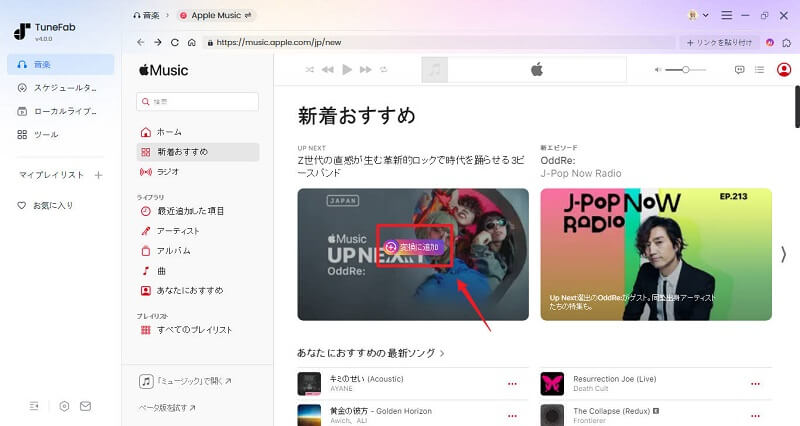
ステップ3、出力形式をMP3に設定して、「今すぐ変換」をクリックして曲をダウンロードします。
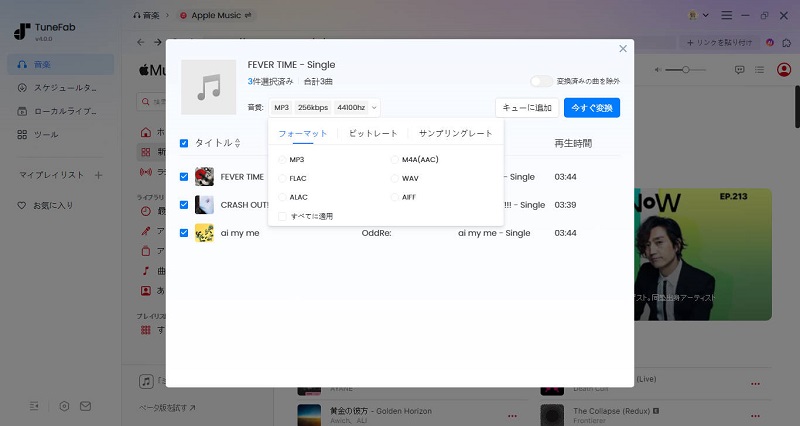
ステップ4、すると高速変換が開始されます。実際に検証したところ、6曲入りのアルバムは約30秒で変換できました。

「TuneFab Apple Music変換」でダウンロードした曲をMP3プレイヤーに入れて聴けると、スマホを使わなくてもApple Musicを聴けます。こうして、長期間フライトでもスマホのバッテリー減りを抑えられます。音楽再生に使わなくなったスマホで小説や漫画を読んだり、映画を見たりすることで、インターネットのない環境でも多様な娯楽はできます。ぜひご活用ください。
ウイルス・マルウェア検査済み
ウイルス・マルウェア検査済み
機内モードでも完全オフライン再生可能
MP3・FLAC・WAVへ変換可能
Apple Musicアプリ以外でも再生できる
USBメモリやSDカードへ保存可能
アルバムやプレイリストを高倍速で一括ダウンロードできる
Windows/Macパソコンで操作する必要がある
無料版には3曲しか変換できない制限がある
Apple Musicが機内モードで再生できない原因
原因1、ダウンロードが完了していない
これは意外と多い原因です。多くの人は楽曲をライブラリへ追加しただけで、実際にダウンロードしていません。
Apple Musicのライブラリーを開いて、「ダウンロード済」に曲が表示されているかを確認してください。
原因2、楽曲の配信停止
著作権の原因で、Apple Musicでのある楽曲が配信停止される場合、事前にダウンロードしてもグレー表示になって聴けないです。再配信されるまで再生できません。
そのため、バックアップとして、配信停止になる前、先にTuneFabのようなツールで好きな曲をMP3形式に変換して保存しておいた方がいいです。
原因3、アプリ認証エラー
Apple Musicでは定期的なライセンス確認が必要なため、長期間インターネットへ接続していない場合、ダウンロード済み楽曲が再生できなくなることがあります。
飛行機に乗る前に、一度オンライン状態でApple Musicを起動しておくのがおすすめです。
原因4、ストレージ不足
容量が足りないなら、ダウンロードが正常に完了しない場合があります。事前に端末の設定から空き容量を確認しましょう。
Apple Musicの機内モード利用に関するよくある質問
Apple Musicの機内モード利用に関するよくある質問に回答します。
Apple Musicは通信量を使わずに聴けるか?
Apple Musicをダウンロードしておけば、通信量を使わずに聴けます。公式ダウンロードとTuneFabのようなツールを使ってMP3形式にダウンロードする方法があります。後者ならより自由にApple Musicを楽しめるから、おすすめします。
飛行機でApple Musicを長時間聴くならどの方法がおすすめ?
短距離フライトなら、Apple Musicの公式ダウンロード機能で十分でしょう。長距離フライトなら、楽曲をMP3プレイヤーに保存して聴く方法をおすすめします。
まとめ
Apple Musicは機内モードでも聴けます。一般的には事前に楽曲をダウンロードしておく必要があります。
アップルミュージックを機内モードで利用したいなら、
- Apple Music公式ダウンロードを使う
- 機内Wi-Fiを利用する
- MP3として保存しておく
という方法があります。
特に長距離フライトや海外旅行が多い人は、「TuneFab Apple Music変換」のようなツールを活用して、音楽ライブラリーのバックアップを兼ねたオフライン再生環境を整えておくと、より安心して音楽を楽しめます。興味がありましたら、お試しください。
ウイルス・マルウェア検査済み
ウイルス・マルウェア検査済み
コメント
0 件のコメント


評価(0)